

Solo en FieldQuo
Equipos del cliente y garantías
Registre la caldera, el tablero o los gabinetes que instaló en la propiedad de un cliente con su fecha de garantía y su historial de servicio — y obtenga una lista de llamadas de las garantías por terminar.
Un número de serie en una base de datos no gana nada. Doce hogares cuyas garantías terminan en abril, con un número de teléfono junto a cada uno, son una mañana de llamadas y un mes de trabajo. Para eso existe esta función: un panel Equipos y garantías en cada ficha de cliente, y una pantalla Equipos del cliente en la barra lateral que lista a quiénes se les terminó la cobertura o está por terminarse.
Una regla atraviesa todo. Una fecha de garantía en blanco significa que nadie la registró — se muestra como “Garantía sin registrar” y nunca como fuera de garantía. Una llamada de renovación a un cliente cuya cobertura en realidad está vigente es un insulto, así que FieldQuo se niega a adivinar.
Descripción general
Cada pieza de equipo pertenece a un cliente y, opcionalmente, al trabajo que la instaló. Lleva un nombre, marca y modelo, número de serie, dónde está si no es la dirección principal, la fecha de instalación, la fecha hasta la que cubre la garantía, quién la cubre, notas, y un historial de servicio — cada visita con qué se hizo, la fecha, un enlace opcional a un trabajo, y si la visita la cubrió la garantía.
Es el equipo del cliente, no el suyo. Sus propias camionetas y herramientas viven en Vehículos y en el costeo de trabajos; la caldera de un propietario nunca se trata como un activo de su empresa.
Qué hay en la ficha del cliente
- El panel Equipos y garantías, ubicado encima de los presupuestos, trabajos y facturas — en una llamada de servicio la primera pregunta es “qué hay en esta casa y está cubierto”.
- Un conteo de elementos, un botón Agregar, y una fila por elemento: su nombre, luego marca, modelo y número de serie, luego una insignia — En garantía, Garantía por terminar, Fuera de garantía o Garantía desconocida — con “Cubierto hasta el …”, “La cobertura terminó el …” o “Garantía sin registrar”.
- Toque una fila para abrirla: la ubicación, las notas, el Historial de servicio (“3 visitas · 2 en garantía”, cada visita con fecha y una etiqueta cubierta donde aplicó), Registrar una visita de servicio, Editar y Eliminar.
- Un panel vacío dice “Aquí todavía no hay nada registrado. Agrega la caldera, el tablero, la unidad — lo que quieras saber en la próxima visita.”
- Garantía por terminar significa que la fecha cae dentro de los próximos 60 días — el tiempo que toman un presupuesto de renovación, una conversación y una reserva.
- El panel solo se dibuja para miembros que pueden ver la información completa del cliente; un miembro de la cuadrilla limitado a nombre y dirección no recibe ningún panel, en lugar de uno vacío.
Cómo registrar una pieza de equipo
- Abra la ficha del cliente y toque Agregar en el panel Equipos y garantías.
- Póngale nombre — “Caldera, tablero, calentador de agua…” — y agregue el Fabricante, el Número de modelo y el Número de serie. Use Dónde está (si no es la dirección principal) para el sitio de un cliente empresa o una segunda propiedad.
- Defina Instalado y La garantía cubre hasta. Deje la fecha de garantía en blanco si no la sabe: el formulario mismo lo dice — se mostrará como “sin registrar”, nunca como fuera de garantía.
- Agregue Quién la cubre y, si este cliente tiene trabajos, elija Instalado en qué trabajo para que el equipo se rastree hasta el trabajo.
- Toque Guardar. La fila aparece con su insignia calculada a partir de la fecha.
Las ediciones se envían completas, espacios en blanco incluidos, de modo que borrar una fecha de garantía mal escrita realmente la borra. Eliminar pide confirmación y quita el elemento y su historial de servicio para siempre.
Cómo registrar una visita de servicio
- Abra el elemento y toque Registrar una visita de servicio.
- Escriba Qué se hizo y revise la fecha (la de hoy viene precargada). Vincúlela a un trabajo con el selector si hay uno.
- Marque Esta visita la cubrió la garantía cuando así fue. Esto se pregunta, no se deduce de si facturó o no — una visita sin facturar y una cubierta son cosas distintas.
- Toque Registrarlo. El historial de servicio y su conteo de “en garantía” se actualizan.
La lista de llamadas: Garantías que se acaban
Equipos del cliente, en el grupo Personas de la barra lateral, abre Garantías que se acaban — “Equipos que instalaste cuya cobertura terminó o está por terminar. Esto es una lista de llamadas.” Lee todos los clientes a la vez, para que nunca tenga que abrir fichas una por una para encontrar las renovaciones.
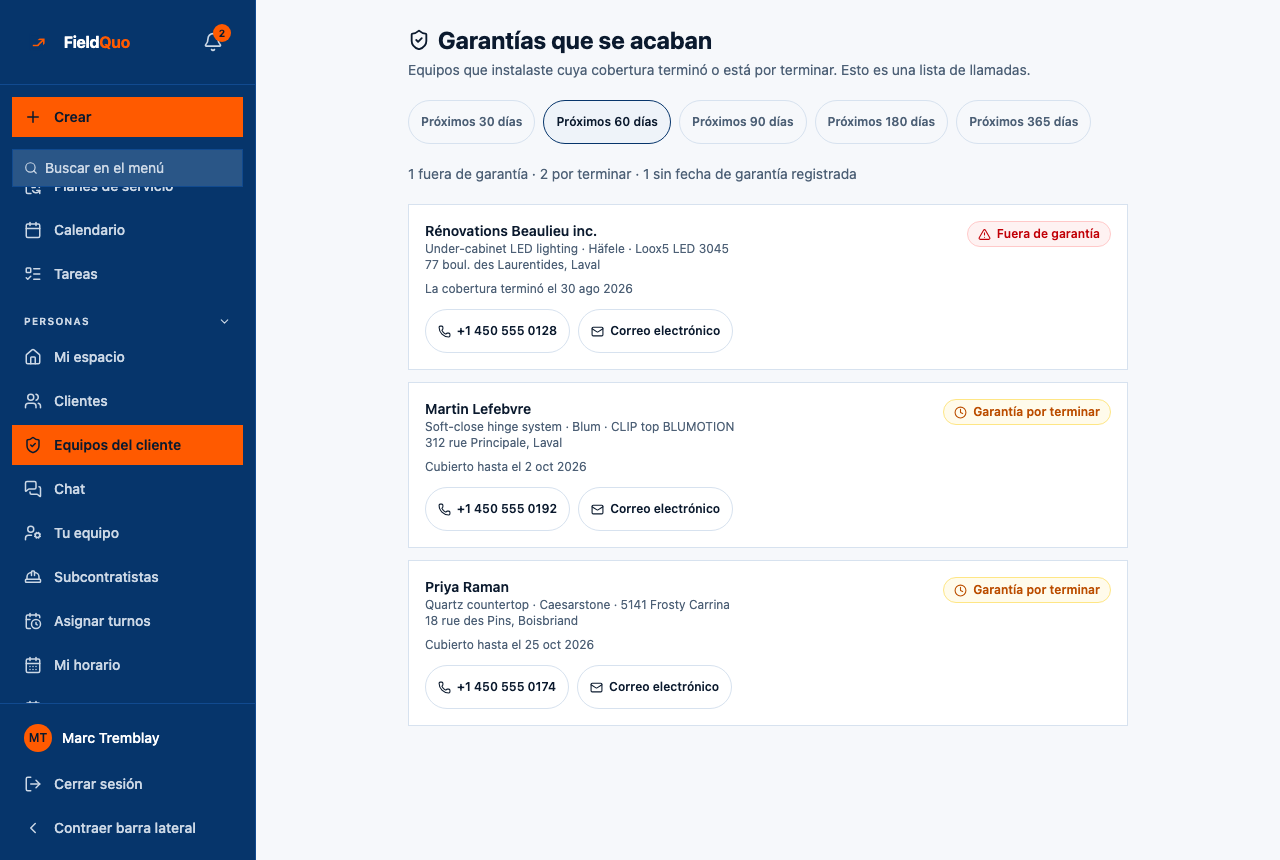
- Los chips de ventana — de Próximos 30 días a Próximos 365 días; 60 días queda seleccionado al llegar. Cada ventana incluye también la cobertura que ya terminó, las vencidas primero, luego las más próximas.
- El conteo — “1 fuera de garantía · 2 por terminar · 1 sin fecha de garantía registrada”. El tercer número es el honesto: esos elementos no están en la lista, y el conteo le dice que hay datos por cargar.
- Una tarjeta por elemento — el nombre del cliente (un enlace a su ficha), el equipo, su dirección, “La cobertura terminó el …” o “Cubierto hasta el …”, y un botón de teléfono que marca y un botón Correo electrónico que abre un mensaje. Los botones solo aparecen cuando el dato está registrado.
Un equipo sin fecha de garantía nunca está en esta lista, en ninguna ventana. Si la lista parece corta, revise el tercer número del conteo antes de concluir que no hay nada por vencer.
Por qué está listado en “Solo en FieldQuo”
De los cinco productos con los que FieldQuo se compara en sus páginas de precios — Housecall Pro, ServiceTitan, Projul, Jobber y QuoteIQ — solo ServiceTitan menciona el seguimiento de equipos en su página de precios, en su nivel Essentials, y ninguno menciona una lista de llamadas de garantías. En FieldQuo el panel, el historial de servicio y la lista de llamadas están en todos los planes, y la regla de que una fecha en blanco es desconocida y no vencida está escrita en el código que calcula cada insignia.
Quién puede verlo
| Nivel de Clients and Properties | Equipos |
|---|---|
| View client name and address only (Cuadrilla) | Nada — sin panel en la ficha, sin fila Equipos del cliente en la barra lateral. |
| View full client and property info | Ve el panel, los historiales y la lista de llamadas. No puede agregar, editar ni registrar una visita. |
| View and edit full client and property info (Estimador, Despachador) | Agrega y edita equipos y registra visitas. Solo un Gerente (View, edit, and delete …) puede eliminar un elemento. |
Preguntas frecuentes
¿Puedo poner un equipo en un trabajo en lugar de en un cliente?
El equipo pertenece al cliente. Desde la ficha del cliente puede vincularlo al trabajo que lo instaló, y cada visita registrada también puede vincularse a un trabajo.
¿FieldQuo le envía un correo al cliente cuando la garantía está por terminar?
No. La lista de llamadas es para que usted actúe — los botones de teléfono y Correo electrónico abren una llamada o un mensaje que usted escribe. Nada se envía automáticamente.
¿Y si no sé la fecha de garantía?
Déjela en blanco. El elemento muestra Garantía desconocida y se queda fuera de la lista de llamadas, y el conteo lo suma en “sin fecha de garantía registrada” para que sepa que hay que preguntar.
¿Le resultó útil?