

Testimonios en su sitio web
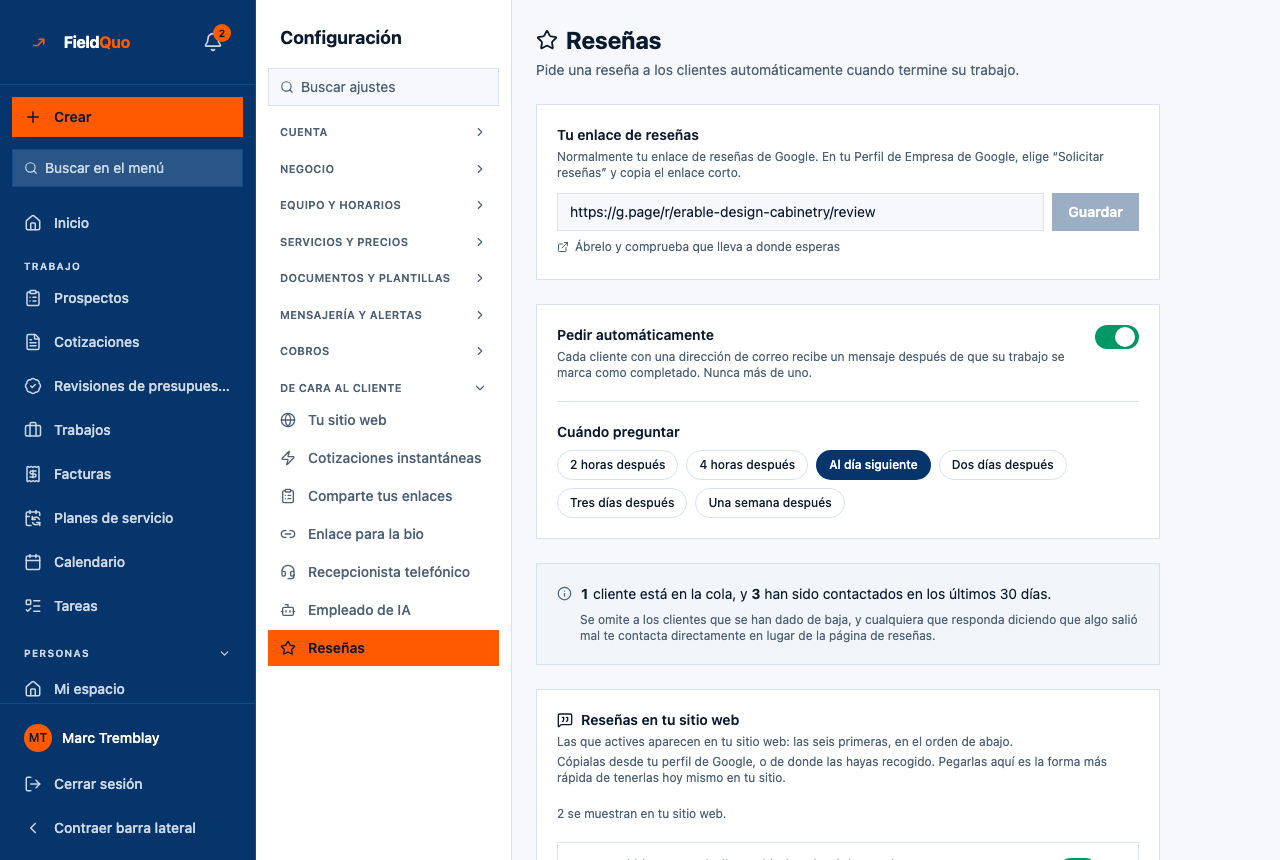
Reseñas en tu sitio web, en la pantalla Configuración → Reseñas: agregue reseñas de a una o pegue una lista, active las que quiere mostrar, ordénelas e insértelas en un sitio que FieldQuo no construyó.
Las reseñas que ya tiene — en Google, en Facebook, en una carpeta de correos de agradecimiento — valen más en su propio sitio web que en cualquier otro lado. La mitad inferior de Configuración → Reseñas es adonde van. Cada reseña empieza apagada; las que enciende aparecen en su sitio web de FieldQuo, las seis primeras en el orden que usted fija, y en un código de inserción que puede pegar en cualquier otro sitio.
Descripción general
La tarjeta se titula Reseñas en tu sitio web — “Las que actives aparecen en tu sitio web: las seis primeras, en el orden de abajo.” — y, debajo, “Cópialas desde tu perfil de Google, o de donde las hayas recogido. Pegarlas aquí es la forma más rápida de tenerlas hoy mismo en tu sitio.” FieldQuo no lee las reseñas de Google por usted; usted las copia, y usted decide qué se muestra.
Qué hay en la pantalla
- Una línea que dice cuántas están publicadas: “2 se muestran en tu sitio web.” o “Ninguna se muestra todavía en tu sitio web: activa las que quieras.” Cuenta lo que el sitio público mostrará de verdad, con tope de seis, no cuántas filas tiene.
- Una fila por reseña — el nombre del cliente y lo que dijo, un interruptor Mostrar en el sitio web que dice “en tu sitio web” o “no se muestra”, Subir y Bajar, Editar y Eliminar.
- Añadir una reseña — Nombre del cliente y Lo que dijo, luego Añadir reseña.
- Pegar una lista — un cuadro para “Una reseña por bloque: el nombre en su propia línea, lo que dijo debajo y una línea en blanco entre cada una. También funciona el CSV de una hoja de cálculo: pégalo o elige un archivo.”, con Elegir un archivo CSV e Importar.
- Tus reseñas en tu propio sitio web — el código de inserción, para un sitio que ya tiene.
Cómo agregar reseñas
- Abra Configuración → Reseñas y baje hasta Reseñas en tu sitio web.
- Para una sola reseña: escriba el Nombre del cliente y Lo que dijo y toque Añadir reseña. Para muchas: pegue bloques en Pegar una lista — el nombre, luego el texto, luego una línea en blanco — o toque Elegir un archivo CSV con columnas de nombre y reseña, y luego Importar. El resultado dice “5 añadidas, 0 actualizadas, 1 omitidas.”
- Las reseñas importadas empiezan apagadas. Toque Mostrar en el sitio web en cada una que quiera publicada.
- Use Subir y Bajar para fijar el orden. Las seis primeras reseñas encendidas son las que el sitio muestra.
Qué cambia cada control
| Control | Qué hace |
|---|---|
| Mostrar en el sitio web | Publica la reseña en su sitio web y en la inserción. Apagado, la reseña se queda en el archivo e invisible para el público. El conteo de publicadas se actualiza de inmediato. |
| Subir / Bajar | Cambia el orden en el sitio. Solo se muestran las seis primeras reseñas encendidas, así que el orden decide cuáles entran. |
| Editar | Cambia el nombre o el texto. Las comillas finales y los guiones sueltos se limpian al guardar. |
| Eliminar | Borra la reseña tras una confirmación. No se puede deshacer; péguela de nuevo si hace falta. |
| Importar | Lee bloques pegados o un CSV. Una reseña idéntica en nombre y texto a una ya archivada se actualiza en lugar de duplicarse; las líneas vacías o demasiado cortas se omiten y se cuentan. |
En un sitio web que FieldQuo no construyó
El bloque Tus reseñas en tu propio sitio web es un iframe más un pequeño script. Su nota dice lo que hace: muestra las reseñas que ha aprobado, con sus propios colores y sin ninguna marca de FieldQuo — y mientras no tenga ninguna, no muestra nada y se reduce a cero de alto, así que es seguro pegarlo antes de tener alguna. Mantenga el script junto al iframe; es lo que ajusta la altura. El mismo bloque se ofrece para el calendario de reservas y el presupuesto instantáneo — vea Insertar formularios de reserva y presupuesto.
En un sitio construido por FieldQuo, las reseñas encendidas alimentan también la sección “Lo que dicen los clientes” y una página de Reseñas propia; regenerar el sitio las reconstruye a partir de esta lista. Vea Páginas y bloques del sitio web.
Quién puede cambiarlo
Agregar, editar, encender, ordenar, eliminar e importar reseñas requieren todos el permiso user:manage — el propietario, un administrador, o un Gerente o Despachador — y la fila Reseñas de Configuración se muestra solo a ellos. Las reseñas se muestran tal como se escribieron; FieldQuo nunca reescribe las palabras de un cliente.
Preguntas frecuentes
¿FieldQuo trae mis reseñas de Google automáticamente?
No. Cópielas desde su perfil de Google y péguelas — el cuadro de pegado acepta una lista simple o un CSV. No hay conexión con Google para las reseñas.
¿Por qué el conteo dice 2 si tengo 12 reseñas?
Solo se cuentan las reseñas encendidas, y solo las seis primeras de esas. Diez de las suyas están apagadas o más allá de la sexta posición.
¿Las calificaciones del correo de solicitud de reseña se convierten en testimonios?
No. Las respuestas del 1 al 5 alimentan el KPI de satisfacción y nunca se publican. Un testimonio es solo lo que usted agrega aquí.
¿Le resultó útil?