

La lista de clientes
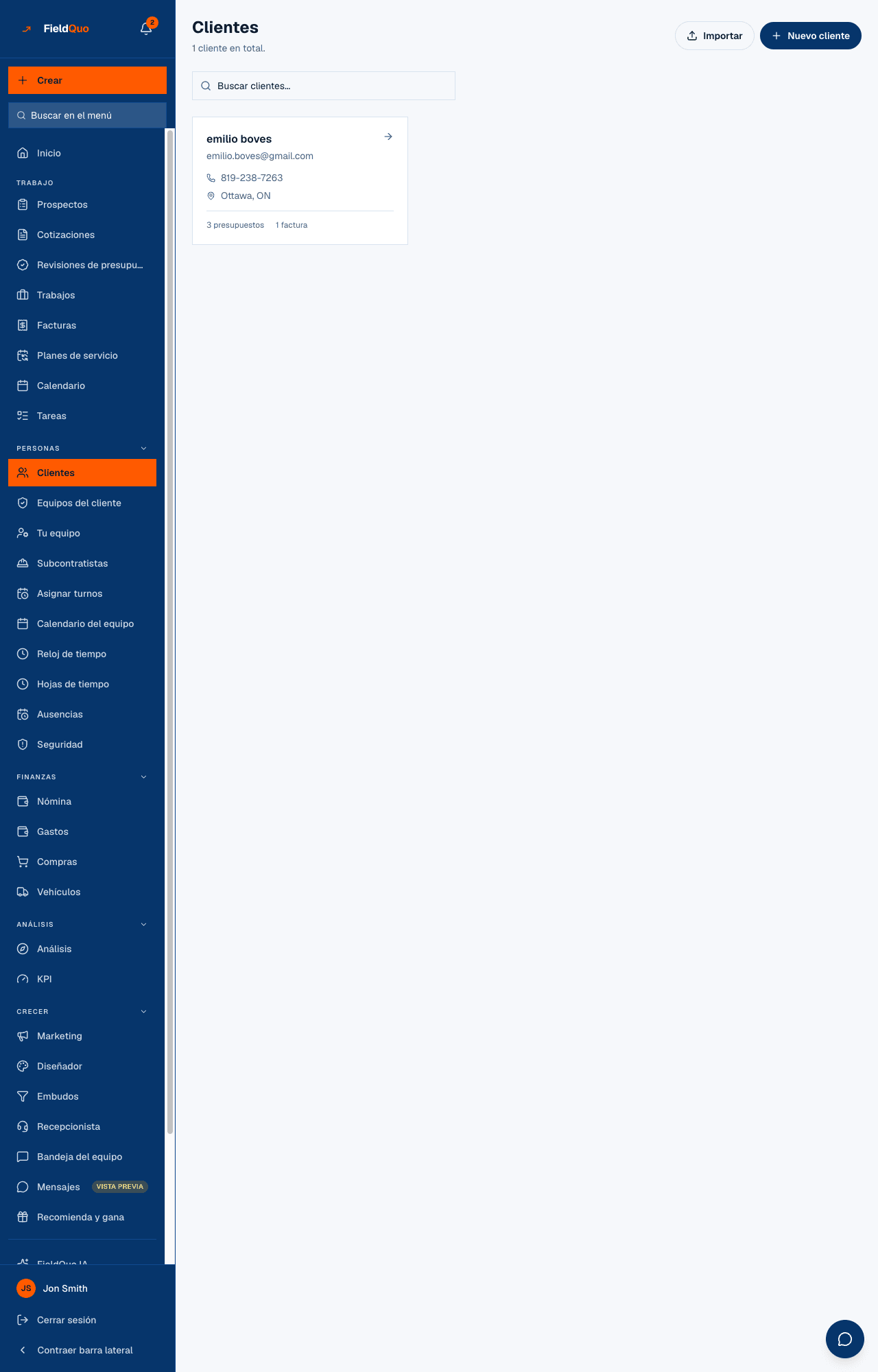
Cada cliente de su empresa, como tarjeta con sus datos de contacto y el conteo de sus presupuestos y facturas — y los dos botones que agregan más.
Clientes es la cartera de clientes de la empresa. Cada propietario al que le ha hecho un presupuesto y cada empresa que lo contrata es una tarjeta aquí, y abrir una tarjeta lleva a los presupuestos, trabajos, facturas y equipos de ese cliente en un solo lugar. Está en el grupo Personas de la barra lateral, justo encima de Equipos del cliente.
La lista es deliberadamente simple: un cuadro de búsqueda, las tarjetas y dos botones. No hay filtros, ni etiquetas, ni acciones en lote — el trabajo se hace en la ficha del cliente, no en la lista.
Descripción general
La página abre con el título Clientes y un conteo — “3 clientes en total.” — y luego el cuadro de búsqueda y las tarjetas, del cliente más reciente al más antiguo. El conteo solo se imprime cuando el servidor ha respondido; mientras la lista carga, o si no se pudo cargar, no se muestra ningún número en lugar de un “0” engañoso.
Dos botones están arriba a la derecha para quien puede agregar clientes: Importar carga un CSV desde lo que usaba antes (vea Importar clientes desde un CSV) y Nuevo cliente abre el formulario descrito en Agregar un cliente. Si no los ve, su nivel de acceso no incluye agregar clientes — vea más abajo.
Qué hay en la pantalla
- Buscar clientes... — filtra las tarjetas mientras escribe, por nombre, correo o número de teléfono. Busca en lo que ya está cargado, así que es instantáneo.
- Una tarjeta por cliente: el nombre, una insignia Empresa cuando el cliente es una empresa, y luego la persona de contacto (para una empresa) o el correo (para un propietario).
- El número de teléfono y la ciudad y provincia — o la dirección de la calle cuando no hay ciudad registrada — cada uno con un ícono pequeño.
- Un pie que cuenta los presupuestos y las facturas de ese cliente, por ejemplo “3 cotizaciones · 1 factura”. Los trabajos no se cuentan en la tarjeta; se listan en la ficha.
- Una flecha en cada tarjeta: toda la tarjeta es un enlace a la ficha del cliente.
- Cuando nada coincide con su búsqueda, la página dice Ningún cliente coincide con tu búsqueda.; sin ningún cliente dice Aún no hay clientes. y ofrece Agrega tu primer cliente.
Cómo encontrar un cliente
- Abra Clientes en el grupo Personas de la barra lateral.
- Escriba parte del nombre, del correo o del número de teléfono en Buscar clientes.... Las tarjetas se reducen mientras escribe.
- Toque la tarjeta. La ficha del cliente se abre con sus datos, presupuestos, trabajos, facturas y equipos.
Buscar por número de teléfono es la forma más rápida de encontrar a alguien que le devuelve la llamada. La búsqueda compara el número tal como está escrito en la ficha, así que escríbalo con los mismos guiones — “238-7263” encuentra “819-238-7263”.
Qué significa cada parte de una tarjeta
| En la tarjeta | De dónde viene |
|---|---|
| El nombre | El nombre del cliente, o el nombre de la empresa para una empresa. |
| Insignia Empresa | El cliente se creó como Empresa / Contratista en lugar de Propietario. Vea Clientes empresa y su persona de contacto. |
| Segunda línea | La persona de contacto para una empresa; el correo para un propietario. Vacía cuando no hay ninguno de los dos registrado. |
| Ciudad, Provincia | La ciudad y la provincia de la ficha, unidas con una coma. Si la ficha tiene dirección pero no ciudad, se muestra la dirección de la calle. |
| “N cotizaciones · N facturas” | Contado en vivo a partir de los presupuestos y facturas vinculados a este cliente. Cero se muestra como “0 cotizaciones”. |
Quién puede verla
La fila Clientes aparece en la barra lateral para quien tenga el permiso Clients and Properties al menos en View full client and property info. Los perfiles Estimador, Despachador y Gerente lo tienen; el perfil Cuadrilla (View client name and address only) no, así que un miembro de la cuadrilla no recibe la lista de clientes, solo el nombre y la dirección de los trabajos a los que está asignado.
- View full client and property info — ve la lista y cada tarjeta, no puede agregar ni editar.
- View and edit full client and property info — ve también Importar y Nuevo cliente. Es el nivel del Estimador y del Despachador.
- View, edit, and delete full client and property info — el nivel del Gerente. Eliminar no se ofrece ni en esta lista ni en la ficha; vea las preguntas frecuentes.
- El servidor verifica el mismo permiso en cada solicitud, así que un marcador al formulario de nuevo cliente no salta un botón ausente.
Preguntas frecuentes
¿Puedo ordenar o filtrar la lista?
No. Las tarjetas van siempre del más reciente al más antiguo, y la única forma de acotar es el cuadro de búsqueda. Busque por nombre, correo o teléfono.
¿Por qué una tarjeta muestra 0 cotizaciones si ya le hice un presupuesto a esa persona?
El presupuesto está vinculado a otra ficha de cliente — normalmente un duplicado creado desde un prospecto o una importación. Abra ambas fichas y vea Clientes duplicados.
¿Cómo elimino un cliente?
Hoy no hay botón de eliminar ni en la lista ni en la ficha. Un cliente con algún presupuesto o factura nunca puede eliminarse, porque esos documentos quedarían huérfanos. Si tiene un cliente sin nada vinculado que necesita quitar, pídaselo a soporte.
¿Le resultó útil?