

Campañas de correo y suscriptores
Envíe un correo a todos los clientes suscritos desde su propia dirección de envío, con una plantilla escrita por usted, un enlace de baja que funciona en cada copia y una lista que usted controla.
Una campaña de Envío masivo de correo manda una de sus plantillas de correo a todos los de su lista de Suscriptores que no se hayan dado de baja. Sale a nombre de su empresa y de su remitente, con su logotipo y su color de marca en el encabezado, y cada copia lleva un enlace de baja de un clic, el mismo que llevan sus solicitudes de reseña, porque ambas son marketing según las leyes de Canadá y Estados Unidos.
La lista es suya: impórtela desde sus clientes con un clic, agregue personas que todavía no son clientes, y dé de baja o vuelva a suscribir a quien quiera a mano.
Resumen
Intervienen tres pantallas. Configuración → Plantillas de correo es donde viven las palabras: una campaña solo puede enviar una plantilla del tipo Marketing o Personalizada, nunca las automáticas de presupuesto o factura. Marketing → Suscriptores es a quién va. Marketing → Nueva campaña con el tipo Envío masivo de correo une las dos, y la página de la campaña tiene el botón Send Campaign.
La lista de Suscriptores
La pantalla Suscriptores dice arriba exactamente para qué sirve: «{subscribed} suscritos de {total} en total: es a quienes envía una campaña de envío masivo de correo.» Dos formas de llenarla:
- Importar desde Clientes trae a cada cliente con correo registrado. Es seguro volver a pulsarlo después: un cliente que ya está en la lista conserva su estado —a quien se dio de baja nunca se le vuelve a suscribir en silencio— y solo las filas nuevas entran suscritas. El resultado dice «Se importaron 34 de 41 clientes con un correo registrado.» Las filas importadas llevan la etiqueta De clientes.
- Agregar suscriptor pide un Correo, un Nombre (opcional) y un Teléfono (opcional), para un prospecto que no es cliente.
Cada fila tiene Dar de baja o Volver a suscribir, y un botón para quitarla. Dar de baja conserva la fila y su historial —solo cambia la marca de suscrito—, así que una reimportación no puede deshacerlo.
Cómo enviar una campaña
- En Configuración → Plantillas de correo, escriba el correo como plantilla de Marketing. Su asunto es lo que ven los destinatarios; el nombre de la campaña es solo su etiqueta interna.
- Abra Marketing → Suscriptores y pulse Importar desde Clientes; luego agregue a los demás a mano.
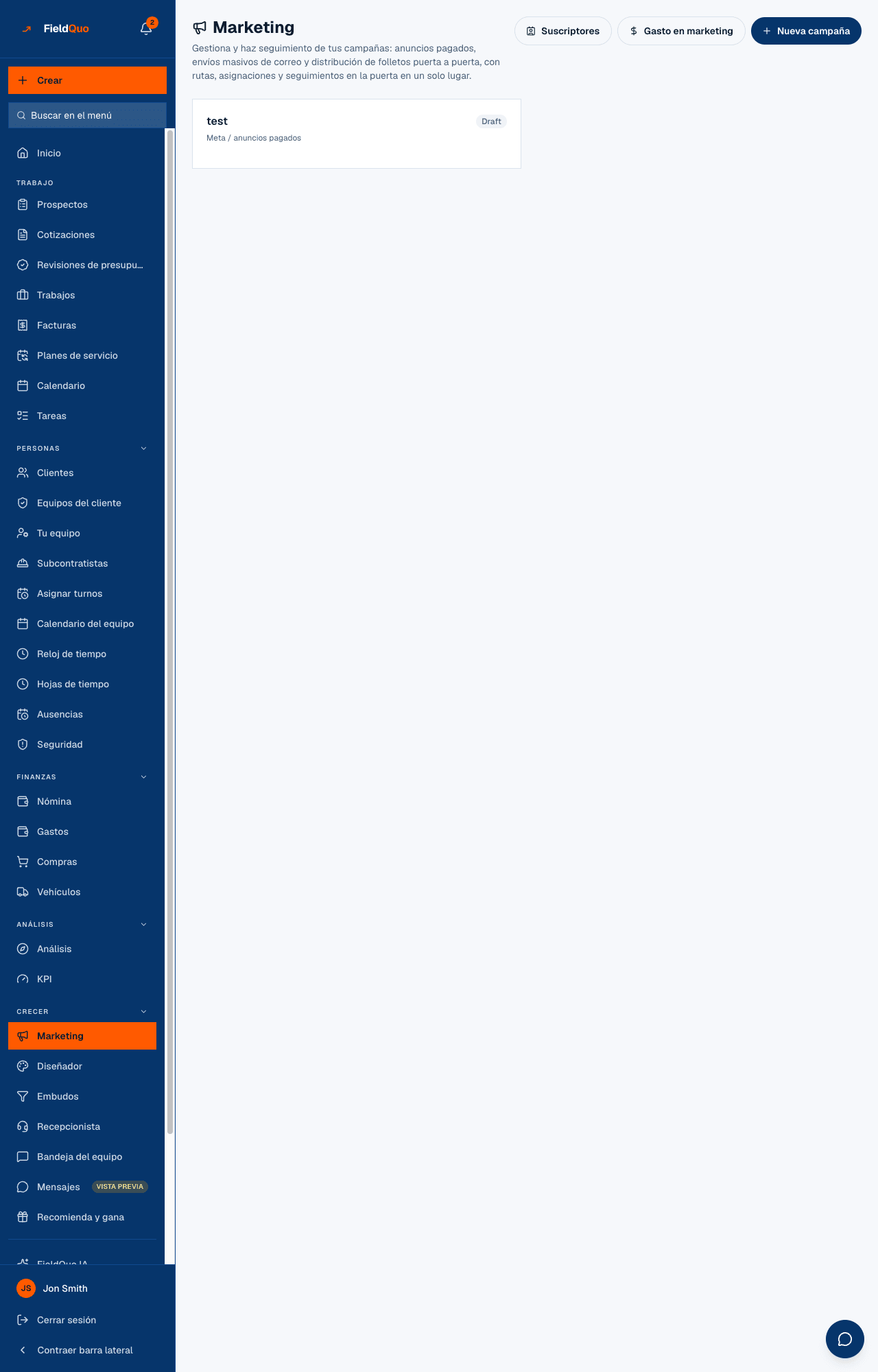
- De vuelta en Marketing, pulse Nueva campaña, ponga el tipo en Envío masivo de correo, elija la plantilla bajo Plantilla a enviar y pulse Crear campaña.
- Abra la campaña. Muestra la plantilla, el número de destinatarios suscritos y un botón Send Campaign (los botones de esta página están en inglés). Púlselo, lea la confirmación —recuerda que el envío sale a todos los suscritos de inmediato y no se puede deshacer— y pulse Yes, send now.
El envío rellena los campos de la plantilla con cada suscriptor —nombre, dirección y teléfono del cliente; nombre, teléfono y correo de su empresa— y los manda uno por uno. Cada destinatario se reserva antes de que salga su copia, de modo que pulsar Send dos veces, o un envío interrumpido a medias, nunca escribe dos veces a la misma persona. Un envío terminado marca la campaña completed y la tarjeta dice Enviado a N; uno interrumpido dice «Partially sent» con un botón Resume send que escribe solo a quienes faltan.
Una campaña terminada no se puede reenviar desde la misma página. Para volver a escribir a la lista, cree una campaña nueva. Enviar también exige una empresa que haya completado el pago de alta: una empresa todavía en la puerta de configuración recibe la invitación a completarla en lugar de enviar.
Qué hace el enlace de baja
Cada correo de campaña lleva un enlace de baja y los encabezados que permiten a Gmail y Apple Mail mostrar su propio botón de cancelar suscripción. El enlace abre una página que nombra a su empresa y dice, con las palabras guardadas en la fila, que solo detiene el correo promocional: los presupuestos, las facturas y los recibos siguen llegando. Un clic pone a la persona como dada de baja; no se borra nada, y se conservan el momento y el texto que vio.
La misma lista se revisa antes de que salga una solicitud de reseña, así que una baja detiene ambas. Todo el detalle: Consentimiento de clientes y bajas.
Quién puede verlo
Propietarios, administradores, gerentes y despachadores ven Marketing, la lista de suscriptores y el botón de envío. Los estimadores y la cuadrilla, no. La dirección de envío es la que FieldQuo ha verificado para su empresa; vea Enviar correo desde su propio dominio.
Preguntas frecuentes
¿Puedo ver quién abrió o hizo clic?
No. FieldQuo registra a quién se envió la campaña y cuándo; no rastrea aperturas ni clics.
¿Puedo enviar a un segmento, por ejemplo solo a clientes de techos?
No desde esta pantalla. Una campaña va a todas las filas suscritas. Dé de baja primero las filas que quiera excluir, o mantenga una lista aparte agregando suscriptores a mano.
¿De dónde salen los colores y el logotipo del correo?
De Configuración → Marca, igual que sus presupuestos y facturas. Nada en el correo menciona a FieldQuo.
¿Le resultó útil?