

Solo en FieldQuo
El creador de sitios web
Describa cómo quiere que se sienta su sitio y FieldQuo lo redacta a partir de los datos que ya ingresó — luego Guardar, Publicar, y cambiarlo escribiendo de nuevo.
Configuración → Tu sitio web construye un sitio web real para su empresa, en su propia dirección. No llena un formulario: escribe una frase sobre cómo debería verse y sentirse el sitio, y el creador redacta las páginas con lo que FieldQuo ya sabe — su nombre, logo, color de marca, servicios, horario, datos de contacto, fotos de trabajos y reseñas aprobadas. Nada es público hasta que presiona Publicar.
Este artículo cubre toda la pantalla: la instrucción del primer uso, la conversación, las fichas Diseño y Estilo, Ajustar, los paneles Vista previa y Secciones, y qué hacen Guardar, Publicar y Actualizar.
Resumen
El creador es una conversación. A la izquierda usted dice qué cambiar («hazlo más atrevido», «empieza con reseñas», «página más corta»); a la derecha ve el sitio exactamente como lo verá un visitante, porque la vista previa es la página real, no una imagen de ella. El asistente de redacción escribe solo frases. La lista de secciones, los nombres de los servicios y los testimonios salen de sus propios datos y se vuelven a insertar después de cada reconstrucción, así que el sitio nunca puede describir un oficio que usted no ofrece ni citar una reseña que nadie dejó.
Si el asistente de redacción no está disponible, el creador produce igual una página — redactada de forma sencilla con sus datos guardados — y lo dice en el hilo. Obtiene palabras más planas, nunca un sitio roto.
Qué hay en la pantalla
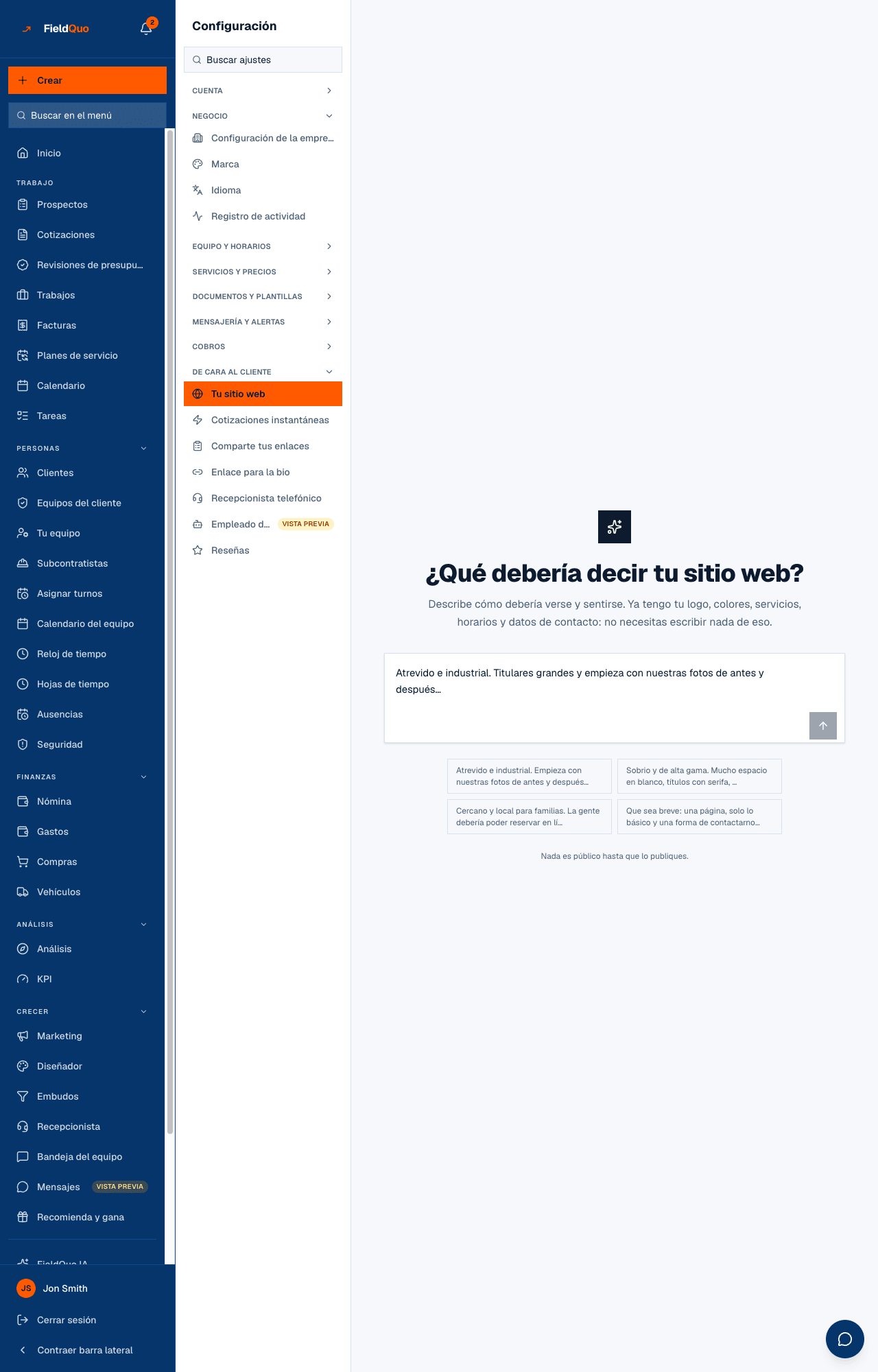
- Primer uso — una sola caja bajo ¿Qué debería decir tu sitio web?, cuatro fichas de ejemplo que puede tocar para llenarla, una flecha Crear mi sitio, y la línea Nada es público hasta que lo publiques.
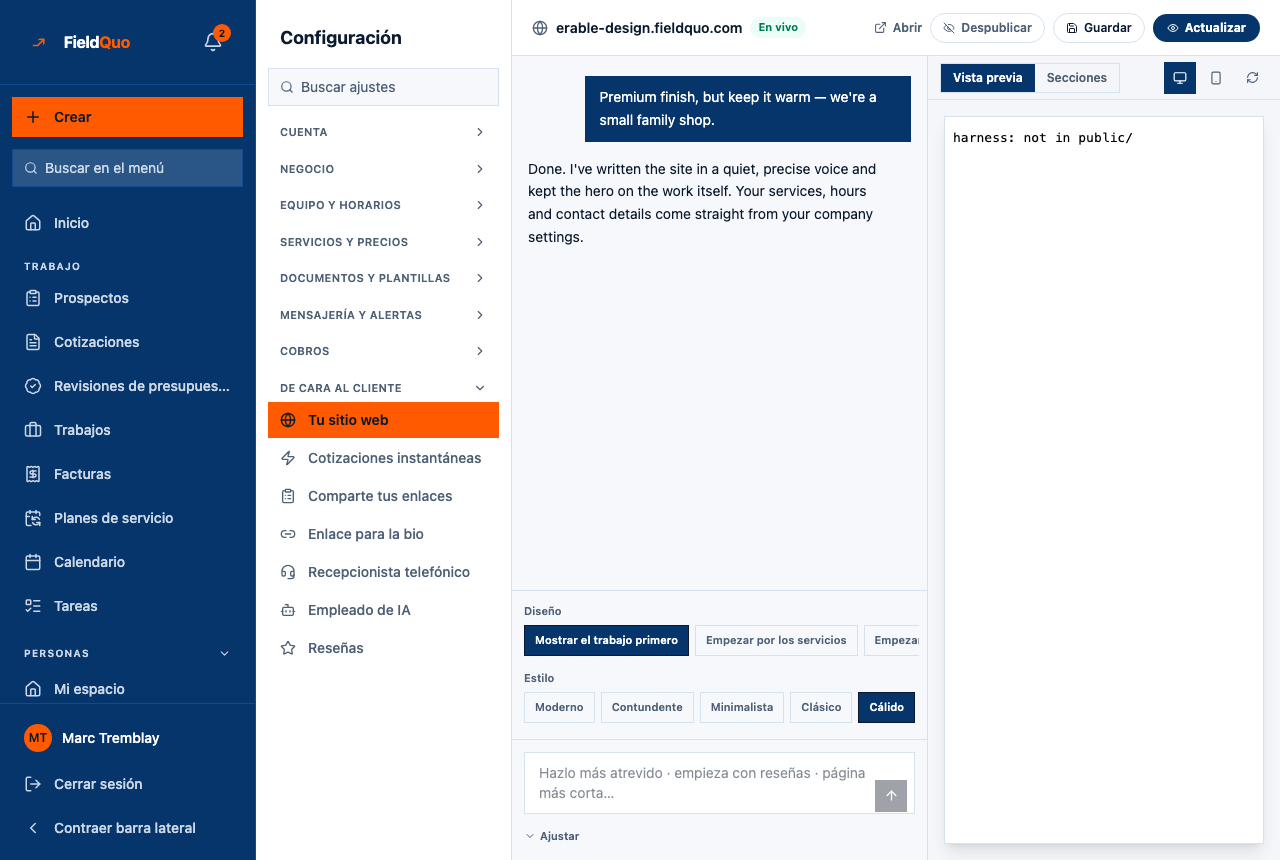
- La barra — su dirección (sunombre.fieldquo.com), una etiqueta En vivo una vez publicado, Abrir, Despublicar (solo mientras el sitio está en vivo), Guardar, y Publicar (que pasa a ser Actualizar cuando el sitio está en vivo).
- El hilo — lo que pidió y lo que se construyó. Cuando falta algo, el asistente lo dice con una acción de un toque, mostrada en inglés: Add photos, Pair them up, Add a logo, Add a review, Set hours, Choose services.
- Las fichas Diseño y Estilo, la caja de instrucción (Hazlo más atrevido · empieza con reseñas · página más corta…), y el panel Ajustar con Dirección web, Idiomas, Pares de antes y después y el código para incrustar las reseñas.
- Vista previa | Secciones — el sitio en vivo con un selector escritorio / móvil y un botón de actualizar, o las secciones de la página de inicio como campos de texto que puede reescribir a mano.
Cómo crear su primer sitio
- Abra Configuración → Tu sitio web, en el grupo De cara al cliente del menú de configuración.
- Describa la sensación en una o dos frases — el tono, con qué empezar, si la gente debería poder reservar en línea — o toque una ficha de ejemplo. No necesita escribir su nombre, su teléfono ni sus servicios.
- Presione la flecha (Crear mi sitio). El hilo informa qué se construyó («Sitio reconstruido: … secciones») y la vista previa carga el borrador guardado.
- Responda a lo que el asistente pide: agregue fotos de trabajos, empareje fotos de antes y después, agregue un logo en Marca, apruebe una reseña en Reseñas. Cada cosa hace posible una sección que antes se había omitido.
- Presione Publicar. El sitio queda en vivo en su dirección; la barra muestra En vivo.
Una construcción lanzada con una instrucción consume la asignación mensual de IA de su plan; si se agotó, el botón lo dice en lugar de construir. Elegir una ficha Diseño o Estilo no llama a ningún modelo y nunca se bloquea.
Qué cambia cada control
| Control | Qué ocurre |
|---|---|
| Escribir en la caja de instrucción y enviar | Reescribe cada encabezado y cada párrafo de cada página según lo que pidió. Las fotos, los pares de antes y después, el logo y los colores se conservan. El resultado se guarda de inmediato, así que la vista previa siempre lo muestra. |
| Una ficha Diseño — una de las cinco formas de la página, con las palabras de la pantalla (Show the work first, Lead with services, Lead with reputation, Lead with booking, Short one-pager) | Reorganiza el mismo sitio en esa forma. Sus textos y fotos se conservan; no se usa IA. |
| Una ficha Estilo (Modern, Bold, Minimal, Classic, Warm, Editorial y más) | Cambia la tipografía, los espacios y la forma de aplicar su color de marca. Textos y fotos se conservan. |
| El panel Secciones | Reescriba a mano cualquier encabezado o párrafo de la página de inicio, elija la variante de diseño de una sección, agregue o quite una foto, Ocultar o Mostrar una sección. Su logo, colores, servicios, horario y datos de contacto no se editan aquí — cámbielos en la configuración de la empresa y el sitio se actualiza. |
| Guardar | Guarda el borrador. Una vez que el sitio está en vivo no hay un borrador aparte: un cambio guardado es lo que ven los visitantes. |
| Publicar / Actualizar | Hace público el sitio en su dirección, o lo reconfirma. Requiere una empresa que haya terminado de contratar un plan. |
| Despublicar | Pone el sitio fuera de línea tras un cuadro — ¿Poner tu sitio fuera de línea? — que dice qué pasa: los visitantes ven de inmediato una página de «no publicado», Google lo quita de sus resultados en los días siguientes, y se conservan todas las secciones, fotos e idiomas. Publicar vuelve a poner el mismo sitio. |
| Idiomas (bajo Ajustar) | Agregar un idioma escribe todo el sitio en ese idioma — no es una traducción automática — y da a los visitantes un selector en el encabezado. Su idioma principal está marcado y no se puede quitar. |
Si reescribió secciones a mano y luego escribe una nueva instrucción, el creador se detiene y pregunta: Esto reescribirá las palabras que editaste. Elija Conservar lo que escribí o Reconstruir de todos modos. Las fotos y los pares sobreviven en ambos casos; los encabezados y párrafos escritos a mano, no.
Publicar, las fotos de stock y retirar el sitio
Mientras no tenga fotos, el creador usa fotografía de stock para que la página no quede vacía — solo como fondo del encabezado y en lugares parecidos, nunca en Our work, porque esa sección afirma que las fotos son trabajos que usted hizo. Publicar con fotos de stock todavía en la página está permitido, pero nunca en silencio: un cuadro las cuenta y ofrece Agregar mis fotos o Publicar de todos modos.
Para retirar un sitio en vivo, pulse Despublicar en la barra y confirme Ponerlo fuera de línea. No se borra nada: el hilo dice Tu sitio está fuera de línea. No se borró nada — vuelve a publicarlo cuando quieras., la etiqueta En vivo desaparece, y la dirección responde con una página de «no publicado» hasta que vuelva a pulsar Publicar. Cancelar su suscripción le pide despublicar primero; este es el botón al que se refiere.
Qué hace este creador que una plantilla de sitio no hace
- Se redacta a partir de lo que usted ya le dijo a FieldQuo — servicios, horario, reseñas, fotos de trabajos — y se mantiene al día con ellos: cambie su número de teléfono en Configuración de la empresa y el sitio cambia.
- El calendario de reservas, el formulario de solicitud de presupuesto y la estimación instantánea son secciones del sitio, no enlaces a otro producto. Un visitante reserva un horario real según su disponibilidad y la solicitud llega a su tablero de Prospectos.
- Los diseños son un conjunto cerrado, diseñado y verificado en un teléfono. El asistente elige entre ellos; nunca emite una regla de estilo, así que una reconstrucción no puede producir una página rota en móvil o ilegible sobre su color de marca.
- Está incluido en todos los planes, y el sitio de una empresa que paga no lleva el nombre de FieldQuo en ninguna parte — vea El pie de página «Sitio por FieldQuo».
Quién puede verlo
La pantalla, sus guardados, Publicar, Despublicar, los idiomas y las fotos son solo para propietarios y administradores — una sola regla para todo el sitio web, porque una página publicada es la cara pública de la empresa. Todos los demás, despachadores y gerentes incluidos, no ven la fila, y la página los rechaza. Publicar también requiere una empresa que haya terminado el pago — una prueba que nunca agregó una tarjeta puede construir el sitio, pero no ponerlo frente al público.
Preguntas frecuentes
¿Una reconstrucción borrará mis fotos?
No. Una reconstrucción reescribe solo palabras; las fotos de trabajos, los pares de antes y después, su logo y sus colores se conservan cada vez. Solo el texto que escribió a mano en el panel Secciones se reemplaza, y el creador pregunta primero.
¿Puedo editar el sitio sin la IA?
Sí. Las fichas Diseño y Estilo y el panel Secciones no usan ningún modelo, y funcionan incluso cuando el asistente de redacción no está disponible o su asignación mensual se agotó.
¿La vista previa muestra lo que ven los visitantes?
Exactamente eso — la vista previa es la página real, mostrada con un indicador de vista previa que solo un miembro conectado de su empresa puede usar. Un desconocido que adivine la dirección de un sitio no publicado obtiene una página de no encontrado.
¿El sitio se traduce automáticamente?
No. Agregar un idioma bajo Ajustar escribe una versión completa del sitio en ese idioma y añade un selector; nada se traduce por máquina al mostrarlo. Hay ocho idiomas disponibles: inglés, francés, español, ucraniano, panyabí, tagalo, alemán e italiano.
¿Le resultó útil?
Artículos relacionados
- Páginas y secciones del sitio webMarketing y sitio web
- La dirección de su sitio web: subdominio y dominio propioMarketing y sitio web
- El pie de página «Sitio por FieldQuo»Marketing y sitio web
- Comparte tus enlacesMarketing y sitio web
- Incrustar los formularios de reservas y de presupuesto en cualquier sitioMarketing y sitio web