

Páginas y secciones del sitio web
Las páginas que puede tener un sitio FieldQuo, los quince tipos de sección que las componen, cuáles puede reescribir a mano y cuáles salen del registro de su empresa.
Un sitio FieldQuo es una lista de páginas, y cada página es una lista de secciones (bloques). El creador decide, según sus datos, qué páginas y qué secciones recibe su sitio; usted puede reescribir a mano las secciones de la página de inicio, ocultar las que no quiera y elegir otro diseño para cualquiera de ellas. Este artículo nombra cada página y cada bloque para que sepa qué es posible antes de pedirlo.
Resumen
Todo sitio construido por el creador actual tiene varias páginas: una página Home más las páginas que el catálogo permite, cada una con sus propias secciones y su lugar en el menú del encabezado. Una sección es redactada (un encabezado y un párrafo que el asistente escribió y usted puede editar) o derivada (se muestra a partir del registro de su empresa — el calendario de reservas, el formulario de presupuesto, el horario, las zonas atendidas — y no se edita como texto). Una sección para la que el sitio no tiene datos se omite en lugar de rellenarse: un encabezado de galería sin fotos, o una franja de testimonios sin una reseña aprobada, nunca se publica.
Las páginas
| Página | En el menú | Secciones predeterminadas |
|---|---|---|
| Home | Home | Header, What we do, Before & after, Call to action band, Get in touch — el encabezado, lo que hacemos, el antes y después, la franja de llamada a la acción y el contacto |
| Services | Services | Header, What we do, How it works, FAQ, Call to action band — el encabezado, lo que hacemos, cómo trabajamos, la FAQ y la franja de llamada a la acción |
| Work | Our Work | Header, Our work, Before & after, What clients say, Call to action band — el encabezado, nuestros trabajos, el antes y después, los testimonios y la franja de llamada a la acción |
| About | About | Header, About us, Credentials & numbers, Areas we serve, Call to action band — el encabezado, sobre nosotros, las credenciales y cifras, las zonas atendidas y la franja de llamada a la acción |
| Book | Book | Header, Book a visit (calendar), Opening hours — el encabezado, el calendario de reservas y el horario |
| Quote | Get a quote | Header, Request a quote (form) — el encabezado y el formulario de solicitud de presupuesto |
| Contact | Contact | Header, Get in touch, Opening hours, Areas we serve — el encabezado, el contacto, el horario y las zonas atendidas |
Home siempre va primero y siempre está en el menú. Una página cuyas secciones no tienen nada que mostrar — una FAQ sin preguntas, una galería sin fotos — sale del menú por sí sola. El panel de vista previa muestra una pestaña por página para revisar cada una antes de publicar. Los nombres de páginas y secciones del catálogo aparecen en inglés en el editor; el sitio publicado, en cambio, está en el idioma de su empresa.
Los quince tipos de sección
| Sección | Qué puede editar | De dónde sale el resto |
|---|---|---|
| Header | Titular, subtítulo, texto del botón; siete variantes de diseño | Siempre primero; no se puede ocultar |
| What we do | Encabezado, introducción | Sus servicios activados |
| About us | Encabezado, texto | — |
| Our work | Encabezado, introducción; agregar o quitar fotos | Las fotos recientes de trabajos |
| What clients say | Encabezado | Los testimonios aprobados en Configuración → Reseñas |
| FAQ | Encabezado; las preguntas y respuestas | — |
| Request a quote (form) | Encabezado, introducción | El formulario de autopresupuesto para sus servicios activados |
| Book a visit (calendar) | Encabezado, introducción | Su página de reservas y su disponibilidad real |
| Opening hours | Encabezado, nota | El horario de la empresa |
| Get in touch | Encabezado, introducción | Teléfono, correo y dirección de Configuración de la empresa |
| Before & after | Encabezado, introducción; los pares | Los pares confirmados bajo Ajustar |
| How it works | Encabezado, introducción; los pasos | — |
| Areas we serve | Encabezado, introducción | Sus zonas de trabajo |
| Credentials & numbers | Encabezado, introducción; los elementos | — |
| Call to action band | Encabezado, subtítulo, texto del botón | — |
Cómo reescribir u ocultar una sección
- Abra Configuración → Tu sitio web y cambie el panel derecho de Vista previa a Secciones.
- Ubique la sección por su nombre (los de la tabla de arriba) y escriba en sus campos. Encabezados, párrafos y elementos de lista son texto plano; las fichas bajo el nombre cambian la variante.
- Presione Ocultar en una sección que no quiera; Mostrar la devuelve. El encabezado no se puede ocultar.
- Presione Guardar. La vista previa se recarga con sus palabras.
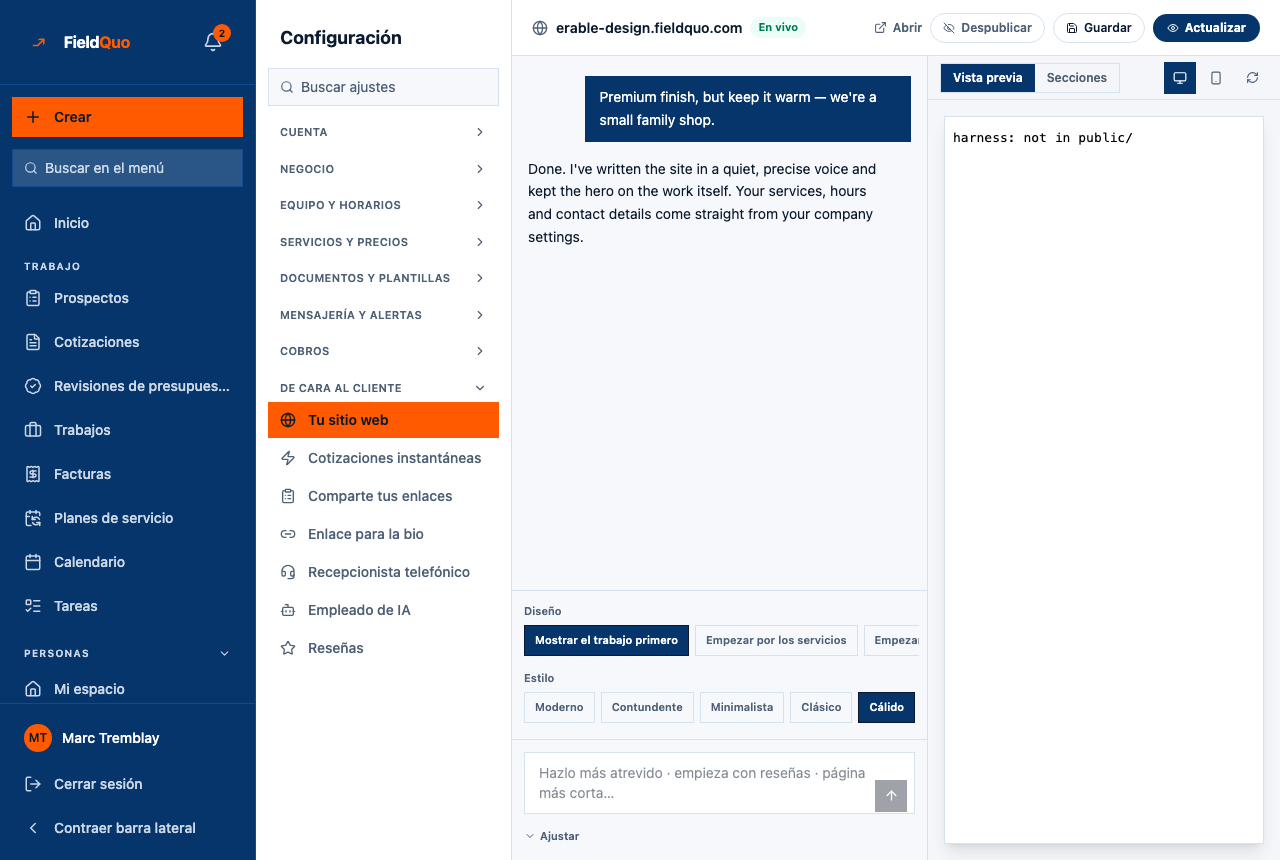
El panel Secciones edita la página Home. Las demás páginas las reescribe el asistente cuando usted escribe una instrucción, y se reorganizan cuando elige una ficha Diseño.
Diseños, estilos y variantes
Tres cosas deciden cómo se ve una página, y las tres son conjuntos cerrados diseñados y verificados en un teléfono — el asistente elige entre ellos y nunca escribe una regla de estilo propia.
- Diseño — el orden y la elección de las secciones: Show the work first, Lead with services, Lead with reputation, Lead with booking, Short one-pager. Un diseño que necesita un dato que usted no tiene (una reseña, una foto) se ofrece cuando lo tenga.
- Estilo — tipografía, espacios y tratamiento del color: Modern, Bold, Minimal, Classic, Warm, Editorial, Technical, Couture, Gallery, Playful, Noir, Future, Monument. Cada par texto-fondo se mide contra su color de marca, nunca se supone.
- Variante — la disposición de una sola sección. Solo el encabezado tiene siete (centered, split, banner, overlay, side by side, minimal, editorial); una variante que necesita una foto solo se usa cuando la hay.
Las etiquetas de las fichas y de las variantes se muestran en inglés en la pantalla de todos los idiomas.
Las fotos
Las fotos de trabajos llegan al sitio por dos caminos: las que su cuadrilla adjunta a los trabajos, y las que usted sube desde la acción Add photos del creador. Bajo Ajustar → Pares de antes y después empareja una foto de antes con su foto de después; solo los pares confirmados aparecen en la sección Before & after. La fotografía de stock se usa solo como fondo del encabezado y en lugares parecidos mientras no tenga fotos, nunca en Our work.
Un solo par de antes y después contundente en la página de inicio rinde más que una galería de doce fotos. Pídale al asistente que «empiece con nuestras fotos de antes y después» una vez confirmado el par.
Preguntas frecuentes
¿Puedo agregar una página que el catálogo no tiene?
Hoy no. Las siete páginas de arriba son todo el catálogo; una página que un contratista no puede llenar es peor que ninguna página. Dentro de ellas puede ocultar secciones y renombrar encabezados libremente.
¿Por qué falta una sección después de una reconstrucción?
Porque no había nada que poner en ella. El hilo lo dice («Se omitió …: motivo»). Agregue el dato — una reseña, una foto, un horario — y reconstruya, o elija un diseño que no lo necesite.
¿Puedo cambiar los servicios o el horario que muestra el sitio?
No en el creador — se leen en vivo desde Configuración → Servicios y precios y Configuración de la empresa. Cámbielos ahí y el sitio los sigue.
¿Le resultó útil?
Artículos relacionados
- El creador de sitios webMarketing y sitio web
- La dirección de su sitio web: subdominio y dominio propioMarketing y sitio web
- El pie de página «Sitio por FieldQuo»Marketing y sitio web
- Comparte tus enlacesMarketing y sitio web
- Incrustar los formularios de reservas y de presupuesto en cualquier sitioMarketing y sitio web