

Solo en FieldQuo
La bandeja de Mensajes
Dónde llegan sus conversaciones de Facebook, Instagram y WhatsApp Business, cómo se agrupan y qué hace cada botón de la pantalla.
Mensajes es una sola bandeja para los desconocidos que escriben a su empresa por Facebook, Instagram y WhatsApp. Cada conversación se guarda en FieldQuo, se agrupa según si le toca a usted responder, y lleva las dos cosas que le importan al resto del producto: si se convirtió en un trabajo y cuánto esperó la persona. Eso es lo que hace posible el resumen de fin de mes; vea El resumen mensual de su bandeja.
La fila del menú lleva una etiqueta Vista previa, y la pantalla se abre bajo un aviso de Vista previa anticipada. La bandeja en sí está terminada; lo que FieldQuo espera es la aprobación de Meta para la mensajería de páginas. Hasta que llegue para su empresa, la pantalla lo dice en una frase y el cuadro de respuesta queda desactivado con esa misma razón impresa encima. Mientras tanto no se inventa nada: una bandeja vacía dice Todavía no hay conversaciones, nunca un ejemplo.
Resumen
Solo cuentas de empresa. FieldQuo lee las conversaciones de la página de Facebook y de la cuenta profesional de Instagram que usted conecta, y de un número de WhatsApp Business; nunca los mensajes personales de nadie, y no hay ninguna ruta en el código que lleve a ellos. La conexión se hace una vez, en Configuración → Meta Ads; vea Conectar su página de Facebook e Instagram y Mensajes de WhatsApp Business.
Una conversación nunca se borra de la bandeja. Se responde, se aparta, se marca terminada y se evalúa — Ganada, Perdida, Sin respuesta o No es un trabajo — para que el resumen de fin de mes tenga algo verdadero que contar.
Qué hay en la pantalla
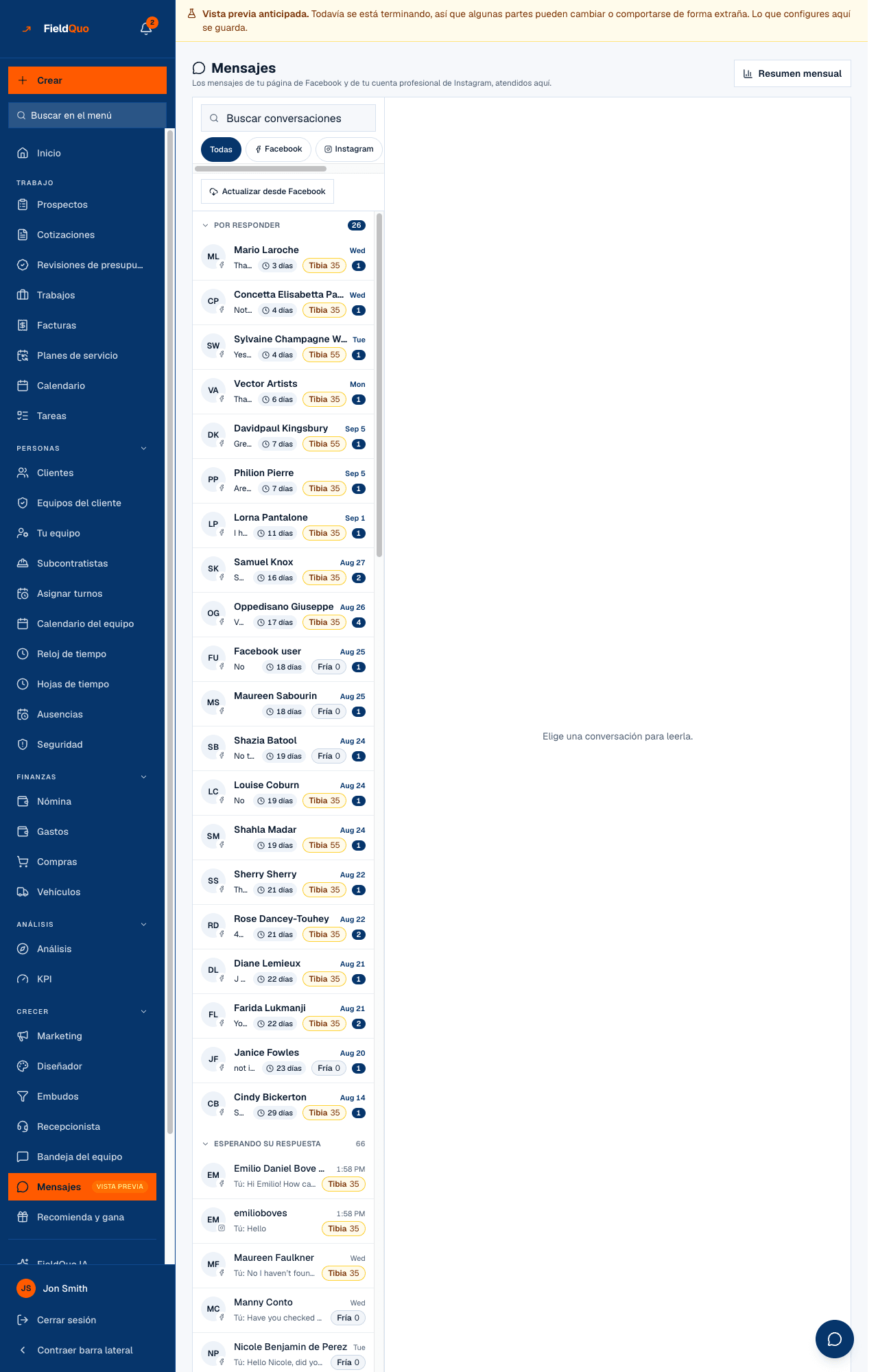
- Mensajes — Los mensajes de tu página de Facebook y de tu cuenta profesional de Instagram, atendidos aquí. El botón Resumen mensual está arriba a la derecha.
- El panel izquierdo: Buscar conversaciones, y luego los chips de canal Todas, Facebook, Instagram, WhatsApp. Tanto la búsqueda como los chips consultan al servidor, así que una búsqueda encuentra palabras dentro de mensajes que la lista todavía no ha cargado.
- Actualizar desde Facebook: trae las conversaciones que su página ya tenía antes de conectarla (los últimos 30 días). Solo aparece cuando Meta concedió el permiso necesario y usted puede escribir en la bandeja.
- Cuatro grupos, en este orden: Por responder, Esperando su respuesta, Apartadas, Terminadas. El último empieza plegado.
- Cada fila: el nombre de la persona, el ícono del canal, el último mensaje (Tú: … cuando fue suyo), la hora, un contador de no leídos, una etiqueta Esperando 3 días mientras la persona espera por usted, y el chip de temperatura — Tibia 35, Caliente 72, Fría 0. Un triángulo rojo significa que su última respuesta quedó No entregado.
- La conversación abierta en el centro, con Conversación 41 (su número), el canal, el chip de resultado y una fila de acciones: Abrir cliente, Abrir el lead, Abrir el trabajo, Abrir el presupuesto cuando hay uno vinculado, Marcar terminada o Reabrir, y Detalles.
- El panel derecho, Detalles · Resultado · Historial: nombre, canal, primer contacto, número, a qué está vinculada, ¿Cómo va esta conversación? y Se encarga.
Cómo leer y responder una conversación
- Abra Mensajes y elija una fila bajo Por responder. En un teléfono, la lista, la conversación y los detalles son tres pantallas con una flecha para volver; en una pantalla ancha son tres paneles.
- Lea el hilo. Los separadores de día y una línea roja de no leídos muestran hasta dónde había llegado; las líneas grises registran lo que hizo su equipo (Marcada como Ganada por Dave, Reabierta).
- Escriba en Escribe una respuesta y pulse Enviar. Las pestañas Responder y Nota sobre el cuadro deciden adónde van las palabras; una nota se queda dentro de su empresa.
- Evalúela cuando lo sepa: el chip de resultado en el encabezado, o la pestaña Resultado, registra Ganada, Perdida, Sin respuesta o No es un trabajo. En cuanto elige uno, la conversación pasa a Terminadas.
La barra de direcciones lleva la conversación abierta (?conversation=…), así que un enlace desde el resumen, o una recarga, cae en el hilo y no en la lista.
Qué cambia cada control
| Control | Qué hace |
|---|---|
| Pestaña Responder | Envía a través de Meta al Facebook, Instagram o WhatsApp de la persona. Desactivada, con la razón impresa encima, cuando no hay ninguna página conectada, la conexión hay que rehacerla, o FieldQuo sigue esperando la aprobación de Meta. |
| Pestaña Nota | Guarda una nota privada en el hilo. Solo su equipo ve esto. Nunca se envía. La conexión nunca la bloquea. |
| Marcar terminada / Reabrir | Pone el estado en Resuelta (la fila pasa a Terminadas) o lo devuelve a Abierta. |
| Chip de resultado | Ganada, Perdida, Sin respuesta, No es un trabajo, o de vuelta a Abierta, que borra la evaluación. El resumen cuenta una evaluación borrada como no hecha. |
| ¿Cómo va esta conversación? | Abierta, Esperando su respuesta, Apartada (pide una fecha), Resuelta; vea El estado de una conversación y quién se encarga. |
| Se encarga | Entrega la conversación a una persona de su equipo, o Nadie todavía. |
| Abrir cliente y los otros enlaces | Van al cliente, lead, trabajo o presupuesto vinculado a la conversación. Una tarjeta de contacto que la persona envíe puede convertirse en cliente con Añadir como cliente. |
Saber cuándo alguien responde
Mientras la pestaña está abierta, la lista se vuelve a leer una vez por minuto. Una respuesta que llega aparece como un aviso en la pestaña donde usted está, o como una notificación del sistema cuando la bandeja está en una pestaña en segundo plano — Nuevo mensaje de Maria Lopez con la primera línea de lo que escribió. FieldQuo también envía el mismo aviso a los teléfonos de todos los que pueden leer la bandeja, una vez activadas las notificaciones del navegador en Configuración → Notificaciones; vea Notificaciones para usted: correo y navegador.
La etiqueta Esperando 3 días se mide desde el último mensaje de la persona y se borra cuando alguien de la empresa responde, sea desde FieldQuo, desde la bandeja de Meta o desde un teléfono. Escribir una nota no la borra: una nota no es una respuesta.
Lo que las otras herramientas no hacen
Las páginas de comparación de FieldQuo registran lo que cada competidor imprime en su propia página de precios, en cada nivel. Ninguna de las páginas registradas nombra una bandeja de Facebook, Instagram o WhatsApp; el nivel Core+ de Projul dice «messaging» sin precisar el canal. Lo que FieldQuo añade a una bandeja es el resultado en cada conversación y el resumen mensual construido a partir de él: qué conversaciones se convirtieron en trabajos y con qué rapidez se respondió a las ganadas.
Las propias páginas de comparación de FieldQuo todavía no incluyen esta función, a propósito: hasta que Meta apruebe la mensajería de páginas para la aplicación, una página pública estaría vendiendo algo que una empresa nueva no puede activar. Este artículo dice lo mismo.
Quién puede verla
Leer la bandeja requiere Requests (solicitudes) en solo lectura o más en la cuadrícula de accesos: un mensaje entrante es una solicitud de un desconocido. Los perfiles Estimador, Despachador y Gerente, y el dueño y los administradores, lo tienen; el perfil Cuadrilla (Requests: none) es rechazado. Responder, escribir una nota, cambiar el estado, el resultado o quién se encarga requiere Requests en ver, crear y editar: Estimador y superiores. Alguien en solo lectura ve Puedes leer esta conversación pero no responder: tu acceso a solicitudes es solo de lectura. Vea Los niveles de acceso.
Preguntas frecuentes
¿Por qué el cuadro de respuesta está en gris?
Lea la frase que tiene encima. Es una de cuatro: todavía no hay ninguna página conectada, la página hay que reconectarla, FieldQuo está esperando la aprobación de Meta para la mensajería de páginas, o es una conversación de ejemplo. La pestaña Nota funciona en todos los casos.
¿Puedo borrar una conversación?
No. Márquela terminada, o evalúela como No es un trabajo, y sale de la lista de trabajo. Nada de lo que escribió un cliente se elimina.
¿FieldQuo lee mi Messenger o mi Instagram personal?
No. Solo la página y la cuenta profesional que usted conectó, y solo sus conversaciones de negocio.
¿Adónde van estas conversaciones en el resto de FieldQuo?
A ningún sitio por sí solas. Vincule una a un cliente, lead, trabajo o presupuesto desde la pestaña Detalles y el hilo lleva el enlace; el resumen mensual archiva la conversación en el mes en que empezó.
¿Le resultó útil?