

Gestionar equipo
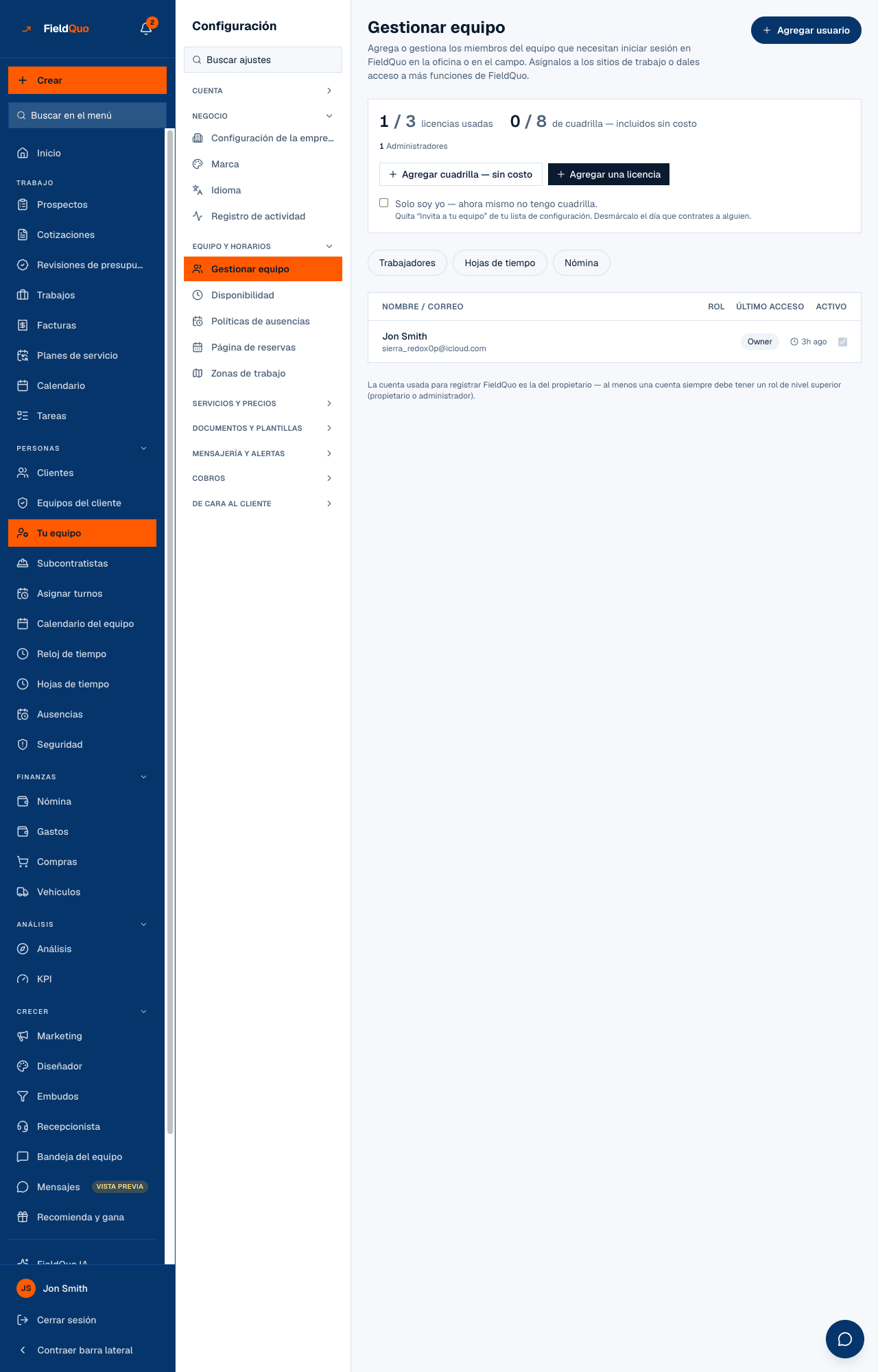
La pantalla del equipo: quién forma parte de él, qué puede ver y hacer cada persona, el panel de licencias, las invitaciones pendientes y los botones Agregar usuario, Agregar cuadrilla y Agregar una licencia.
Gestionar equipo es donde viven las personas de su empresa en FieldQuo. Es una sola pantalla a la que se llega de dos maneras — Tu equipo en la barra lateral principal, bajo Personas, y Configuración → Gestionar equipo bajo Equipo y horarios — y muestra a cada persona con inicio de sesión, el nivel de acceso que tiene, y cuántas licencias y plazas de cuadrilla de su plan están en uso.
Todo lo relativo al acceso de una persona se cambia aquí. Sus horas, su tarifa y sus ausencias viven en otras pantallas — Hojas de tiempo, Trabajadores, Ausencias — a las que esta página enlaza.
Resumen
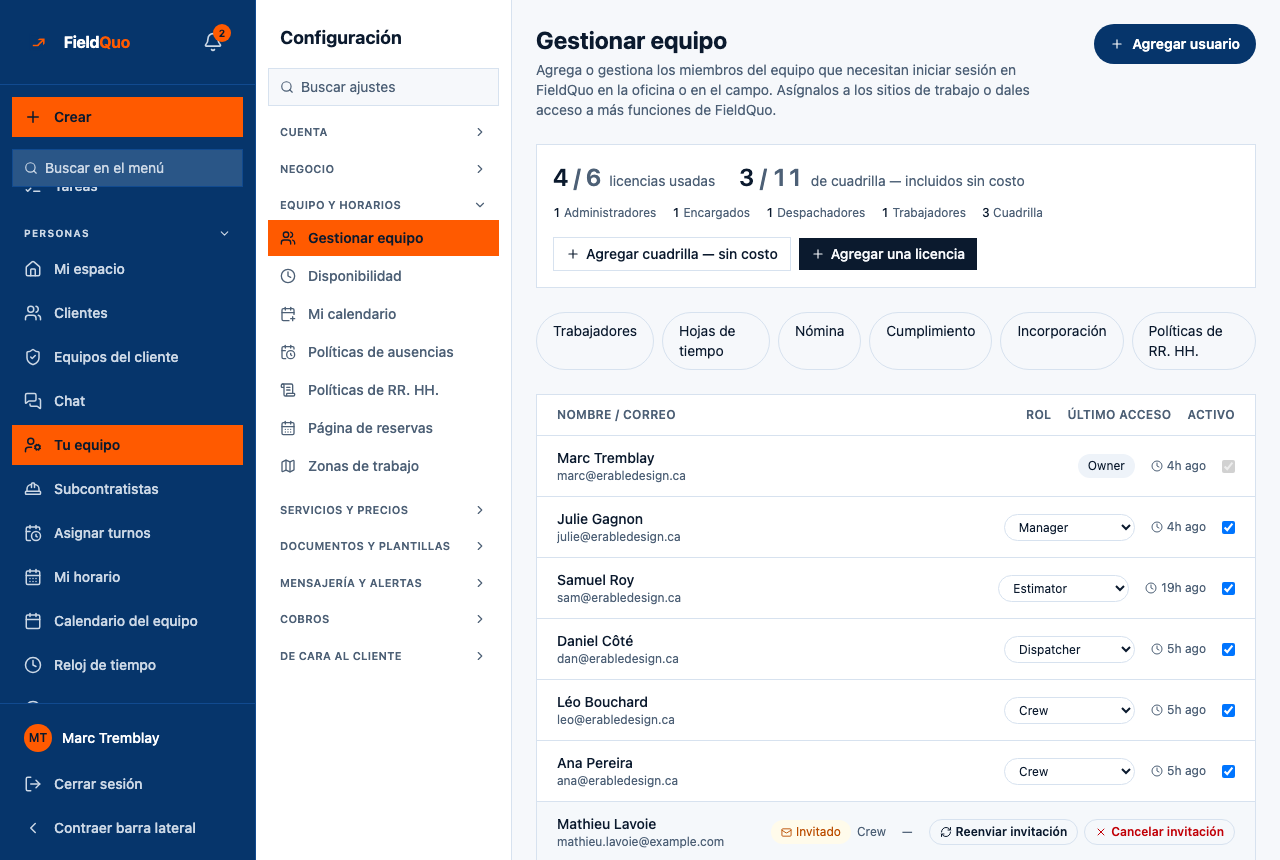
La página tiene tres partes, de arriba abajo: el panel de licencias, una fila de pestañas y la lista del equipo. El panel de licencias compara su plan con las personas que lo ocupan. La lista muestra a cada miembro con su nivel en la columna Rol, su Último acceso y una casilla Activo. Una invitación que nadie ha aceptado todavía se coloca al final de la lista con una insignia Invitado y un botón Cancelar invitación.
Qué hay en la pantalla
- Agregar usuario, arriba a la derecha, abre el formulario Nuevo usuario — vea Invitar a un miembro del equipo.
- El panel de licencias: las licencias usadas de las que incluye su plan, los de cuadrilla — incluidos sin costo de sus plazas de cuadrilla, y un desglose por tipo — Administradores, Encargados, Despachadores, Trabajadores, Cuadrilla, Acceso personalizado — que solo enumera los tipos que usted realmente tiene.
- Agregar cuadrilla — sin costo y Agregar una licencia. Ambos abren el mismo formulario Nuevo usuario; el primero con el nivel Crew ya elegido, el segundo con Dispatcher. Cuando se alcanza un tope, el botón se atenúa con el motivo, y la frase de al lado nombra el siguiente plan que cabría.
- Solo soy yo — ahora mismo no tengo cuadrilla. — se muestra solo mientras usted es la única persona de la lista. Marcarla quita «Invita a tu equipo» de los Pasos de configuración adicionales del panel, y la casilla se oculta en cuanto se agrega a alguien más.
- Las pestañas Trabajadores, Hojas de tiempo y Nómina. Trabajadores y Nómina aparecen solo para un propietario o un administrador; Hojas de tiempo para todos los que pueden abrir esta página.
- Las columnas de la lista: Nombre / Correo, Rol, Último acceso (se quita en pantallas estrechas para que la casilla Activo siga al alcance) y Activo.
- En la nómina, sin acceso — una sección que aparece cuando existe una ficha de trabajador sin inicio de sesión vinculado: a esa persona se la puede programar y pagar, pero no puede iniciar sesión. Gestiónela en Trabajadores.
Cómo cambiar el acceso de alguien
- Busque a la persona en la lista. Su nivel aparece en la columna Rol — como lista desplegable si usted puede cambiarlo, como insignia gris si no puede.
- Elija Crew, Estimator, Dispatcher, Manager o Administrator en la lista. El cambio se aplica de inmediato: el nivel de permisos de la persona y toda su cuadrícula se reemplazan por los del nivel elegido, y conserva el mismo inicio de sesión.
- Elija en cambio Personalizado… para abrir el editor y mover los ajustes uno por uno — vea El editor de acceso personalizado.
Pasar a alguien de Crew a cualquier otro nivel ocupa una licencia. Si su plan no tiene ninguna libre, el cambio se rechaza con los números de su plan y el plan que cabría; primero mejore el plan desde Cuenta y facturación.
Qué cambia cada control
| Control | Qué hace |
|---|---|
| Lista Rol | Reemplaza el acceso de la persona por el nivel elegido, de inmediato. Una insignia en lugar de una lista significa que usted no puede cambiar esa fila: es la suya, es la de un propietario, o la persona está en su rango o por encima. |
| Casilla Activo | Desmarcada, la persona ya no puede iniciar sesión en su empresa y deja de contar en su plan; sus registros se conservan. Solo propietario y administrador — vea Desactivar a un miembro del equipo. |
| Cancelar invitación | Le pide confirmar y luego deja sin efecto el enlace de invitación y libera la plaza que retenía. Una ficha de trabajador que ya esté en sus registros se conserva. |
| Agregar cuadrilla — sin costo / Agregar una licencia | Abren Nuevo usuario con un nivel preseleccionado. El nivel sigue siendo editable en el formulario. |
| Solo soy yo — ahora mismo no tengo cuadrilla. | Registra que usted trabaja solo y quita la fila de invitación de los Pasos de configuración adicionales del panel. Desmárquela el día que contrate a alguien. |
Cargo y nivel de acceso
Una persona lleva dos etiquetas distintas en FieldQuo, y a propósito no son la misma palabra. Su nivel de acceso — Cuadrilla, Estimador, Despachador, Gerente, Administrador — es el asiento: decide qué puede ver y hacer, y se define aquí, en la columna Rol. Su cargo — Recepcionista, Auxiliar administrativo, Capataz, Instalador principal, Gerente de oficina — es cómo la llama su empresa: no cambia nada del acceso y se muestra junto a su nombre donde se listan personas: esta lista, el horario del equipo, la barra Miembros del chat y los selectores de asignación de citas, tareas y visitas.
El cargo se define en la ficha de trabajador de la persona — pestaña Trabajadores, Editar — o se escribe en el formulario Nuevo usuario al invitarla. Es texto libre de hasta 60 caracteres; las sugerencias que ofrece el campo son solo sugerencias. Una persona sin cargo no muestra nada en su lugar, nunca una palabra inventada.
La misma palabra puede ser un cargo para una persona y un nivel para otra. «Estimador» como cargo dice qué hace alguien; el nivel Estimador dice qué puede abrir. Dar a una recepcionista el nivel Cuadrilla y el cargo Recepcionista es el caso normal: el nivel mantiene sus precios tras la puerta, el cargo dice quién es.
Quién puede verla
Los propietarios, los administradores, los Dispatchers y los Managers ven la fila Tu equipo y la lista. Los Estimators y la cuadrilla no — la fila está oculta y la página los rechaza. De quienes pueden abrirla, solo un propietario o un administrador puede cambiar el nivel de una persona existente o desmarcar Activo. Un Dispatcher o un Manager puede agregar personas (solo Crew o Estimator) y cancelar invitaciones, y ve el nivel de cada uno como una insignia de solo lectura.
La cuenta que registró la empresa es la del propietario. FieldQuo no tiene ningún control para transferir la propiedad ni para cambiar el nivel de un propietario, así que la fila del propietario siempre es una insignia — para todos, otros propietarios incluidos — y la pantalla lo dice al pie: al menos una cuenta siempre debe tener un rol de nivel superior (propietario o administrador).
Preguntas frecuentes
¿Por qué el nivel de alguien es una insignia gris en lugar de una lista?
O usted no es propietario ni administrador, o la persona está en su rango o por encima. Su propia fila siempre es una insignia: nadie cambia su propio acceso, ni siquiera un propietario.
¿Por qué la columna Rol dice Personalizado?
La cuadrícula de la persona no coincide exactamente con ningún preajuste — alguien movió un ajuste después de elegir un nivel. Abra Personalizado… para ver cuáles, o elija un preajuste para reemplazar toda la cuadrícula.
¿Puede un Manager agregar a un Administrator?
No. Un Manager o un Dispatcher solo puede agregar Crew o Estimator, con cada ajuste como máximo igual al suyo. Solo el propietario puede hacer a alguien administrador.
¿Le resultó útil?