

El editor de acceso personalizado
La cuadrícula detrás de cada nivel — once áreas, tres interruptores — cómo abrirla para una persona nueva o existente, qué hace cada ajuste, y qué tiene usted permiso para otorgar.
Todos los niveles salvo Administrator son una cuadrícula: once áreas, cada una una escalera de menos a más acceso, y tres interruptores de encendido/apagado. Los cuatro preajustes son cuadrículas rellenas. Personalizado es la misma cuadrícula con sus propios ajustes.
El mismo editor se usa en Nuevo usuario y, para alguien que ya está en el equipo, desde la entrada Personalizado… de su lista Rol en Gestionar equipo — así que lo que puede configurar al invitar también lo puede cambiar después.
Resumen
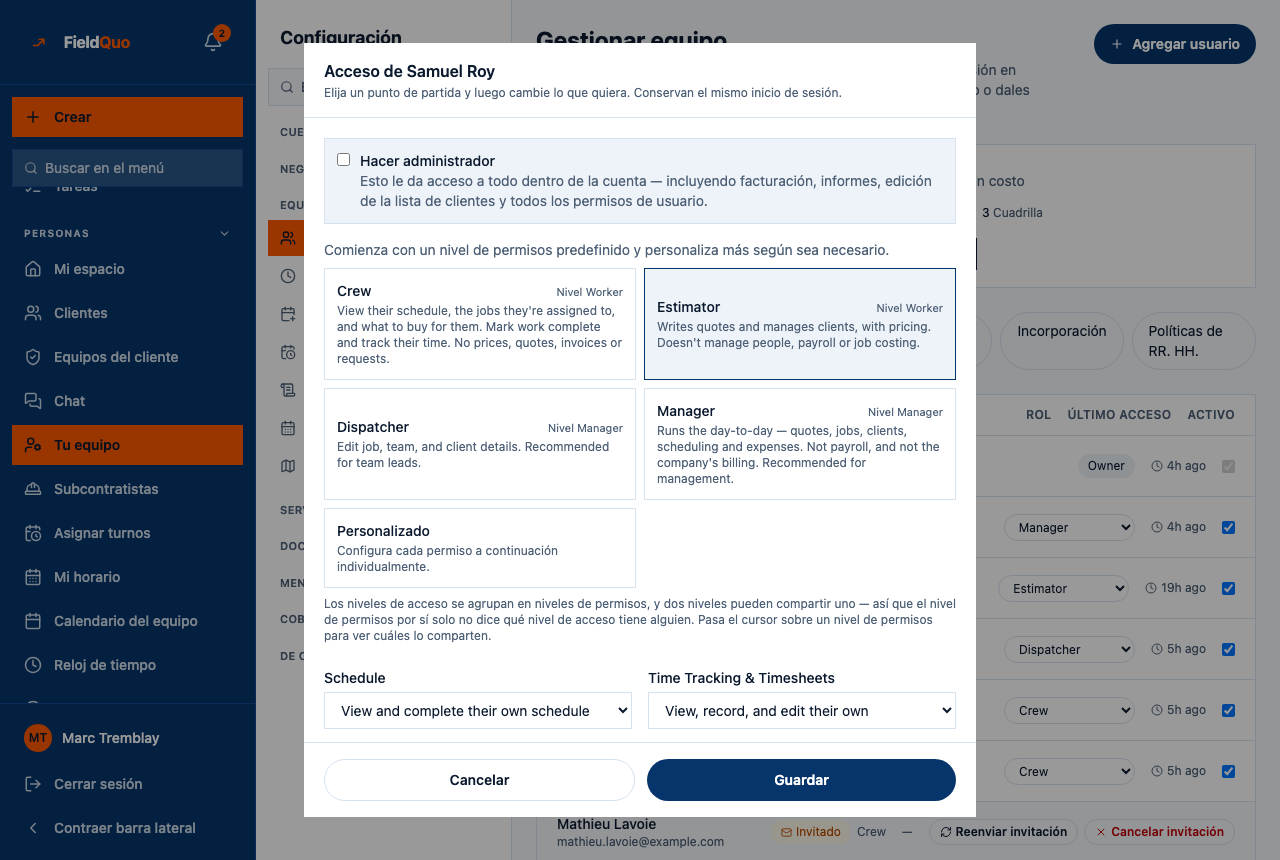
El editor se abre como Acceso de … con una línea de instrucción: «Elija un punto de partida y luego cambie lo que quiera. Conservan el mismo inicio de sesión.» De arriba abajo: Hacer administrador (solo propietario), las cuatro tarjetas de nivel con su etiqueta de nivel de permisos, la tarjeta Personalizado, las once listas desplegables y las tres casillas. Cancelar cierra sin guardar; Guardar aplica la cuadrícula de inmediato.
Cómo abrirlo
- Para alguien del equipo: Gestionar equipo → su lista Rol → Personalizado…. El panel se abre mostrando el nivel que tiene ahora, o Personalizado si su cuadrícula no coincide con ninguno.
- Para alguien nuevo: Agregar usuario → bajo Permisos, pulse la tarjeta Personalizado («Configura cada permiso a continuación individualmente.»).
- Pulse una tarjeta de nivel para cargar su cuadrícula y luego mueva cualquier ajuste. En cuanto toca un ajuste, la tarjeta deja de estar resaltada: la persona ahora es Personalizado.
- Pulse Guardar. Una cuadrícula personalizada por encima de Crew en cualquier ajuste ocupa una licencia, y el guardado se rechaza si su plan no tiene ninguna libre.
Las once áreas
| Área | Peldaño 1 (el más bajo) | Peldaño 2 | Peldaño 3 | Peldaño 4 | Peldaño 5 |
|---|---|---|---|---|---|
| Schedule | View their own schedule | View and complete their own schedule | Edit their own schedule | Edit everyone's schedule | Edit and delete everyone's schedule |
| Time Tracking & Timesheets | View and record their own | View, record, and edit their own | View, record, edit, and delete everyone's | — | — |
| Payroll & Payslips | No access | View their own payslips | View everyone's payslips | View everyone's and run payroll | — |
| Notes | View notes on jobs and visits only | View all notes | View and edit all | View, edit, and delete all | — |
| Expenses | View, record, and edit their own | View, record, and edit everyone's | — | — | — |
| Clients and Properties | View client name and address only | View full client and property info | View and edit full client and property info | View, edit, and delete full client and property info | — |
| Requests | No access | View only | View, create, and edit | View, create, edit, and delete | — |
| Quotes | No access | View only | View, create, and edit | View, create, edit, and delete | — |
| Jobs | No access | View only | View, create, and edit | View, create, edit, and delete | — |
| Invoices | No access | View only | View, create, and edit | View, create, edit, and delete | — |
| Safety Incidents | No access | Report incidents, and view their own | View everyone's incidents | View everyone's incidents and follow up on them | — |
Un guion significa que la escalera termina ahí; la última celda llena es el peldaño más alto. Requests es la pantalla Prospectos. Jobs en No access retiene la ficha del trabajo, no el trabajo en sí: el horario, la lista de verificación de la visita y el reloj son áreas propias, así que un miembro de la cuadrilla sigue viendo su día. El peldaño más alto de Time Tracking es el que borra una entrada, y la escalera de la nómina empieza a propósito en «los suyos»: un empleado que ve la paga de otro es un incidente, no un ajuste.
El ajuste Notes controla las notas internas sobre personas — el registro de llamadas de un cliente potencial y las notas privadas de un cliente: leerlas en View all notes, escribirlas en View and edit all notes, borrar una nota de cliente potencial en View, edit and delete all notes. Por debajo, la persona ve «oculto por su nivel de acceso» en lugar de las notas. Las notas de una visita siguen siendo legibles en todos los niveles, y las notas de un presupuesto o de un gasto pertenecen a ese documento, no a este ajuste.
Los tres interruptores
- Show Pricing — ver los precios en presupuestos, facturas y trabajos, y editarlos; sin él, el dinero se quita tanto de lo que la persona puede leer como de lo que puede escribir (la descripción está en inglés en la pantalla). Apagado, también oculta la lista de precios, Análisis y cada PDF con precios.
- Job Costing — mostrar la ganancia del trabajo siguiendo ingresos y costos a partir de las líneas, la mano de obra y los gastos. Requiere Show Pricing, control de tiempo, gastos y acceso a trabajos. También controla la base de costos: Gastos generales, Costos de materiales, KPI.
- Payments — permitir el cobro de pagos en presupuestos y facturas. Requiere Show Pricing, acceso de edición a Clients and Properties, y acceso de edición a Quotes y/o Invoices.
Dos líneas informativas están bajo la cuadrícula en Nuevo usuario y no son ajustes: las comunicaciones con clientes y los informes se derivan de los demás permisos que tiene la persona.
Qué puede otorgar
Un propietario o un administrador ve todos los peldaños y todos los interruptores. Un Dispatcher o un Manager ve cada escalera solo hasta su propio peldaño, y solo los interruptores que él mismo tiene — un nivel que usted no tiene no es suyo para delegarlo. El servidor aplica el mismo límite al guardar, así que una cuadrícula que llegó por otro camino se recorta a la misma línea. Cambiar la cuadrícula de una persona existente es solo para el propietario y los administradores; un Dispatcher o un Manager se encuentra con este editor únicamente en Nuevo usuario.
Crew no muestra ningún ajuste. Elegirlo bloquea la cuadrícula en el nivel gratuito; para darle a alguien más que Crew, parta de otra tarjeta o de Personalizado — y eso lo convierte en una licencia.
Preguntas frecuentes
¿Una cuadrícula personalizada ocupa una licencia?
Sí, salvo que cada ajuste esté en el nivel de Crew o por debajo y ningún interruptor esté encendido. Un solo ajuste por encima del de Crew convierte el acceso en una licencia, diga lo que diga el resto.
Elegí un preajuste y la insignia dice Personalizado.
Se movió un ajuste después de cargar el preajuste — usted, o alguien antes. Vuelva a elegir el preajuste en la lista Rol para reemplazar toda la cuadrícula.
El ajuste que elegí volvió más bajo.
No puede otorgar más de lo que tiene. El servidor recortó la cuadrícula a su propio peldaño en esa área; pida a un propietario o a un administrador que lo configure.
¿Le resultó útil?