

Livraison des courriels (Resend) et votre propre domaine
De qui vos soumissions et vos factures semblent venir, comment les envoyer depuis votre propre domaine plutôt que l'adresse partagée de FieldQuo, où atterrissent les réponses, et ce que FieldQuo ne peut pas vous dire d'un rebond.
Chaque soumission, facture, reçu, rappel et demande d'avis part sous le nom de votre entreprise comme expéditeur. Tant que vous n'avez pas connecté de domaine, l'adresse derrière ce nom est l'adresse d'envoi partagée de FieldQuo ; après en avoir vérifié un dans Paramètres → Domaine d'envoi, l'adresse est à vous — quotes@send.votreentreprise.com, par exemple — et aucun « via fieldquo.com » n'apparaît à côté de votre nom dans la boîte du client.
La livraison elle-même est faite par Resend, un service de courriel que le client ne voit jamais. Cet article couvre l'expéditeur, le domaine, les réponses, et les limites honnêtes : FieldQuo n'apprend rien d'un message une fois que Resend l'a accepté.
Vue d'ensemble
La ligne De se construit de la même façon pour chaque courriel client : le nom de votre entreprise, puis une adresse. Sans domaine à vous, l'adresse est sur le domaine d'envoi partagé de FieldQuo et le nom reste le vôtre. Avec un domaine vérifié, l'adresse est l'Adresse d'expéditeur que vous avez choisie, sur votre domaine. Les réponses vont toujours au courriel d'entreprise du Profil de l'entreprise — ou, s'il est vide, au courriel de connexion du propriétaire du compte — jamais à l'adresse partagée.
Les courriels aux clients partent aussi dans la langue du client, et le courriel d'accompagnement d'une soumission dans la langue de la soumission ; voir La langue d'un client.
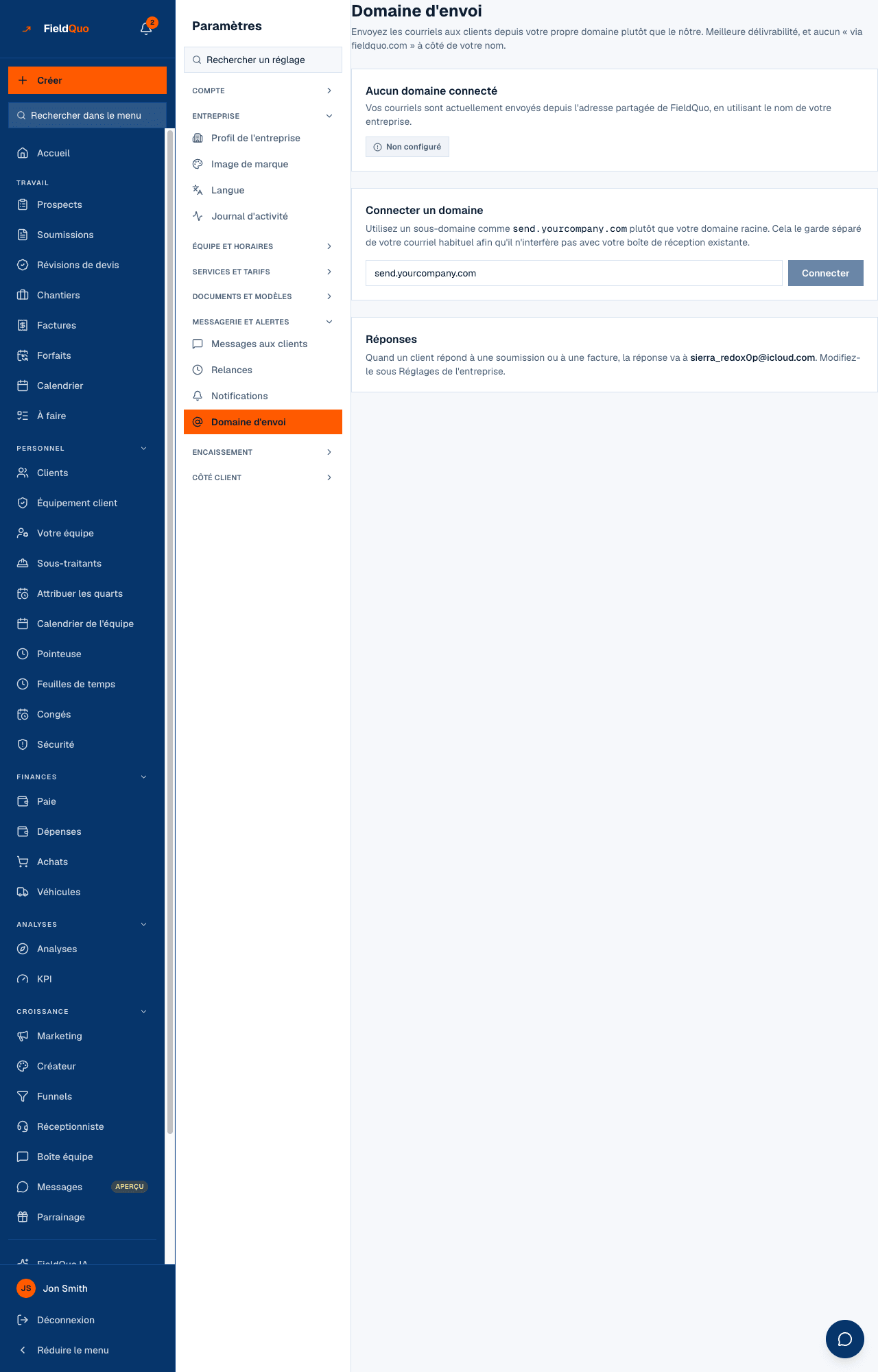
Comment envoyer depuis votre propre domaine
- Ouvrez Paramètres → Domaine d'envoi. Sous Connecter un domaine, tapez un sous-domaine comme send.votreentreprise.com — un sous-domaine plutôt que votre domaine racine, pour qu'il ne puisse pas nuire à votre boîte existante — et appuyez sur Connecter.
- La page affiche Ajoutez ces enregistrements DNS : le type, le nom et la valeur de chacun, avec Copier la valeur à côté. Ajoutez-les chez l'hébergeur du DNS de votre domaine, en gardant le nom exactement tel qu'affiché.
- Enregistrez chez votre hébergeur et laissez faire. La plupart appliquent les changements en moins d'une heure, certains prennent jusqu'à 24. La page revérifie d'elle-même toutes les 30 secondes tant que le statut affiche En attente du DNS ; Vérifier demande tout de suite.
- Quand le statut affiche Vérifié, la carte dit Les courriels seront envoyés depuis quotes@send.votreentreprise.com. Changez la partie avant le @ sous Adresse d'expéditeur et appuyez sur Enregistrer — lettres, chiffres, points, tirets ou traits de soulignement. Ce n'a pas besoin d'être une vraie boîte.
Les enregistrements prouvent que le domaine est à vous, et c'est ce qui permet à FieldQuo d'envoyer en votre nom. Rien ne part de votre domaine tant qu'il n'est pas vérifié ; d'ici là, la carte de statut affiche Vos courriels sont actuellement envoyés depuis l'adresse partagée de FieldQuo, en utilisant le nom de votre entreprise. Un domaine se terminant par fieldquo.com est refusé, et un domaine déjà connecté à une autre entreprise sur FieldQuo est refusé avec une phrase qui le dit.
Ce que chaque commande change
| Commande | Ce qu'elle change |
|---|---|
| Connecter | Inscrit le domaine pour l'envoi et affiche les enregistrements DNS. Remplace tout domaine connecté auparavant. |
| Vérifier | Demande si les enregistrements DNS sont maintenant en place. Le statut devient Vérifié, En attente du DNS ou Échec de la vérification. |
| Adresse d'expéditeur → Enregistrer | La partie avant le @ sur chaque courriel client une fois vérifié. Par défaut : quotes. |
| Déconnecter | Retire le domaine. Les courriels repartent de l'adresse partagée de FieldQuo, toujours sous le nom de votre entreprise. Rien de déjà envoyé ne change. |
| Réponses | Pas une commande — ça montre où atterrit une réponse : votre courriel d'entreprise, ou celui du propriétaire quand aucun n'est inscrit. Changez-le dans le Profil de l'entreprise. |
Quels courriels l'utilisent
Tout ce qu'un client reçoit : soumissions, factures et demandes de paiement, courriels de dépôt et de versement, factures de forfait d'entretien, relances et rappels, demandes d'avis, confirmations et changements de rendez-vous, confirmations d'autosoumission et d'estimation instantanée, et campagnes marketing. Les campagnes marketing, les demandes d'avis et les relances de chantier terminé portent aussi un lien de désabonnement en un clic ; les courriels transactionnels comme une soumission ou une facture n'en portent délibérément pas.
Les courriels que FieldQuo vous envoie — invitations d'équipe, réinitialisations de mot de passe, avis de facturation, alertes de crédit téléphonique, le bilan mensuel — viennent des propres adresses de FieldQuo quel que soit le domaine connecté, parce qu'ils viennent de FieldQuo.
Ce que FieldQuo ne peut pas vous dire
- Les rebonds. Une fois que Resend accepte un message, FieldQuo n'entend plus rien. Il n'y a pas de rapport de rebond ni d'indicateur « mauvaise adresse » sur un client. Ce qu'il vérifie, c'est l'adresse elle-même avant l'envoi, et il vous le dit sur-le-champ quand Resend refuse un envoi.
- Les réponses. La réponse d'un client va à votre boîte, par l'adresse de réponse. Elle n'apparaît pas dans FieldQuo.
- Les ouvertures et les clics. Non suivis.
- Les limites d'envoi. FieldQuo n'en impose aucune ; un message de « limitation » sur un envoi vient de Resend, et passe en un instant.
Qui peut le voir
Paramètres → Domaine d'envoi est réservé au propriétaire, aux administrateurs et aux niveaux Gestionnaire et Répartiteur — quiconque peut gérer les gens. Les accès Équipe et Estimateur ne voient pas la ligne, et la route les refuse. Tous les forfaits l'incluent ; il n'y a pas d'option payante pour votre propre domaine.
Questions fréquentes
Ai-je besoin de mon propre domaine ?
Non. Sans domaine, les courriels partent sous le nom de votre entreprise depuis l'adresse partagée de FieldQuo, et les réponses atteignent quand même votre propre boîte. Un domaine vérifié enlève la mention « via » que certaines boîtes affichent et améliore la délivrabilité.
Quels enregistrements DNS dois-je ajouter ?
Exactement ceux que la page liste pour votre domaine — copiez chaque valeur avec le bouton. La page n'invente pas de liste générique ; les enregistrements sont lus du service d'envoi pour votre domaine.
Où vont les réponses de mes clients ?
Au courriel d'entreprise du Profil de l'entreprise. S'il est vide, au courriel de connexion du propriétaire du compte, et la page le dit en orange tant que vous n'en inscrivez pas un.
Cet article vous a-t-il aidé?