

Seulement dans FieldQuo
Les messages WhatsApp Business
Votre propre numéro WhatsApp Business traité dans la même boîte que Facebook et Instagram, avec la règle des 24 heures que WhatsApp impose lui-même — bientôt : c'est construit, et ça attend l'approbation de Meta avant qu'une entreprise puisse connecter un numéro.
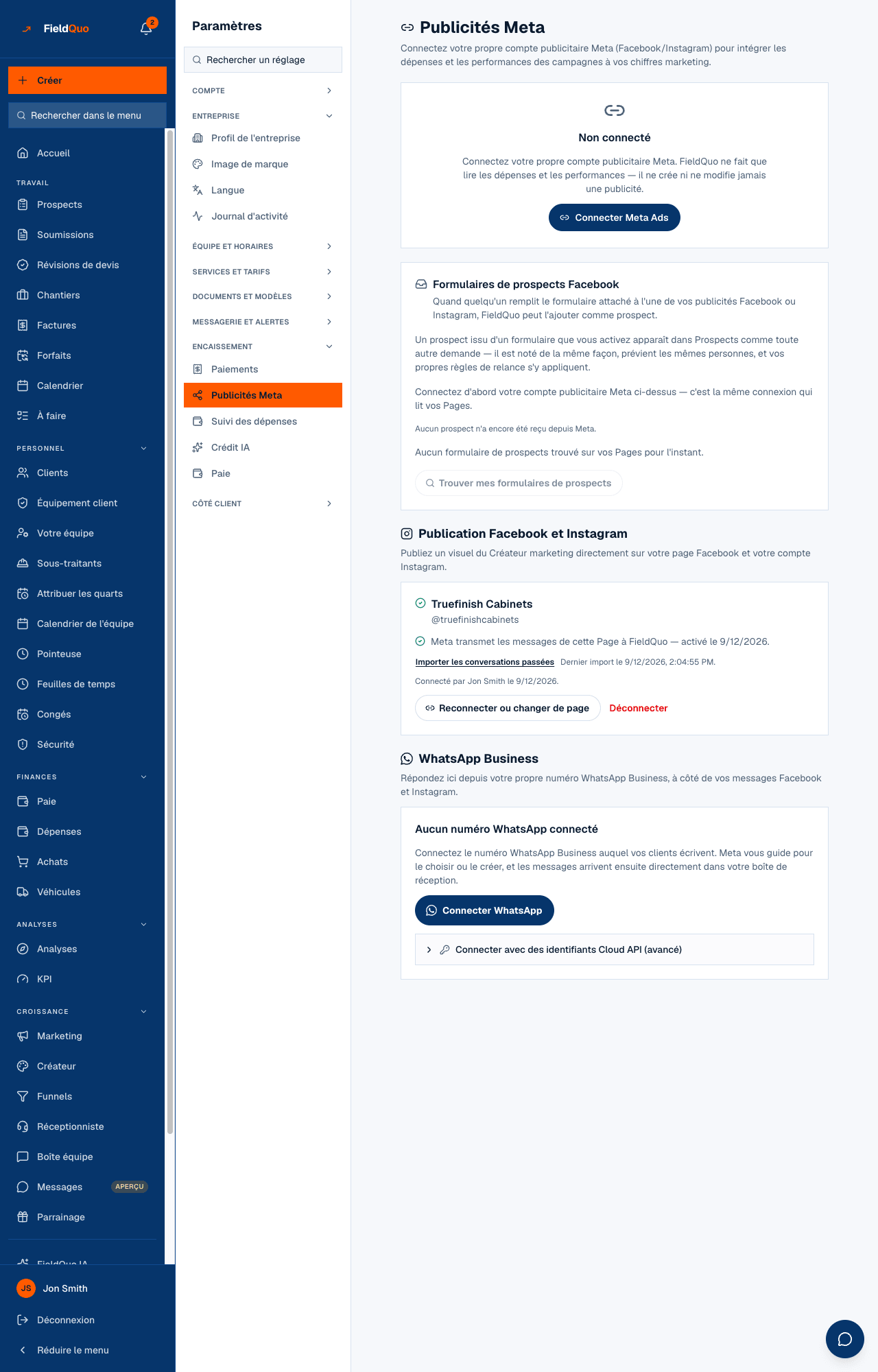
Aujourd'hui, la carte WhatsApp Business de Paramètres → Publicités Meta affiche WhatsApp arrive bientôt. Nous attendons que Meta approuve FieldQuo pour WhatsApp, et nous vous préviendrons le jour où ce sera prêt. — sans bouton (voir WhatsApp (bientôt)). Cet article décrit le fonctionnement une fois que Meta aura dit oui : votre numéro WhatsApp Business se connecte par l'inscription de Meta, et dès lors chaque message qu'un client envoie à ce numéro arrive dans Messages sous la pastille WhatsApp, à côté de Facebook et Instagram. Photos, vidéos, messages vocaux, documents, autocollants, fiches contact et positions arrivent tous ; photos, vidéos, documents et votre propre adresse peuvent repartir.
Une règle surprendra quiconque n'a utilisé WhatsApp que sur un téléphone : sur un numéro d'entreprise, WhatsApp refuse un message écrit plus de 24 heures après le dernier message du client. FieldQuo indique dans quel cas vous êtes sur chaque conversation et offre la porte de sortie — un modèle approuvé à l'avance par Meta — plutôt que de laisser l'envoi échouer après que vous avez appuyé sur le bouton.
Vue d'ensemble
Pour connecter le numéro WhatsApp d'une autre entreprise, Meta doit accorder à FieldQuo l'accès avancé (Advanced Access) à ses deux autorisations WhatsApp — envoyer des messages et gérer les comptes WhatsApp Business — au terme de son examen des applications (App Review). D'ici là, votre entreprise ne voit que la phrase « bientôt », suivie de Vos messages Facebook et Instagram arrivent déjà ici. (ou seulement celui que vous avez connecté). Il n'y a pas de bouton, et une adresse tapée à la main ne peut pas non plus démarrer le parcours — le serveur la refuse. Le jour où Meta approuve, la carte affiche Aucun numéro WhatsApp connecté avec Connecter WhatsApp.
Une section repliée Connecter avec des identifiants Cloud API (avancé), étiquetée Visible uniquement par l'équipe FieldQuo — pour les tests et l'examen de Meta, n'est affichée qu'à l'équipe de FieldQuo, et le reste après l'approbation de Meta. Votre entreprise ne la voit jamais ; le bouton d'inscription est la porte que Meta veut voir une entreprise emprunter.
Comment vous connecterez votre numéro
- Une fois FieldQuo approuvé par Meta, ouvrez Paramètres → Publicités Meta et descendez jusqu'à WhatsApp Business.
- Appuyez sur Connecter WhatsApp. Meta vous guide pour vous connecter, choisir ou créer un compte WhatsApp Business, et choisir le numéro de téléphone auquel vos clients écrivent.
- De retour sur la carte, le numéro apparaît avec son nom vérifié, Connecté via l'inscription Meta, et le numéro tel que Meta l'imprime. Les messages arrivent dans la boîte tout de suite après.
- Appuyez sur Actualiser les modèles pour lire vos modèles de message chez Meta. La carte liste chacun avec sa langue et le statut donné par Meta — APPROVED, ou ce que Meta indique.
Un numéro qui ne reçoit rien est pire que pas de numéro : si FieldQuo ne peut pas s'abonner aux messages du numéro, rien n'est connecté et la carte le dit — FieldQuo n'a pas pu s'abonner à vos messages : rien n'a été connecté, car un numéro qui ne reçoit rien est pire que pas de numéro. Réessayez.
La règle des 24 heures
La carte l'énonce là où vous connectez : WhatsApp ne transmet un message écrit que pendant 24 heures après le dernier message du client. Passé ce délai, vous pouvez encore le joindre, mais seulement avec un modèle approuvé à l'avance par Meta. La fenêtre redémarre chaque fois que le client écrit de nouveau. FieldQuo la calcule avant que vous écriviez, alors la zone de rédaction change de forme au lieu d'échouer après Envoyer.
| Ce que la conversation affiche | Ce que vous pouvez envoyer |
|---|---|
| Rien — la fenêtre est ouverte | N'importe quoi : du texte, une photo, une vidéo, un document, votre adresse |
| Moins d'une heure pour répondre. | N'importe quoi, pour l'instant — répondez avant la fermeture |
| Plus de 24 heures se sont écoulées depuis leur dernier message : WhatsApp n'acceptera pas de message écrit. | Un Modèle approuvé dans le sélecteur qui remplace la zone de texte, avec ses valeurs à remplir |
| Cette personne ne vous a jamais écrit sur WhatsApp… | Seul un modèle approuvé peut démarrer la conversation |
Un envoi qui enfreint la règle malgré tout — un désaccord d'horloge, un message que FieldQuo n'a jamais reçu — est refusé par WhatsApp et apparaît dans le fil comme une réponse échouée avec la raison, et la ligne affiche Non remis.
Les modèles
Les modèles s'écrivent et se soumettent dans le gestionnaire WhatsApp de Meta, pas dans FieldQuo. FieldQuo les lit avec Actualiser les modèles, n'offre que ceux que Meta a marqués APPROVED, et envoie par identifiant de modèle avec vos valeurs à remplir — jamais les mots du modèle retapés, pour qu'un modèle approuvé ne puisse pas servir d'enveloppe à autre chose. Un modèle rejeté reste dans la liste avec son statut, parce que « rejeté » est le fait dont vous avez besoin.
Sans modèle approuvé, le sélecteur affiche Vous n'avez encore aucun modèle WhatsApp approuvé. Créez-en un dans le gestionnaire WhatsApp de Meta, puis actualisez la liste dans les réglages. Écrivez-en un avant d'en avoir besoin — un client qui a écrit le vendredi et reçoit une réponse le lundi est hors fenêtre.
Photos, fichiers et votre adresse
- Joindre un fichier — WhatsApp seulement, du côté Répondre. Photos JPEG ou PNG jusqu'à 5 Mo (une photo de téléphone plus grosse, jusqu'à 25 Mo, est réduite pour entrer), vidéo MP4 ou 3GP jusqu'à 16 Mo, et documents PDF, Word, Excel, PowerPoint ou texte brut jusqu'à 100 Mo. La zone de texte devient Ajouter une légende (facultatif).
- Envoyer notre adresse — la position de votre propre entreprise, affichée seulement quand l'adresse de l'entreprise a été choisie sur la carte et possède donc des coordonnées. Une position part seule ; WhatsApp n'y joint aucun texte, et la zone le dit.
- Les messages vocaux, autocollants et fiches contact arrivent ici mais ne peuvent pas encore être envoyés. Une fiche contact partagée par un client offre Ajouter comme client ; une position offre Enregistrer comme adresse de Sam sur un client lié.
- Les réponses Facebook et Instagram ne portent que du texte ; le trombone n'y est pas dessiné.
Ce que les autres outils ne font pas
Aucune des pages de tarifs concurrentes consignées par les pages de comparaison de FieldQuo ne liste WhatsApp, à quelque palier que ce soit. Les pages de FieldQuo ne le listent pas encore non plus, volontairement, tant que Meta n'a pas approuvé l'autorisation — et le texte qui en sortira portera la phrase des 24 heures ci-dessus, parce qu'une page qui promet « écrivez à vos clients sur WhatsApp » sans elle promet quelque chose que WhatsApp ne permet pas.
Qui peut la voir
Connecter et déconnecter un numéro, et actualiser les modèles, se fait dans Paramètres → Publicités Meta — propriétaire et administrateurs seulement. Lire et répondre aux conversations suit la règle de la boîte : Requests en lecture seule pour lire, en voir, créer et modifier pour répondre. Voir La boîte de réception Messages.
Questions fréquentes
Puis-je utiliser mon numéro WhatsApp personnel ?
Seulement comme numéro WhatsApp Business choisi ou créé dans l'inscription de Meta. FieldQuo ne lit jamais un compte personnel.
Pourquoi ne puis-je envoyer qu'un modèle ?
Plus de 24 heures se sont écoulées depuis le dernier message du client, ou cette personne ne vous a jamais écrit sur WhatsApp. WhatsApp refuse le texte écrit dans les deux cas ; le sélecteur de modèles est la porte de sortie.
Déconnecter supprime-t-il les conversations ?
Non. Le numéro est marqué déconnecté et cesse de recevoir ; ce qui est déjà dans la boîte y reste.
Cet article vous a-t-il aidé?