

Listas de verificación en la obra
Escriba una sola vez los pasos que su cuadrilla repite en Configuración → Listas de verificación, ponga una copia en una visita, y la cuadrilla la marca en la página del trabajo — agrupada en Antes del trabajo, En la obra y Antes de irte.
Cubrir las encimeras, fotografiar antes, fotografiar después, recorrer la obra con el cliente. Una lista de verificación es esa lista escrita una vez y estampada en una visita como una copia nueva para marcar, para que nadie dependa de la memoria. La cuadrilla marca en su teléfono; la oficina ve 3/8 checklist items en la visita.
Nada se aplica a un trabajo por sí solo. Usted elige una lista al programar la visita o agrega una después, y las listas de partida de FieldQuo para sus oficios se ofrecen como sugerencias, nunca se estampan en una orden de trabajo con su nombre.
Qué hay en la pantalla
Configuración → Listas de verificación abre con la línea « Los pasos estándar que tu equipo sigue en el sitio. Adjunta uno a una visita y aparece como una copia nueva para marcar. » y un botón Nueva lista de verificación. Siguen sus propias listas, cada una con su insignia de momento (Antes del trabajo, En la obra o Antes de irte), su cantidad de pasos y su servicio, con Editar y Eliminar la lista.
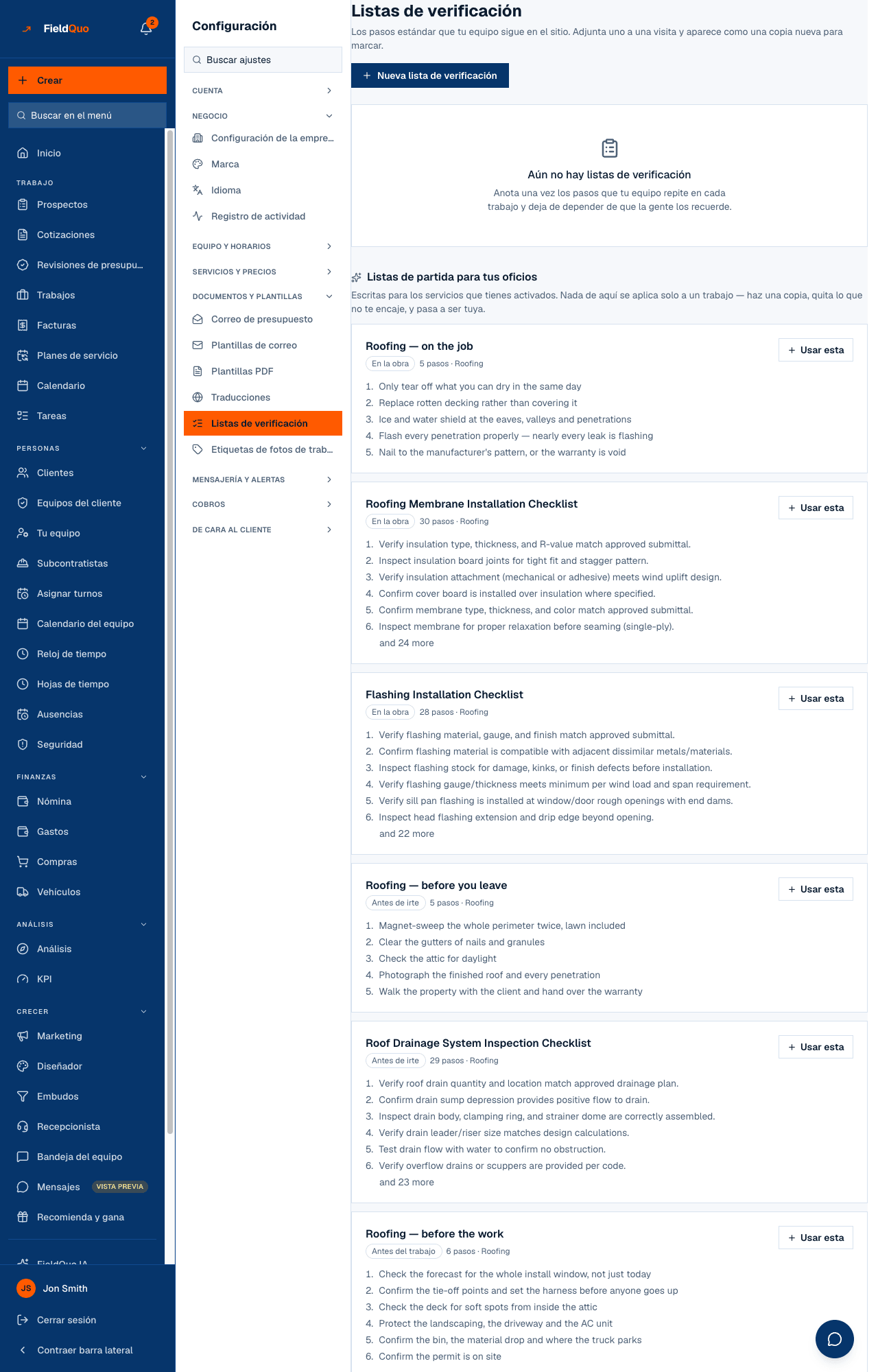
Bajo Listas de partida para tus oficios, FieldQuo presenta listas ya hechas para los servicios que tiene activados. Usar esta copia una a sus propias listas — una copia, de modo que la primera línea que cambie es suya y nada compartido se reescribe.
Cómo escribir una lista
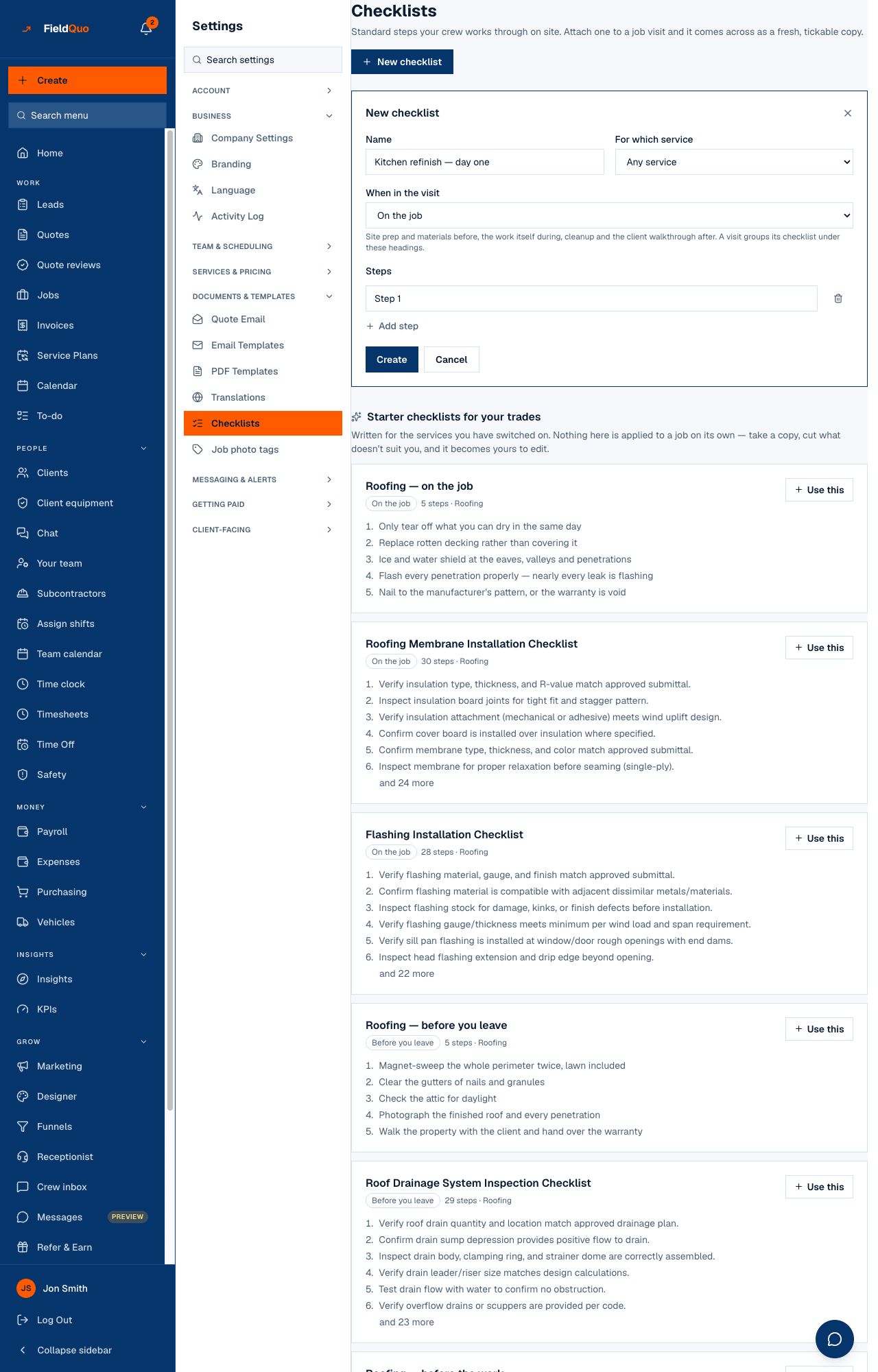
- Pulse Nueva lista de verificación.
- Póngale un Nombre (el ejemplo propuesto es « Renovación de cocina — día uno ») y elija Para qué servicio, o deje Cualquier servicio.
- Elija En qué momento de la visita: Antes del trabajo (preparación del sitio y materiales), En la obra (el trabajo en sí) o Antes de irte (limpieza y recorrido con el cliente). Una visita agrupa su lista bajo estos tres encabezados.
- Escriba los Pasos, uno por línea, con Agregar paso para más. Pulse Crear.
Cómo llega a una visita
- Al programar. El formulario Agregar visita tiene una sección Checklist: elija una o varias de sus listas o listas de partida, y la visita recibe su propia copia para marcar.
- Después. En la página del trabajo, bajo la visita, Add a checklist abre el mismo selector — Your checklists, luego Starter lists for your trades, con una búsqueda en toda la biblioteca. Una lista agregada así se suma a lo que ya hay, y un paso con la misma redacción no se agrega dos veces.
- En un trabajo recurrente, la siguiente visita lleva adelante la lista de la visita anterior.
La cuadrilla marca los elementos en la página del trabajo, agrupados por momento; cada marca se guarda sola y el conteo 3/8 checklist items de la visita se mueve con ella.
El selector de listas en la página del trabajo y en el formulario Agregar visita está en inglés en la pantalla de todos los idiomas hoy.
Qué cambian editar y eliminar
- Editar cambia solo la plantilla. Las visitas que ya llevan una copia conservan la copia que tienen.
- Eliminar la lista quita la plantilla y nunca quita trabajo de una visita ya programada.
- Usar esta en una lista de partida la agrega a sus propias listas; la lista de partida sigue disponible.
Quién puede verlo
Escribir, editar y eliminar plantillas es para el propietario, los administradores y los preajustes Dispatcher y Manager; la fila Listas de verificación está oculta para todos los demás. Marcar en una visita le toca a la persona asignada a ella — o a cualquiera con el área Schedule en el nivel Edit everyone's schedule — y una visita sin nadie asignado puede marcarla cualquiera que vea el trabajo.
Preguntas frecuentes
¿Por qué una visita nueva no tiene lista?
Porque no se eligió ninguna. Aplicar una lista es una elección, no un valor por defecto — agregue una desde el formulario Agregar visita o con Add a checklist en la página del trabajo.
¿De dónde salen las listas de partida?
FieldQuo las escribe por oficio y muestra solo las de los servicios que tiene activados. Haga una copia y quite lo que no le encaje.
¿Un elemento puede exigir una foto o una medición?
Un paso es una marca. Las listas tipo inspección de la biblioteca muestran el criterio de aceptación, la norma citada y « Photo expected » junto a un paso, pero hoy no hay casilla para una lectura — la foto va en la visita.
¿Le resultó útil?