

Solo en FieldQuo
El Diseñador de marketing
Diseñe un anuncio en un lienzo y obténgalo en todos los tamaños que piden Instagram, TikTok, Facebook y YouTube: plantillas, sus propias fotos, fotos de banco, texto y formas gratis; imágenes con IA con crédito; aprobación antes de que salga nada.
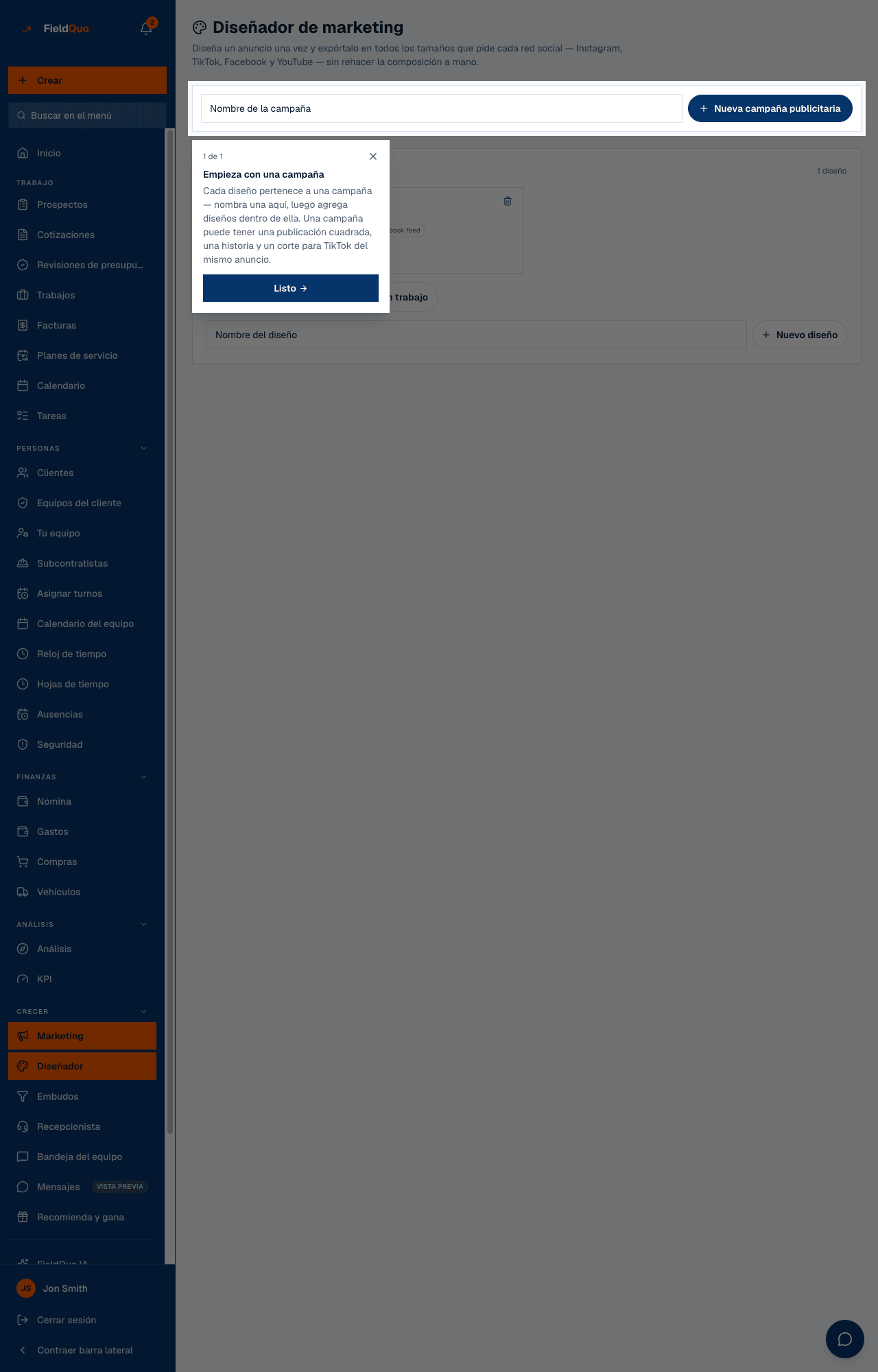
La fila Diseñador de la barra lateral abre el Diseñador de marketing. Su propia descripción: diseñe un anuncio y expórtelo en todos los tamaños que pide una red social —Instagram, TikTok, Facebook y YouTube— sin rehacer la composición a mano. Un diseño lleva cinco formatos a la vez, cada uno con sus propios ajustes guardados, y Descargar todos los formatos le entrega un PNG de cada uno.
Ningún dato de comparación que FieldQuo mantiene sobre Jobber, Housecall Pro o Projul menciona un lienzo de diseño de anuncios en ningún plan, y por eso este artículo está bajo Solo en FieldQuo. Lo que no es: una herramienta que publique por usted hoy; vea Publicar en Facebook e Instagram, ahora o más tarde para saber cómo está eso.
Resumen
Cada diseño pertenece a una campaña publicitaria, y las campañas son las mismas filas que en la pantalla Marketing: una creada aquí aparece allá y viceversa. El índice del Diseñador lista cada campaña con sus diseños: una insignia Aprobado, Sin aprobar o Volver a aprobar, chips para los cinco formatos, y 2/5 formatos listos. Bajo cada campaña: Crear una publicación a partir de un trabajo y un cuadro de nombre con Nuevo diseño.
Qué hay en el editor
Abra un diseño y el lienzo tiene una pestaña por formato en la parte superior: Instagram post (1080 × 1080), Instagram story (1080 × 1920), TikTok (1080 × 1920), Facebook feed (1200 × 630) y YouTube thumbnail (1280 × 720). Componga el anuncio una vez; al cambiar de pestaña se reacomoda en el otro marco, y lo que mueva en una pestaña se guarda solo para ese formato. Aparece un aviso cuando algún elemento sobresale del borde de un formato.
- Design: plantillas para empezar.
- Image: Upload image, fotos de banco y una pestaña Fotos del trabajo que lista las fotos de un trabajo para que un antes y después real caiga en el lienzo. Las fotos etiquetadas Issue / snag nunca se ofrecen.
- Text, Shapes, Draw: las herramientas normales, todas gratis.
- AI: generación de Imagen con IA a partir de una indicación, si quiere partiendo de una de sus fotos, y eliminación de fondo. Es la única parte de pago: consume crédito de imágenes de IA de Configuración → Crédito de IA, el panel muestra el precio antes de pulsar y ofrece Agregar crédito de IA si el saldo no alcanza. El panel también dice lo que no sabe: sus precios ni su zona de servicio.
- Settings: el tamaño del lienzo y el fondo.
Los cambios se guardan sobre la marcha: el encabezado dice «All changes saved», «Saving…» o «Couldn't save — check your connection». Descargar todos los formatos exporta cada pestaña a un PNG con el nombre de la campaña y del formato.
Revisar y aprobar
- Pulse Revisar y aprobar en el encabezado del editor.
- Escriba o pegue el texto y los hashtags. Si no están guardados, aprobar los guarda primero.
- Pulse Aprobar esta publicación. La insignia pasa a Aprobado, con quién aprobó y cuándo.
La aprobación es una huella del arte y de las palabras. Cambie cualquiera de los dos después y la insignia dirá Volver a aprobar: «Esto cambió después de aprobarse. Míralo otra vez y vuelve a aprobarlo.» Cambiar el nombre del diseño no la retira; Retirar la aprobación sí, a propósito. Nada se puede programar ni publicar hasta que un diseño esté aprobado.
Bajo «What next», la pantalla de aprobación ofrece Descargar todos los tamaños y Copiar el texto. Para un anuncio de pago lo dice claro: suba el archivo descargado en Meta Ads Manager; FieldQuo no puede crear el anuncio por usted, porque eso requiere un permiso de Meta que no le han concedido.
Quién puede verlo
Propietarios, administradores, gerentes y despachadores ven la fila Diseñador y pueden crear, editar, aprobar y eliminar diseños. Eliminar un diseño pide confirmación y no se puede deshacer.
Preguntas frecuentes
¿El Diseñador cuesta aparte?
No. Las plantillas, las subidas, las fotos de banco, las fotos de trabajos, el texto, las formas y todas las exportaciones están incluidas. Solo la generación de imágenes con IA y la eliminación de fondo consumen crédito de IA.
¿De dónde salen las fotos de trabajos?
De las fotos que su cuadrilla registró en los trabajos, con sus etiquetas de etapa; vea Fotos del trabajo y etiquetas. Una foto Issue / snag nunca llega a un diseño.
¿Puedo publicar directamente desde aquí?
El botón Publicar y el Calendario social están construidos, pero publicar espera la aprobación de la aplicación por parte de Meta. Hasta entonces, descargue todos los tamaños y publique desde su propia cuenta; la pantalla de aprobación lo dice tal cual.
¿Le resultó útil?