

Solo en FieldQuo
Ciclos de pago
Cómo las horas aprobadas y las tarifas guardadas se convierten en una nómina con recibos de pago — Calcular, guardar como borrador, aprobar, registrar como pagada — y lo único que FieldQuo no hace a propósito: mover el dinero.
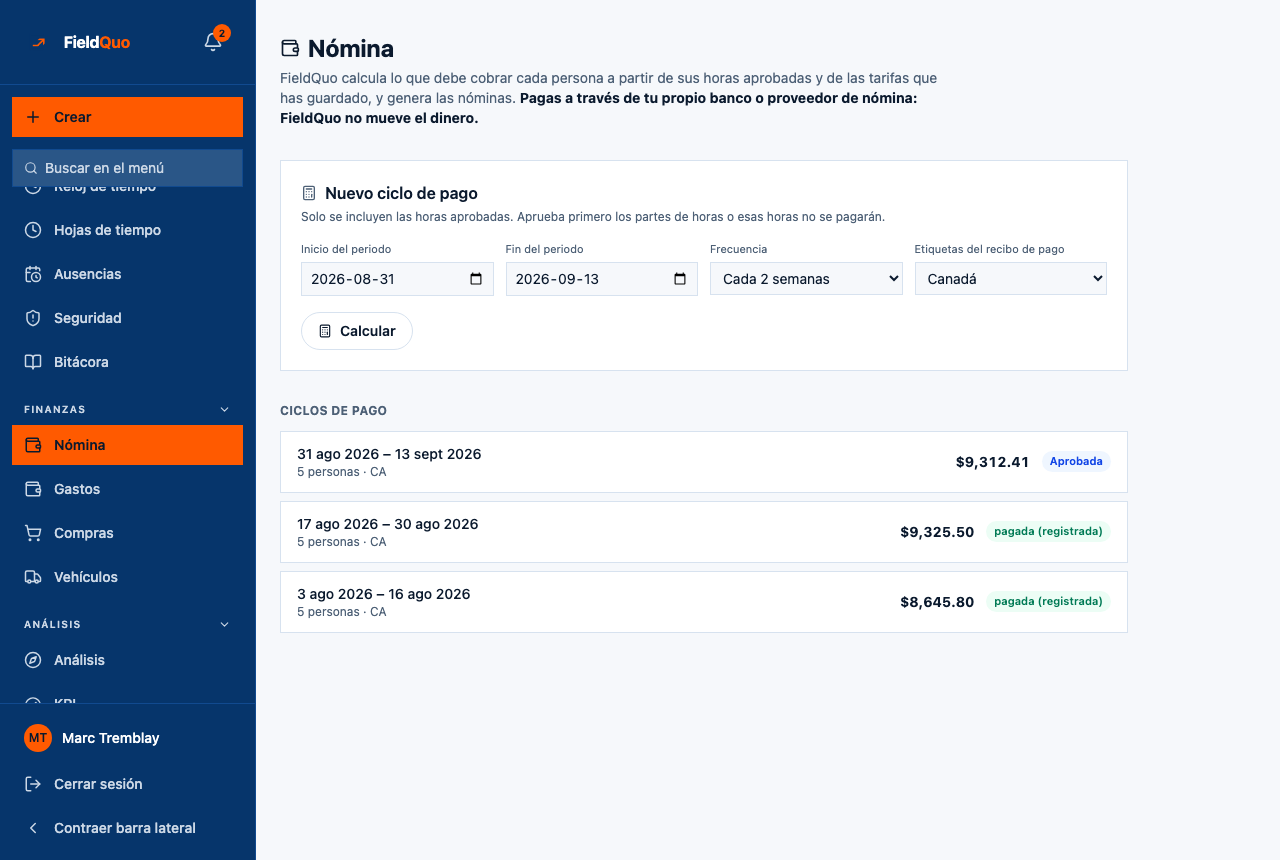
La pantalla Nómina calcula lo que debe cobrar cada persona en un periodo, a partir de las horas que un encargado aprobó en Hojas de tiempo y de las tarifas guardadas en su ficha, y genera un recibo de pago por persona. La frase al inicio de la pantalla es todo el contrato: «Pagas a través de tu propio banco o proveedor de nómina: FieldQuo no mueve el dinero.»
La matriz de funciones marca la nómina como parcial, y el límite es exactamente ese: FieldQuo calcula el bruto y genera los recibos. No paga a los empleados ni presenta sus impuestos de nómina — las deducciones son las que usted o su contador cargan en la Configuración de nómina.
Visión general
Una pantalla, dos públicos. Alguien autorizado a procesar la nómina ve Mis ingresos para sí mismo, luego Nuevo ciclo de pago y la lista Ciclos de pago. Los demás ven solo Mis ingresos y la línea «Solo tus propios recibos de pago se comparten con tu cuenta.» — vea Recibos de pago.
Una nómina pasa por cuatro estados: Borrador (un documento de trabajo que todavía puede cambiar o cancelar), Aprobada (los recibos pasan a ser visibles para las personas incluidas), pagada (registrada) (una persona confirmó que el dinero salió por el banco o el proveedor de nómina) y Cancelada. Se dice «registrar como pagada», no «pagar», porque un botón llamado Pagar que no pagara a nadie sería el peor control del producto.
Solo en FieldQuo: ni Jobber ni Housecall Pro muestran nómina en su página de precios en ningún nivel. ServiceTitan muestra «payroll management» a partir de su nivel Essentials, y Projul no la muestra. FieldQuo la incluye en todos los planes — como un cálculo y un conjunto de recibos, nunca como una transferencia.
Qué hay en la pantalla
- Mis ingresos — Periodo actual con sus fechas y día de pago, sus horas aprobadas × su tarifa (o «No hay una tarifa por hora en tu ficha, así que todavía no se puede calcular.»), una barra de avance del periodo, luego Bruto, Deducciones y Neto del año, y después sus recibos.
- Nuevo ciclo de pago — «Solo se incluyen las horas aprobadas. Aprueba primero los partes de horas o esas horas no se pagarán.» Cuatro campos: Inicio del periodo, Fin del periodo, Frecuencia (Cada semana, Cada 2 semanas, Dos veces al mes, Una vez al mes) y Etiquetas del recibo de pago (Canadá, Estados Unidos, Reino Unido), luego Calcular.
- Ciclos de pago — una fila por nómina: el periodo, cuántas personas y la región de las etiquetas («5 personas · CA»), el total neto y una insignia de estado. Abrir una fila muestra cada línea, un Recibo de pago PDF por persona una vez aprobada la nómina, y los botones Aprobar nómina / Registrar como pagada.
Cómo procesar la nómina
- Apruebe primero las horas del periodo en Hojas de tiempo — vea Hojas de tiempo y aprobación de horas. Las horas pendientes quedan fuera y se nombran.
- Abra Nómina. El periodo viene prellenado con el último periodo cerrado según su ciclo de pago; la frecuencia lo sigue.
- Elija la región de Etiquetas del recibo de pago — solo elige los nombres de las deducciones en el recibo (CPP/EI, Social Security/Medicare, PAYE/NI). No calcula nada.
- Pulse Calcular. Una vista previa lista a cada persona con horas, bruto, deducciones y neto, los totales y las notas — horas sin aprobar excluidas, horas autoaprobadas incluidas, ausencias con goce incluidas, o «No hay deducciones configuradas, así que estas cifras son brutas.»
- Pulse Guardar como borrador. La nómina aparece bajo Ciclos de pago como Borrador.
- Abra la nómina y pulse Aprobar nómina. Los recibos pasan a ser visibles para las personas incluidas: «Aprobada y visible para tu equipo como recibos de pago. Págales a través de tu banco o proveedor de nómina y luego regístralo aquí.»
- Pague a todos fuera de FieldQuo y luego pulse Registrar como pagada. La nómina y cada recibo quedan con la fecha.
La aprobación es el último momento sin consecuencias. Un borrador puede solaparse con un periodo que ya pagó — la vista previa lo dice — pero Aprobar nómina se niega mientras una nómina aprobada o pagada cubra los mismos días. Cancele primero la equivocada.
Qué incluye la nómina
- Solo horas aprobadas. Una hora pendiente es una afirmación sin verificar; pagarla haría decorativa la aprobación. La vista previa nombra a quiénes se les dejaron horas fuera.
- Horas extra a 1.5× por encima de 40 horas en una semana, calculadas semana por semana dentro del periodo. Un periodo calendario (dos veces al mes, una vez al mes) contiene semanas parciales, y la tarjeta del ciclo de pago lo dice.
- La tarifa en la ficha de la persona — su tarifa por hora, o el costo de mano de obra guardado en su ficha de equipo cuando no hay tarifa por hora. Sin ninguna de las dos, la línea no muestra pago y sí una advertencia, en vez de $0.00.
- Un salario dividido entre el periodo cuando hay uno guardado para la persona en lugar de una tarifa por hora.
- Ausencias con goce aprobadas como línea de ingreso con nombre («Vacaciones — 5 días»), calculada a partir de la jornada propia de esa persona, para que una semana libre no sea una semana de cero horas.
- Deducciones y asignaciones de la Configuración de nómina, aplicadas a todos. Sin ninguna, la nómina es solo bruta y lo dice.
Estados
| Estado | Qué significa |
|---|---|
| Borrador | Guardada e invisible para las personas incluidas. Para cambiarla, cancélela y vuelva a calcular el periodo. Se puede cancelar. |
| Aprobada | Las cifras son finales. Los recibos son visibles y descargables por las personas incluidas. Todavía se puede cancelar — una pagada no. |
| pagada (registrada) | Usted confirmó que el dinero salió por su banco o proveedor de nómina. La fecha queda en la nómina y en cada recibo. Final. |
| Cancelada | Se conserva en la lista como constancia. Su periodo se puede volver a procesar. |
Quién puede verlo
La fila Nómina está en el menú de todos, porque todos tienen recibos de pago. Procesar la nómina — Calcular, Guardar como borrador, Aprobar nómina, Registrar como pagada — requiere el área «Payroll & Payslips» en «View everyone's and run payroll», que los propietarios y administradores tienen de forma automática. «View everyone's payslips» abre cada nómina en solo lectura.
Cada preajuste — Crew, Estimator, Dispatcher, Manager — empieza en «View their own payslips». La descripción del Manager dice «no la nómina» y lo dice en serio; un propietario que quiera que un encargado procese la nómina se lo concede a propósito en el editor de acceso personalizado.
Preguntas frecuentes
¿FieldQuo transfiere los sueldos?
No. Calcula las cifras y genera recibos. Usted paga por su banco o proveedor de nómina y luego pulsa Registrar como pagada para que los recibos puedan decir cuándo.
¿Por qué alguien aparece en $0 o sin pago?
No hay tarifa por hora ni costo de mano de obra guardado en su ficha, o sus horas del periodo siguen pendientes. La vista previa dice cuál de las dos.
¿Puedo corregir una nómina después de aprobarla?
Cancélela y vuelva a procesar el periodo, siempre que no se haya registrado como pagada. Una nómina pagada es final; una corrección es una segunda nómina sobre el mismo periodo, guardada como borrador — la aprobación solo se niega mientras una nómina aprobada o pagada se solape.
¿Cómo le paso una nómina a mi contador o a mi proveedor de nómina?
Abra la nómina: las horas, el bruto, las deducciones y el neto de cada persona están en pantalla, y el Recibo de pago PDF de cada una se descarga una vez aprobada la nómina. FieldQuo no exporta una nómina como archivo.
¿Le resultó útil?