

Photos de chantier et étiquettes
Chaque photo d'un chantier est classée par étape — avant, en cours, terminé, problème — avec vos propres étiquettes par-dessus ; une étoile la met sur votre site web, et les photos de problème ne deviennent jamais publiques.
Un mur de photos sans date, c'est une boîte à chaussures. Regroupées par étape, les mêmes photos deviennent le dossier d'un chantier — à quoi ça ressemblait à l'arrivée de l'équipe, le travail en cours, le résultat fini — et l'avant-après d'un chantier est ce qui fait gagner le suivant à un peintre.
Deux choses décrivent une photo. Son étape est une logique fixe du produit : Before / start, In progress, Finished et Issue / snag (avant, en cours, terminé, problème) pilotent la paire avant-après de votre site web et gardent une photo de problème hors de celui-ci. Les étiquettes sont vos propres mots — ponçage, apprêt, finition, démolition — posés par-dessus, sans toucher à rien de cela.
D'où viennent les photos
- Téléversées sur la page du chantier. Le panneau Job photos en prend jusqu'à 12 à la fois. Elles sont classées In progress — changez l'étape de n'importe quelle photo une fois arrivée.
- Envoyées par texto à votre ligne d'équipe. Une photo envoyée par texto arrive sur le chantier avec une étape devinée d'après les mots du message : « all done » la classe comme terminée, « before we start » comme avant, « leak » ou « damage » comme problème, tout ce qui est flou comme en cours. C'est une suggestion que vous pouvez changer, et une photo textée arrive sans étiquette. Voir La boîte de l'équipe.
Quiconque voit le chantier peut y ajouter des photos, les Crew compris.
Ce que vous pouvez faire sur la page du chantier
- Étoiler une photo pour l'afficher sur votre site web ; le panneau compte combien sont on your website. Une photo Before / start et une photo Finished du même chantier deviennent un avant-après. Une photo Issue / snag ne peut pas être étoilée — le bouton le dit au lieu de ne rien faire en silence.
- Changer l'étape avec la liste déroulante sous la photo.
- Cocher des étiquettes sous la photo. Une étiquette retirée s'affiche encore, déjà cochée, sur une photo qui la portait — elle n'est simplement plus proposée sur les nouvelles.
- Comments et Add markup (dessiner sur la photo) sont aussi sur chaque photo.
- Photo record liste chaque photo datée et regroupée par étape, photos de problème comprises, avec Filtrer par étiquette et Download photo report — un PDF pour un client, un assureur ou un litige.
Étoiler, changer l'étape, étiqueter et annoter demandent le domaine Jobs au niveau View, create, and edit. Téléverser et commenter fonctionnent au niveau View only, de sorte qu'un membre Crew verse des photos et laisse des commentaires, mais ne fait pas le tri.
Comment créer vos étiquettes
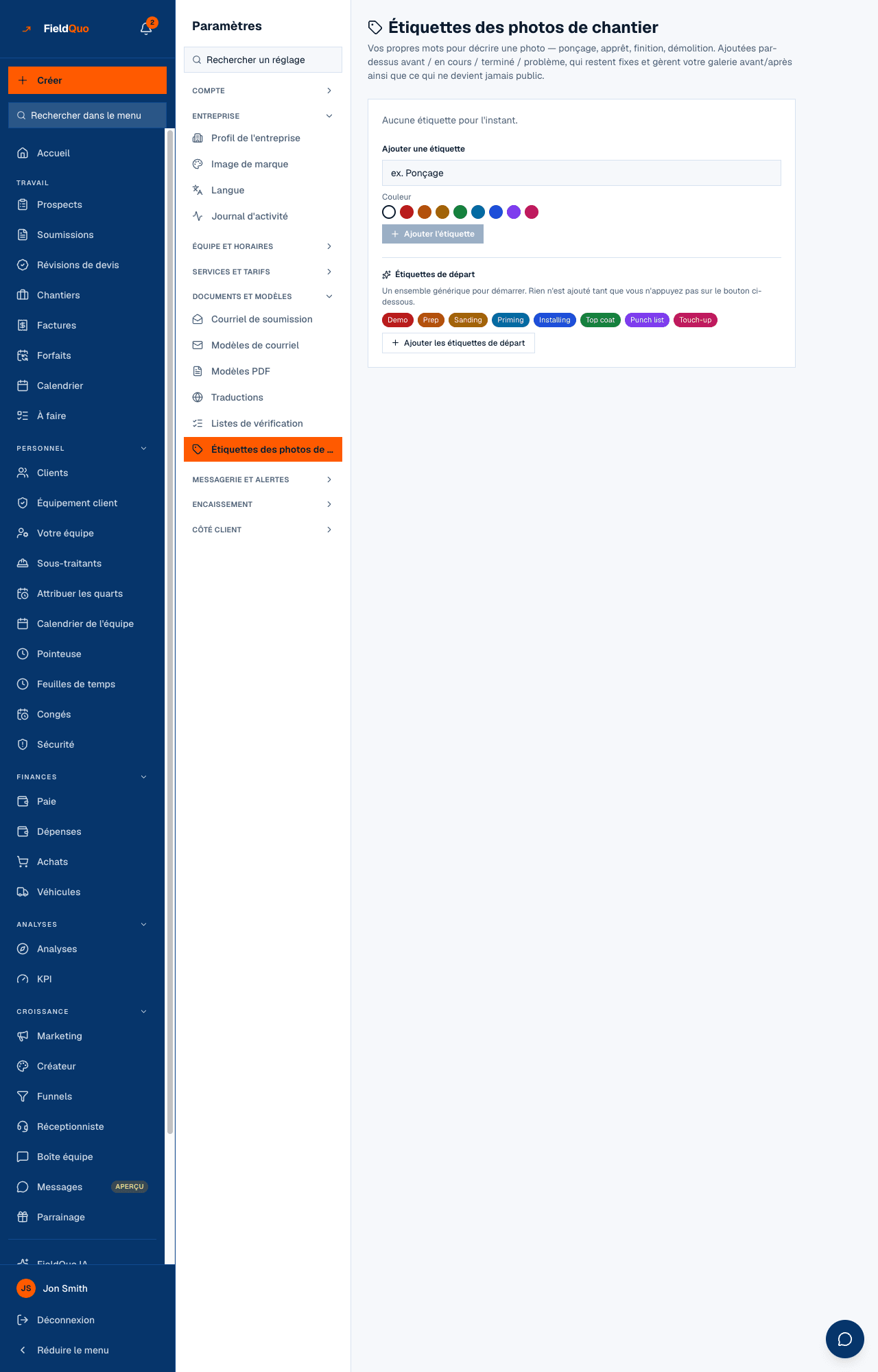
- Ouvrez Paramètres → Étiquettes des photos de chantier (ou Gérer les étiquettes depuis la page du chantier).
- Sous Ajouter une étiquette, tapez un Nom de l'étiquette, choisissez une Couleur et appuyez sur Ajouter l'étiquette.
- Ou appuyez sur Ajouter les étiquettes de départ pour prendre l'ensemble générique — Demo, Prep, Sanding, Priming, Installing, Top coat, Punch list, Touch-up, en anglais. Rien n'est ajouté tant que vous n'appuyez pas.
- Ordonnez la liste avec Monter et Descendre ; c'est l'ordre dans lequel la page du chantier les propose.
Retirer une étiquette
Il n'y a pas de suppression sur cet écran, exprès. Retirer masque une étiquette du sélecteur sur les nouvelles photos ; chaque photo qui la porte déjà la garde, inchangée. Réactiver la remet dans le sélecteur. Une étiquette nommée « Issue » se comporte exactement comme une étiquette nommée « Sanding » — la règle de confidentialité appartient à l'étape, et une étiquette n'a aucun moyen de l'atteindre.
Qui peut le voir
La ligne de réglages Étiquettes des photos de chantier est réservée au propriétaire, aux administrateurs et aux préréglages Dispatcher et Manager. Les photos d'un chantier suivent le chantier : un membre Crew voit les photos des chantiers qui lui sont assignés.
Questions fréquentes
Une photo peut-elle se retrouver sur mon site web par accident ?
Seule une photo étoilée y apparaît, et une photo Issue / snag ne peut pas être étoilée. Le site web revérifie l'étape quand il construit la galerie.
Une étiquette change-t-elle ce que le site web affiche ?
Non. Les étiquettes servent à filtrer, et à vous ; le site web ne lit que l'étape et l'étoile.
Puis-je supprimer une photo ?
Il n'y a pas de contrôle de suppression pour une photo de chantier aujourd'hui. Reclassez-la Issue / snag pour la garder hors du site web.
Cet article vous a-t-il aidé?