

Seulement dans FieldQuo
Incidents de sécurité et incidents évités de justesse
Un équipier signale une blessure, un incident évité de justesse ou un dommage matériel depuis le chantier en moins d'une minute; un gestionnaire fait le suivi, fixe le statut et note ce qui a été fait.
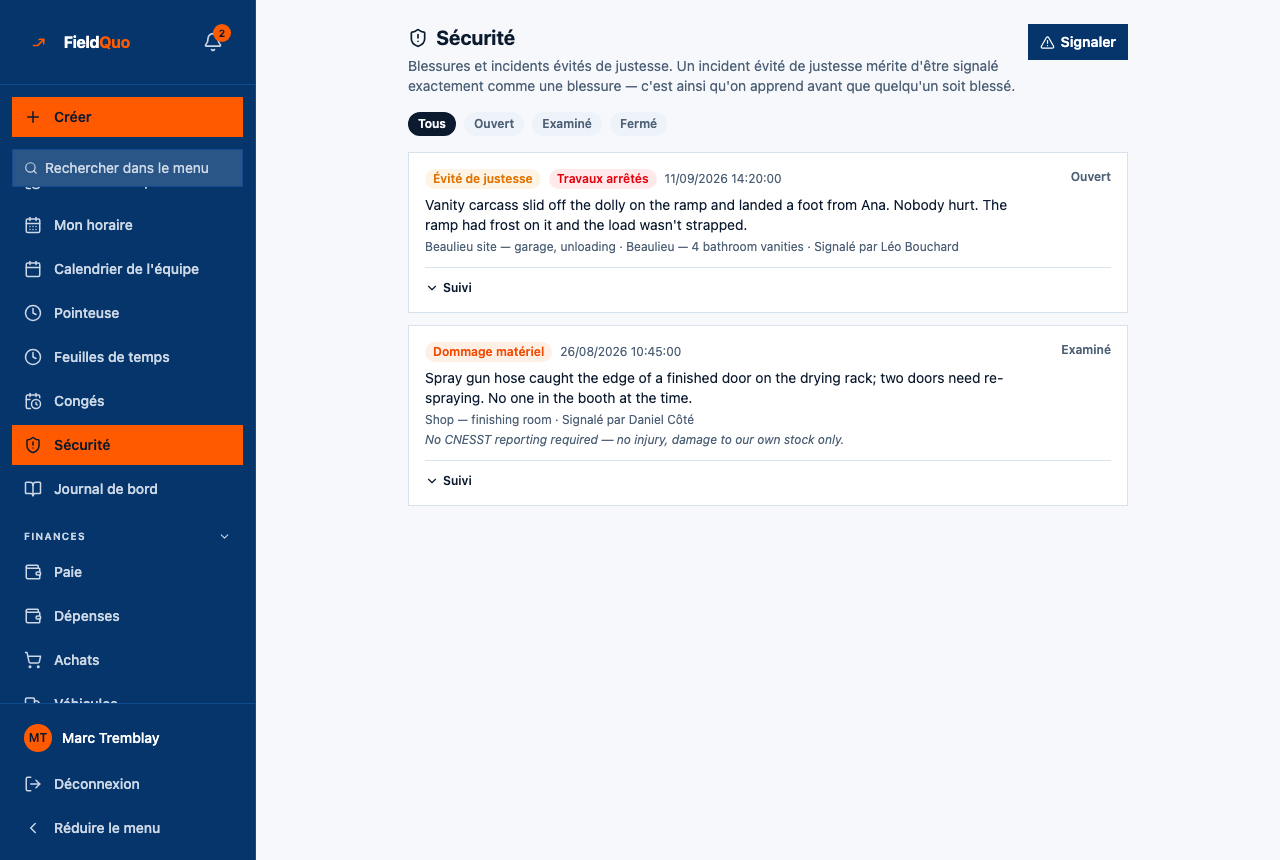
Sécurité est l'endroit où un incident s'écrit pendant qu'il est encore frais — par la personne qui était là, depuis son téléphone, sans demander la permission à qui que ce soit. L'en-tête dit pourquoi : Blessures et incidents évités de justesse. Un incident évité de justesse mérite d'être signalé exactement comme une blessure — c'est ainsi qu'on apprend avant que quelqu'un soit blessé.
Le signalement est ouvert à tous les niveaux d'accès. Lire les rapports de tout le monde et en faire le suivi est un droit distinct, plus élevé, parce qu'un rapport qui nomme un employé blessé est sensible.
Vue d'ensemble
L'écran, c'est un bouton Signaler, les filtres Tous / Ouvert / Examiné / Fermé, et une fiche par incident. Chaque fiche montre le type — Évité de justesse, Blessure, Dommage matériel ou Autre — un badge rouge Travaux arrêtés quand les travaux ont été arrêtés, quand c'est arrivé, la description, où, sur quel chantier, Signalé par qui, la note de signalement s'il y en a une, jusqu'à six photos, et le statut à droite. Quand rien n'a été déposé, la liste dit Rien de signalé — C'est une bonne chose.
Comment signaler un incident
- Ouvrez Sécurité et appuyez sur Signaler.
- Choisissez Quel type d'incident et Quand c'est arrivé (maintenant est prérempli).
- Écrivez Ce qui s'est passé — *Dans vos propres mots — court, c'est bien.* C'est le seul texte obligatoire.
- Ajoutez Où, et choisissez le Chantier (optionnel) concerné, ou laissez Non lié à un chantier.
- Cochez Les travaux ont été arrêtés à cause de ça si c'est le cas, et ajoutez une Note sur le signalement (optionnel) pour tout ce qui touche au signalement à une autorité provinciale.
- Appuyez sur Envoyer le rapport. L'écran propose ensuite Ajoutez une photo des lieux si vous en avez une — optionnel; ajoutez-en jusqu'à six et appuyez sur Terminé.
Si votre liste de chantiers n'a pas pu être chargée, le formulaire le dit en ambre et le rapport serait consigné sans chantier. Rechargez la page avant de l'envoyer s'il concerne un chantier — personne ne revient corriger ça après coup.
Comment un gestionnaire fait le suivi
Chaque fiche a un volet Suivi pour quiconque a le niveau de suivi. Ouvrez-le, fixez le statut — Ouvert, Examiné ou Fermé —, écrivez Ce qui a été fait à ce sujet, et appuyez sur Enregistrer. FieldQuo note qui a examiné l'incident et quand. Les filtres de statut en haut lisent ce même statut.
La note de signalement est volontairement une note, pas un processus. FieldQuo ne connaît pas les règles ni les délais de signalement de votre province et ne dépose rien auprès d'une autorité pour vous; le champ sert à écrire ce que vous avez décidé.
Ce que FieldQuo ne fait pas
- Il n'envoie de message à personne quand un rapport est déposé. Le rapport apparaît sur cet écran et dans le journal d'activité; si vous voulez qu'un gestionnaire le sache tout de suite, dites-le-lui.
- Il n'arrête pas la pointeuse, n'annule pas la visite et ne change pas le statut du chantier quand Travaux arrêtés est coché. Le badge consigne le fait; l'horaire, c'est à vous de le changer.
- Il ne nomme pas la personne blessée séparément de celle qui signale. Le rapport dit qui l'a déposé; qui a été blessé va dans la description.
Seulement dans FieldQuo
Un registre de sécurité qu'un équipier peut remplir depuis un téléphone, avec le suivi du gestionnaire sur la même fiche, n'apparaît sur la page de tarifs de Jobber, Housecall Pro, ServiceTitan, QuoteIQ ni Projul, à aucun palier — c'est le test qu'appliquent les pages de comparaison de FieldQuo. Les autres outils mettent ça dans une application de sécurité à part; ici, c'est à côté du chantier et de la pointeuse que la même équipe utilise déjà.
Qui peut le voir
| Niveau Safety Incidents | Ce qu'il permet | Qui l'a par défaut |
|---|---|---|
| « Report incidents, and view their own » | Déposer un rapport; voir les rapports que vous avez déposés. | Crew, Estimator |
| « View everyone's incidents » | Voir tous les rapports de l'entreprise et utiliser les filtres de statut. | Personne par défaut — accordé dans l'éditeur d'accès personnalisé |
| « View everyone's incidents and follow up on them » | Tout ce qui précède, plus Suivi. | Dispatcher, Manager, les administrateurs, le propriétaire |
La ligne de la barre latérale ne disparaît que pour quelqu'un réglé explicitement à « No access ». Le serveur vérifie le même niveau à chaque requête; masquer la ligne n'est donc pas ce qui protège un rapport.
Questions fréquentes
Un équipier peut-il voir le rapport d'un collègue?
Pas au niveau par défaut. « Report incidents, and view their own » veut dire les rapports qu'il a déposés, et rien d'autre — même un rapport sur un incident où il était impliqué mais qu'il n'a pas déposé.
Un rapport peut-il être modifié ou supprimé après le dépôt?
Pas supprimé, et la description n'est jamais réécrite. Un gestionnaire peut changer le statut, les notes de suivi, la note de signalement et la mention Travaux arrêtés; ce qui s'est passé reste tel que la personne l'a écrit.
Un incident apparaît-il sur le chantier?
La fiche nomme le chantier, et un chantier peut être choisi au dépôt. La page du chantier elle-même ne liste pas les incidents.
Cet article vous a-t-il aidé?