

Campagnes courriel et abonnés
Envoyez un seul courriel à tous vos clients abonnés depuis votre propre adresse d'envoi, avec un modèle que vous avez rédigé, un lien de désabonnement fonctionnel dans chaque copie et une liste que vous contrôlez.
Une campagne Envoi courriel envoie l'un de vos modèles de courriel à tous les membres de votre liste d'Abonnés qui ne se sont pas désabonnés. Elle part au nom de votre entreprise et de votre expéditeur, avec votre logo et votre couleur de marque dans l'en-tête, et chaque copie porte un lien de désabonnement en un clic — le même lien que vos demandes d'avis, parce que les deux sont du marketing au sens des lois canadienne et américaine.
La liste est la vôtre : importez-la depuis vos clients en un clic, ajoutez des gens qui ne sont pas encore clients, et désabonnez ou réabonnez qui vous voulez à la main.
Vue d'ensemble
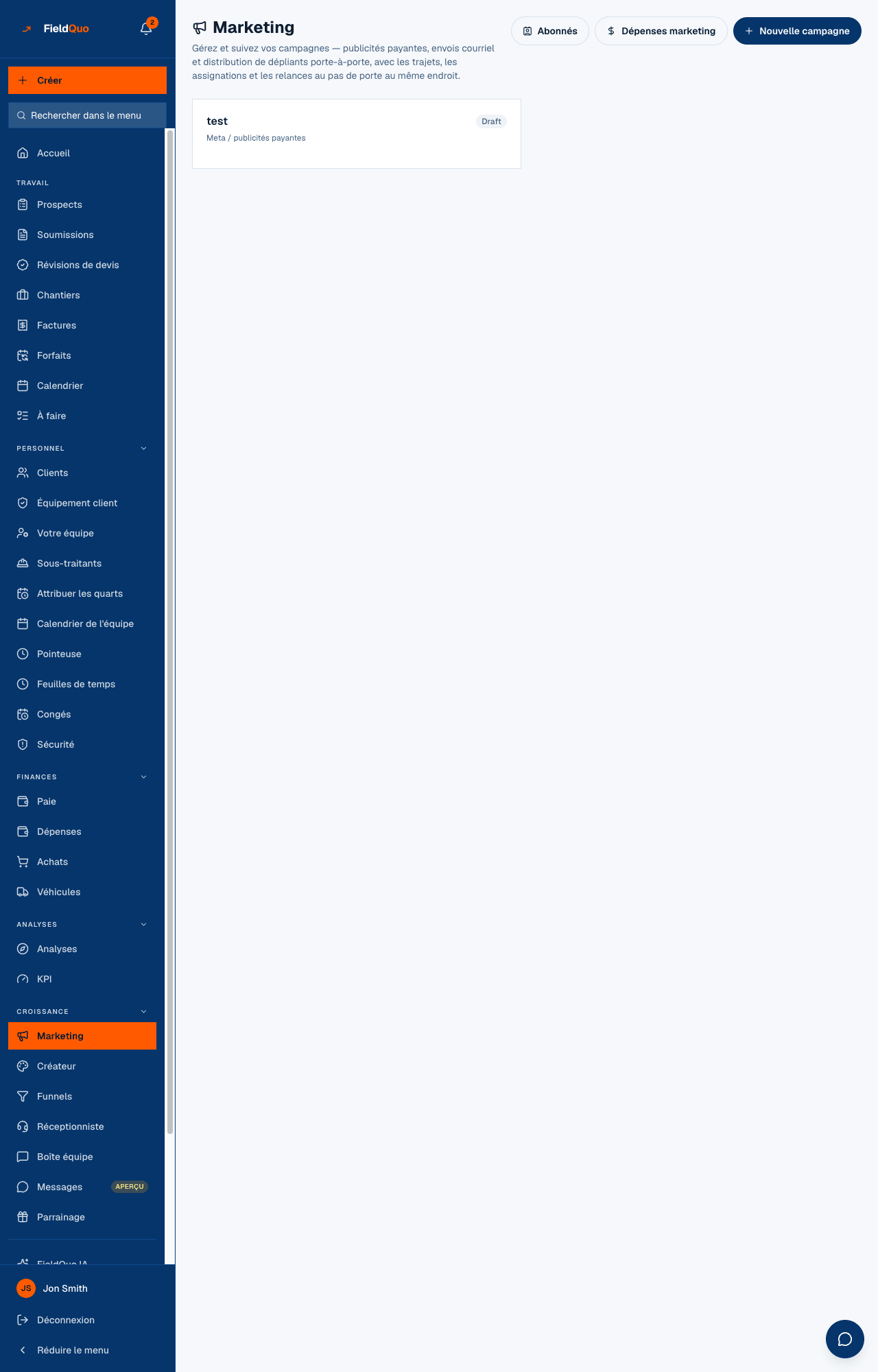
Trois écrans entrent en jeu. Paramètres → Modèles de courriel, c'est là que vivent les mots — une campagne ne peut envoyer qu'un modèle de type Marketing ou Personnalisé, jamais les modèles automatisés de soumission ou de facture. Marketing → Abonnés, c'est à qui elle s'adresse. Marketing → Nouvelle campagne avec le type Envoi courriel relie les deux, et la page de la campagne porte le bouton Send Campaign.
La liste des Abonnés
L'écran Abonnés dit en haut exactement à quoi il sert : « {subscribed} abonnés sur {total} au total — c'est à eux qu'une campagne d'envoi courriel s'adresse. » Deux façons de le remplir :
- Importer depuis les clients ramène chaque client ayant une adresse courriel au dossier. Vous pouvez le refaire plus tard sans risque : un client déjà sur la liste garde son état — quelqu'un qui s'est désabonné n'est jamais réabonné en douce — et seules les nouvelles lignes arrivent abonnées. Le résultat se lit « 34 clients sur 41 ayant un courriel au dossier ont été importés. » Les lignes importées portent l'étiquette Depuis les clients.
- Ajouter un abonné prend un Courriel, un Nom (facultatif) et un Téléphone (facultatif), pour un prospect qui n'est pas client.
Chaque ligne a Se désabonner ou Se réabonner, et un bouton pour la retirer. Se désabonner conserve la ligne et son historique — seul l'indicateur d'abonnement change — donc une réimportation ne peut pas l'annuler.
Comment envoyer une campagne
- Dans Paramètres → Modèles de courriel, rédigez le courriel comme modèle Marketing. Son objet est ce que les destinataires voient ; le nom de la campagne n'est que votre étiquette interne.
- Ouvrez Marketing → Abonnés et appuyez sur Importer depuis les clients, puis ajoutez les autres à la main.
- De retour sur Marketing, appuyez sur Nouvelle campagne, mettez le type à Envoi courriel, choisissez le modèle sous Modèle à envoyer et appuyez sur Créer la campagne.
- Ouvrez la campagne. Elle montre le modèle, le nombre de destinataires abonnés et un bouton Send Campaign (les boutons de cette page sont en anglais). Appuyez, lisez la confirmation — elle rappelle que l'envoi part à tous les abonnés tout de suite et ne peut pas être annulé — et appuyez sur Yes, send now.
L'envoi remplit les champs du modèle pour chaque abonné — nom, adresse et téléphone du client, nom, téléphone et courriel de votre entreprise — et les expédie un à un. Chaque destinataire est réservé avant que sa copie parte, si bien qu'appuyer deux fois sur Send, ou un envoi interrompu à mi-chemin, n'écrit jamais deux fois à la même personne. Un envoi terminé marque la campagne completed et la carte se lit Envoyé à N ; un envoi interrompu se lit « Partially sent » avec un bouton Resume send qui n'écrit qu'à ceux qui restent.
Une campagne terminée ne peut pas être renvoyée depuis la même page. Pour écrire de nouveau à la liste, créez une nouvelle campagne. L'envoi exige aussi une entreprise qui a terminé son paiement d'inscription — une entreprise encore à l'étape de configuration est invitée à la terminer plutôt que d'envoyer.
Ce que fait le lien de désabonnement
Chaque courriel de campagne porte un lien de désabonnement et les en-têtes qui permettent à Gmail et à Apple Mail d'afficher leur propre bouton Se désabonner. Le lien ouvre une page qui nomme votre entreprise et dit, dans les mots conservés sur la ligne, qu'il n'arrête que les courriels promotionnels — les soumissions, les factures et les reçus continuent d'arriver. Un clic met la personne désabonnée ; rien n'est supprimé, et le moment et la formulation qu'elle a vue sont conservés.
La même liste est vérifiée avant qu'une demande d'avis parte, donc un désabonnement arrête les deux. Tout le détail : Consentement des clients et désabonnements.
Qui peut le voir
Les propriétaires, administrateurs, gestionnaires et répartiteurs voient Marketing, la liste des abonnés et le bouton d'envoi. Les estimateurs et l'équipe de terrain, non. L'adresse d'expédition est celle que FieldQuo a vérifiée pour votre entreprise — voir Envoyer des courriels depuis votre propre domaine.
Questions fréquentes
Puis-je voir qui a ouvert ou cliqué ?
Non. FieldQuo enregistre à qui la campagne a été envoyée et quand ; il ne suit ni les ouvertures ni les clics.
Puis-je envoyer à un segment — seulement les clients de toiture, par exemple ?
Pas depuis cet écran. Une campagne part à toutes les lignes abonnées. Désabonnez d'abord les lignes à exclure, ou tenez une liste à part en ajoutant les abonnés à la main.
D'où viennent les couleurs et le logo du courriel ?
De Paramètres → Image de marque, comme vos soumissions et vos factures. Rien dans le courriel ne mentionne FieldQuo.
Cet article vous a-t-il aidé?