

Intégrer les formulaires de rendez-vous et de soumission sur n'importe quel site
Collez un seul extrait de code dans le site web que vous avez déjà pour y afficher votre calendrier de rendez-vous, votre formulaire de soumission, votre estimation instantanée, vos avis ou un entonnoir — sans marque FieldQuo, et la boîte ajuste sa hauteur elle-même.
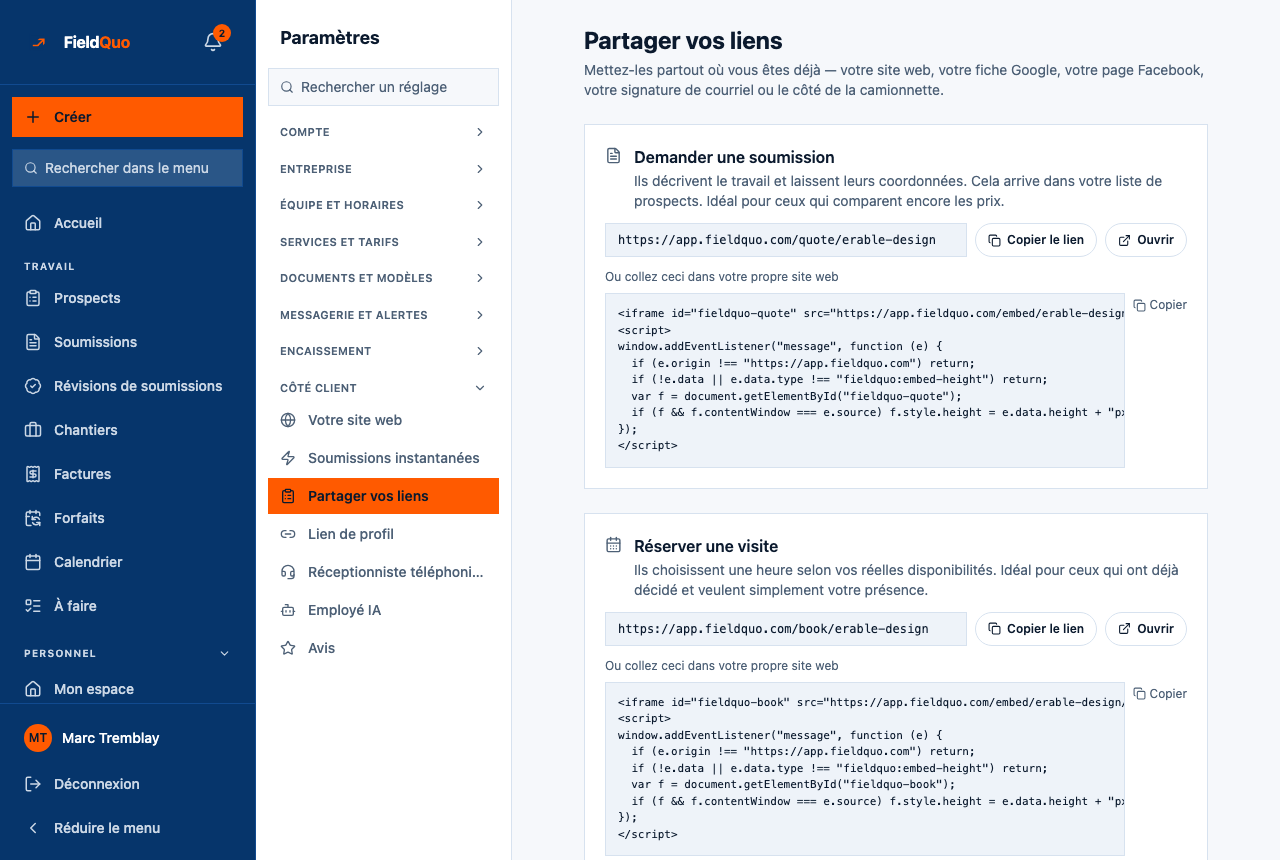
Un entrepreneur établi ne jettera pas un site web qui se classe bien. Ce qu'il fera, c'est y coller une boîte pour que « réserver une visite » et « demander une soumission » cessent d'être un numéro de téléphone et deviennent une ligne dans le pipeline. FieldQuo fournit cette boîte sous forme d'extrait à copier depuis Paramètres → Partager vos liens (et, pour les avis, depuis Paramètres → Avis et le volet Ajuster du créateur de site).
Aperçu général
Chaque extrait est un iframe qui pointe vers une page d'intégration, plus quelques lignes de script. La page d'intégration exécute le même parcours que la page publique — le même calendrier de rendez-vous, le même formulaire de soumission — sans habillage FieldQuo et avec le nom de votre entreprise dans l'onglet. Le script est la moitié qui rend le tout utilisable : la boîte signale sa propre hauteur, donc un visiteur qui termine une réservation voit la confirmation plutôt qu'un cadre coupé. Gardez le script avec l'iframe ; sans lui, la boîte fonctionne encore mais défile à l'intérieur d'une hauteur fixe.
Les cinq widgets
| Widget | Où se trouve l'extrait | Hauteur de départ |
|---|---|---|
| Réserver une visite | Paramètres → Partager vos liens | 640 px |
| Demander une soumission | Paramètres → Partager vos liens | 640 px |
| Estimation instantanée | Paramètres → Partager vos liens | 560 px |
| Avis de clients | Paramètres → Avis, et Paramètres → Votre site web → Ajuster | 220 px — et il n'affiche rien du tout tant que vous n'avez pas d'avis approuvé |
| Un entonnoir | Paramètres → Partager vos liens (un par entonnoir publié), et la page de l'entonnoir | 520 px |
La hauteur de départ est ce que mesure la boîte avant que le script l'ait redimensionnée, et ce qui reste à un site dont l'éditeur retire les scripts — c'est pourquoi aucune n'est à zéro.
Comment coller un extrait
- Ouvrez Paramètres → Partager vos liens et repérez la carte voulue.
- Sous Ou collez ceci dans votre propre site web, appuyez sur Copier.
- Dans l'éditeur de votre site, ajoutez un bloc HTML ou « code personnalisé » là où le formulaire doit apparaître, et collez. L'iframe et le script doivent tous deux se retrouver sur la page.
- Publiez votre site et ouvrez la page sur un téléphone. Faites une réservation ou une demande d'essai ; elle apparaît sur votre tableau Prospects ou dans votre calendrier comme n'importe quelle autre.
Comment se comporte la boîte intégrée
- Votre marque, pas la nôtre. La page dans la boîte porte votre logo et votre couleur ; le titre de son onglet est le nom de votre entreprise ; rien ne dit FieldQuo.
- Non indexée. Les pages d'intégration sont marquées à ne pas indexer, pour que votre propre page garde le trafic de recherche au lieu de rivaliser avec une copie sans habillage d'elle-même.
- Payer à l'intérieur d'un cadre. Une réservation qui perçoit des frais de visite envoie le visiteur vers Stripe Checkout, qui refuse de se charger dans le cadre d'un autre site. FieldQuo déplace tout l'onglet vers le paiement et affiche aussi un lien que le visiteur peut toucher si le navigateur a bloqué le déplacement automatique.
- Deux boîtes sur une même page, c'est correct — deux entonnoirs, ou les avis à côté d'un formulaire de soumission. Chaque extrait ne redimensionne que sa propre boîte.
- Les avis se réduisent à rien quand rien n'est approuvé, donc l'extrait des avis peut être mis en place avant l'arrivée de votre premier avis.
L'extrait contient l'adresse FieldQuo d'où il a été copié et le nom court de votre entreprise. Copiez-le frais depuis l'écran plutôt que de le retaper ; un extrait avec une faute dans l'adresse affiche une boîte vide, sans erreur.
Questions fréquentes
Ça fonctionne sur Wix, Squarespace, WordPress et les autres ?
Partout où vous pouvez coller un bloc HTML. Certains créateurs hébergés retirent le script ; la boîte garde alors sa hauteur de départ et défile à l'intérieur, ce qui fonctionne quand même.
Puis-je intégrer tout le site FieldQuo ?
Non, et vous n'en avez pas besoin — le site est une page à part entière à votre adresse. Les intégrations servent aux parties qui font un travail : réserver, soumissionner, estimer, avis, entonnoirs.
Une réservation intégrée respecte-t-elle mes disponibilités et mes frais ?
Oui. C'est le même parcours de réservation que votre page de rendez-vous, qui lit les mêmes types de rendez-vous, le même tampon de déplacement, les mêmes fenêtres d'arrivée et les mêmes frais de visite.
Cet article vous a-t-il aidé?