

Su plan y sus licencias
La pantalla Cuenta y facturación: en qué plan está, cuánto cuesta, cuántas licencias y accesos de cuadrilla incluye, cuándo cae el próximo cobro, y los cuatro botones debajo.
Cuenta y facturación es la única pantalla que trata de la relación entre su empresa y FieldQuo: el plan, el precio, la tarjeta, el próximo cobro. Todo lo demás en FieldQuo trata del dinero de sus clientes; esta página trata del suyo. Se llega desde Plan, al pie de la barra lateral, o desde Configuración → Cuenta y facturación.
Este artículo recorre la pantalla de arriba abajo: la tarjeta del plan y qué significa cada línea, los cuatro botones, y la cuadrícula Planes debajo. Cambiar de plan, agregar personas y actualizar la tarjeta tienen cada uno su propio artículo, enlazado sobre la marcha.
Resumen
Su empresa está en uno de cuatro planes — Solo, Crew, Shop o Scale — y el plan decide dos números: cuántas licencias tiene (personas que crean o modifican presupuestos, trabajos y facturas) y cuántos accesos de cuadrilla vienen gratis con ellas. Nada más cambia entre planes: cada función está en cada plan. Vea Los cuatro planes.
La suscripción la cobra Stripe en nombre de FieldQuo, en su propia moneda, cada mes o con un compromiso de un año. Es una relación con Stripe distinta de aquella por la que sus clientes le pagan a usted: esa vive en Configuración → Pagos, y la página le da un atajo hacia allí para que las dos nunca se confundan.
Qué hay en la pantalla
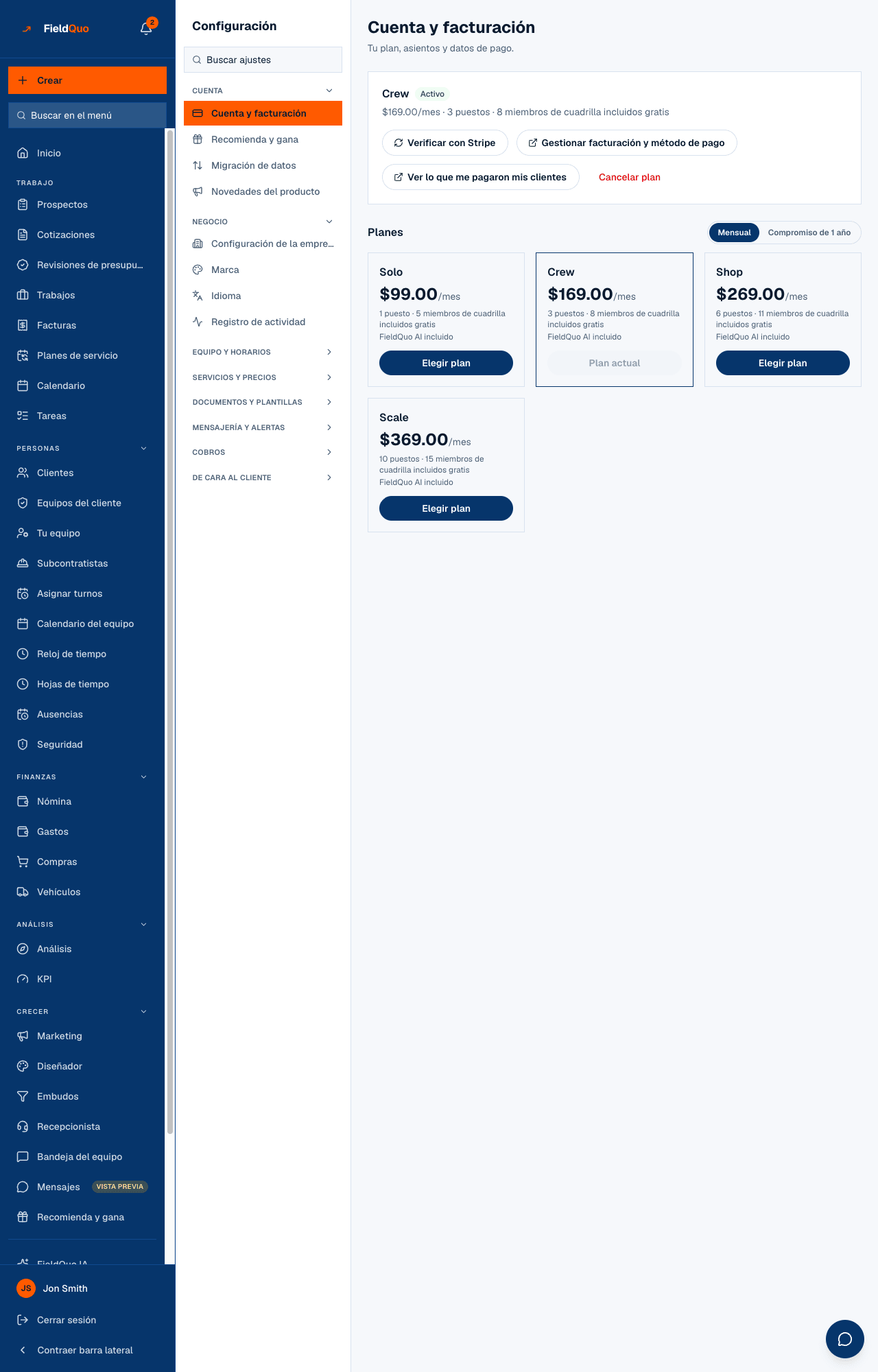
Bajo el título Cuenta y facturación — Tu plan, asientos y datos de pago., la tarjeta del plan dice, por ejemplo, Crew · Activo · $169.00/mes · 3 puestos · 8 miembros de cuadrilla incluidos gratis · Próxima fecha de facturación 2026-09-30. Cada pieza de esa línea es un dato de su suscripción, y la tabla siguiente dice de dónde sale.
| En la tarjeta | Qué significa |
|---|---|
| El nombre del plan (Solo, Crew, Shop, Scale) | El nivel en el que está hoy. Si hay un cambio programado para más adelante, aquí sigue apareciendo el plan que tiene ahora. |
| La etiqueta de estado | Trial durante su prueba gratuita (la etiqueta sigue en inglés por ahora), Activo cuando ya paga, Atrasada tras un pago fallido (corre un reloj de gracia — vea Pagos fallidos y el período de gracia), Cancelado cuando se va. |
| El precio | Mostrado en la frecuencia con la que realmente se le cobra: $169.00/mes en mensual, o la cifra anual con /año y Compromiso de 1 año si tomó el año. |
| Licencias y cuadrilla | 3 puestos · 8 miembros de cuadrilla incluidos gratis: lo que el plan permite, no cuántas personas tiene. Gestionar equipo muestra el conteo que está usando. |
| Días restantes de prueba | Solo durante la prueba gratuita: Días restantes de prueba: 12, en cuenta regresiva hasta el primer cobro. |
| Próxima fecha de facturación | El día en que Stripe cobra la tarjeta registrada por el siguiente período. No se muestra durante la prueba, que muestra la cuenta regresiva en su lugar. |
La cuadrícula Planes
Bajo Planes, un selector Mensual / Compromiso de 1 año y una tarjeta por nivel, cada una con su precio, su línea de licencias y cuadrilla, FieldQuo AI incluido, y un botón. La tarjeta en la que está dice Plan actual y aparece atenuada; las demás dicen Elegir plan. Con el selector en el año, el botón de su propio nivel dice Cambiar a anual en su lugar, porque tomar el compromiso es un cambio real aunque el nivel sea el mismo.
El selector arranca en la frecuencia con la que ya se le cobra, y cambiarlo solo vuelve a poner precio a las tarjetas: la línea del plan de arriba no se mueve hasta que confirma realmente un cambio. La cuadrícula muestra la escalera solo en su moneda: dólares canadienses para una dirección en Canadá, dólares australianos para una en Australia, dólares estadounidenses para cualquier otro lugar. Una empresa cuya dirección no tiene país ve una invitación a agregarlo en lugar de una lista de precios.
Cada tarjeta lleva las palabras 1 puesto · 5 miembros de cuadrilla incluidos gratis, 3 puestos · 8 miembros de cuadrilla incluidos gratis, y así sucesivamente. Compárelas con la línea licencias usadas de Gestionar equipo antes de subir de plan: la cuadrilla que ya tiene quizá cabe en el plan en el que está.
Quién puede verlo
Solo un propietario o un administrador: la persona que registró la empresa, o cualquiera nombrado administrador con la casilla Hacer administrador de su acceso. Todos los demás no tienen fila Plan en la barra lateral ni fila Cuenta y facturación en Configuración, y escribir la dirección muestra un rechazo, no la página. El preajuste Manager no incluye la facturación, a propósito: llevar el día a día no es autoridad sobre la tarjeta de la empresa.
El rechazo lo aplica el servidor en cada acción, no solo ocultando los botones: un supervisor que llame directamente a las rutas de facturación recibe Only an owner or admin can change the plan or billing details.
Preguntas frecuentes
La página dice Sin plan activo, pero pagué hace un minuto.
Pulse Verificar con Stripe. La página también lo hace sola cuando vuelve de la página de pago, pero una confirmación lenta puede ganarle. No se cobra nada dos veces.
¿Por qué no hay Próxima fecha de facturación en mi tarjeta?
Todavía está en su prueba gratuita, y la tarjeta muestra Días restantes de prueba en su lugar. El primer cobro cae el día en que ese conteo llega a cero.
¿Dónde está el dinero que me pagaron mis clientes?
Aquí no. Pulse Ver lo que me pagaron mis clientes, que abre Configuración → Pagos: su propia cuenta de Stripe conectada, sus transferencias y sus comisiones. Vea Comisiones de procesamiento de pagos y transferencias.
¿Mi encargada de oficina puede abrir esta página?
Solo si es administradora. Marque Hacer administrador en su acceso en Gestionar equipo; eso también le permite cambiar el plan y la tarjeta, así que déselo a la persona que realmente paga la cuenta.
¿Le resultó útil?
Artículos relacionados
- Los cuatro planes: Solo, Crew, Shop, ScaleFacturación y su suscripción
- Sus primeros 14 días son gratisFacturación y su suscripción
- Mensual, o un compromiso de un añoFacturación y su suscripción
- Cambiar de planFacturación y su suscripción
- Agregar una licencia, o un acceso de cuadrilla gratisFacturación y su suscripción