

Actualizar su método de pago
Cambiar la tarjeta que FieldQuo cobra a través del portal de facturación de Stripe, y qué pasa en cuanto vuelve, sobre todo si un pago fallido había puesto la cuenta en espera.
La tarjeta registrada la guarda Stripe, nunca FieldQuo, así que se cambia en el propio portal de facturación de Stripe. Un botón en Cuenta y facturación lo lleva allí y lo trae de vuelta: Gestionar facturación y método de pago.
Este artículo es la versión de dos minutos de ese viaje, más el único caso en que más importa: una tarjeta vencida, un pago fallido, y una cuenta cuyo período de gracia va corriendo.
Resumen
Su suscripción es una suscripción de Stripe sobre un cliente de Stripe creado para su empresa en su primera página de pago. La tarjeta, la dirección de facturación y las facturas viven todas en ese cliente. FieldQuo no guarda ningún dato de la tarjeta — ni siquiera los últimos cuatro dígitos, que le pide a Stripe cuando redacta un recordatorio de renovación.
El portal es la página alojada por Stripe, abierta en la misma pestaña con un enlace de regreso a Cuenta y facturación. Cuando vuelve, la página le pide a Stripe el estado actual de la suscripción de inmediato en lugar de esperar un webhook, así que una tarjeta arreglada aparece arreglada al instante.
Cómo cambiar la tarjeta
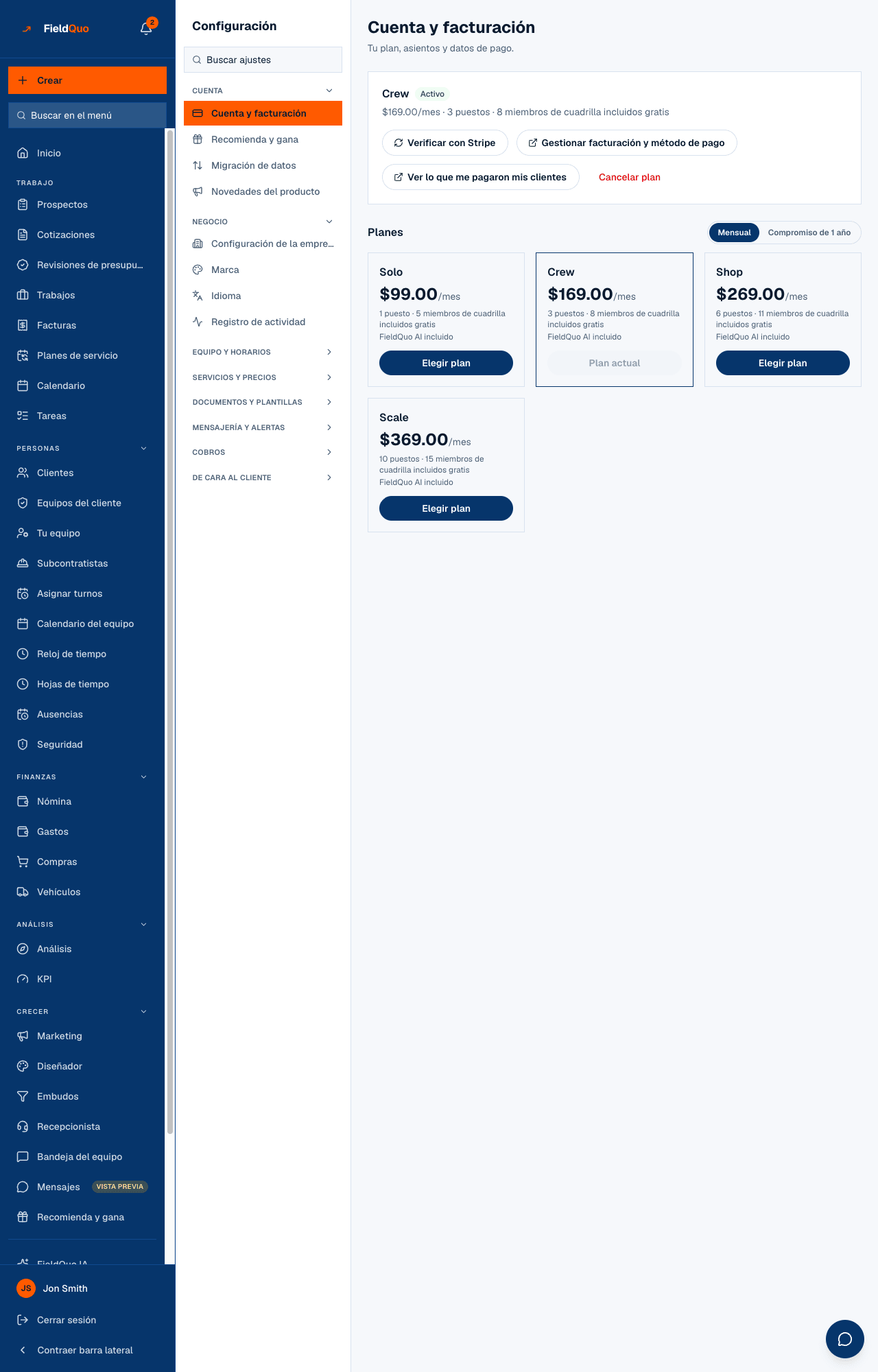
- Abra Cuenta y facturación: Plan al pie de la barra lateral, o Configuración → Cuenta y facturación.
- Pulse Gestionar facturación y método de pago. El botón dice Abriendo... y la pestaña pasa al portal de Stripe, que muestra el nombre de su empresa.
- En el portal, agregue la nueva tarjeta en su sección de métodos de pago y hágala la predeterminada; quite la antigua si quiere. Actualice también la dirección de facturación allí si cambió: Stripe la usa para calcular el impuesto de cada cobro.
- Use el enlace de regreso del portal. Aterriza de nuevo en Cuenta y facturación, que dice Verificando con Stripe… por un segundo y luego muestra el estado actual.
El botón necesita un historial de facturación para abrirse: una empresa que nunca ha pasado por la página de pago ve No billing history yet — start a plan first. Elija un plan en la misma página y el portal funciona desde entonces.
Después de un pago fallido
Si un cobro de renovación falla, la tarjeta del plan dice Atrasada y la cuenta pasa a solo lectura durante 7 días: todos pueden ver su trabajo, nadie puede agregar nada. Pasados los siete días, queda bloqueada en la pantalla de facturación. Nunca se borra nada — vea Pagos fallidos y el período de gracia.
Arreglar la tarjeta es el mismo viaje de arriba. La diferencia es lo que pasa cuando vuelve: como el bloqueo se aplica al cargar la aplicación, la página recarga toda la aplicación después de verificar con Stripe, así que la barra lateral vuelve en cuanto el pago pasa y no cuando a un webhook se le ocurra llegar. Si arregla la tarjeta y la aplicación sigue pareciendo bloqueada, pulse Verificar con Stripe en la página de facturación.
El cobro fallido es una factura abierta en el portal. Páguela allí a mano con la nueva tarjeta si no quiere esperar al siguiente intento de Stripe; en cualquier caso, la etiqueta Atrasada vuelve a Activo en cuanto Stripe la reporta pagada.
Qué más hace el portal
- Facturas y recibos: cada cobro que FieldQuo ha hecho, descargable en PDF. Vea Facturas y recibos de FieldQuo.
- Dirección de facturación y número fiscal: la dirección decide el impuesto que Stripe agrega; un número de empresa ingresado aquí aparece en las facturas.
- No el plan. Cambiar de nivel o de frecuencia se hace en Cuenta y facturación, donde viven la regla de fechas y el cuadro de diálogo de confirmación — vea Cambiar de plan. Cancelar es Cancelar plan en la misma página, que pregunta por qué y le dice qué pasa con sus registros.
Quién puede hacerlo
Propietarios y administradores. La ruta del portal rechaza a todos los demás con Only an owner or admin can change the plan or billing details.: un supervisor que puede invitar personas sigue sin tener por qué leer el historial de pagos de la empresa.
Preguntas frecuentes
El botón dice No se pudo abrir el portal de facturación.
Nada de su plan ha cambiado. Inténtelo de nuevo en un momento; si sigue fallando, el aviso de error dice por qué, y soporte ve el mismo mensaje de su lado.
¿Puedo pagar por transferencia bancaria o cheque en lugar de tarjeta?
No. La suscripción se cobra a una tarjeta registrada a través de Stripe.
¿La nueva tarjeta aplica al cobro que ya falló?
El cobro fallido sigue como factura abierta en el portal hasta que se pague: páguela allí con la nueva tarjeta. Pulse Verificar con Stripe si la página no se ha puesto al día después.
¿Le resultó útil?