

Recordatorios de factura y reclamos de pago
El recordatorio automático de vencimiento en Configuración → Seguimientos, el botón Reclamar el pago en el panel y en la factura, y el rastro que deja cada uno.
Dos cosas reclaman una factura sin pagar. Un recordatorio automático, configurado una vez en Configuración → Seguimientos, envía por correo una plantilla un tiempo determinado después de la fecha de vencimiento, una vez por factura, y se detiene en cuanto la factura se paga. Y Reclamar el pago, en “Pendientes de ti” del panel y en la propia factura, envía una solicitud de pago a mano, con una nota con sus palabras, tantas veces como quiera.
Ambos son correos desde el remitente de su empresa, en el idioma del cliente, con enlace al portal de cliente. Ambos dejan un rastro en la factura.
Resumen
Una factura está vencida cuando su fecha de vencimiento ha pasado y sigue Enviada o Atrasada. El panel Dinero que te deben y la escalera de antigüedad de cobros muestran qué está vencido y por cuántos días, y dicen en una línea si existe un recordatorio automático: “Un recordatorio automático se envía 5 días después de la fecha de vencimiento de una factura.” o “No hay ningún recordatorio automático de vencimiento configurado, así que nada persigue estas facturas por su cuenta.”, con Configurar uno o Cambiarlo al lado.
Los recordatorios por mensaje de texto no existen. Cada regla de seguimiento envía exactamente un correo; un esquema que dibujara una rama de SMS estaría describiendo una función que no está.
El recordatorio automático de vencimiento
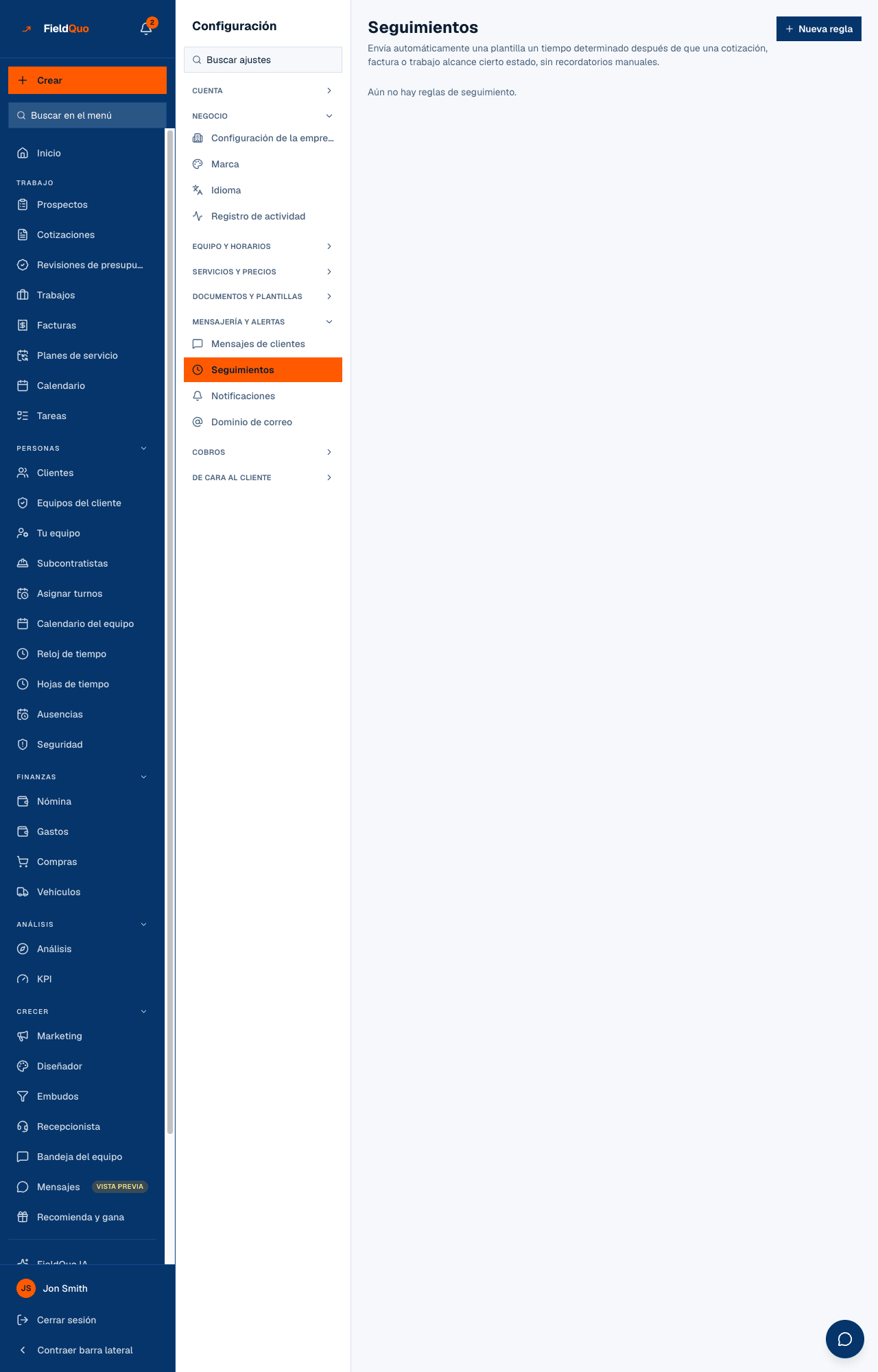
Una regla de seguimiento es un desencadenante, un retraso y una plantilla de correo. Para las facturas el desencadenante es Invoice overdue (los nombres de los desencadenantes en ese formulario están en inglés): se dispara una vez que una factura sin pagar ha superado su fecha de vencimiento por el retraso fijado, y el retraso por defecto es de 5 días.
- Abra Configuración → Plantillas de correo y asegúrese de tener una plantilla de seguimiento, marketing o personalizada para enviar. Sin una, la página lo dice y el botón Nueva regla está desactivado.
- Abra Configuración → Seguimientos y pulse Nueva regla.
- Fije Desencadenante en Invoice overdue, el Retraso y la Unidad (horas o días), y elija la Plantilla a enviar. Póngale un nombre a la regla si quiere.
- Pulse Crear regla. El esquema Cómo se ejecutan se redibuja: desencadenante → espera → envío del correo → “Se detiene en cuanto se paga la factura.” y “Cada factura recibe este correo una sola vez.”
Las reglas se revisan una vez al día. Una regla puede pausarse con Pausar y reanudarse con Activar; una regla en pausa no envía nada. Dos reglas sobre el mismo desencadenante con retrasos distintos se disparan ambas, en orden de retraso: un empujón a los 3 días y uno más firme a los 14 es una configuración normal. La plantilla puede usar el número de factura, el total, el importe pagado, el saldo pendiente, la fecha de vencimiento y un enlace directo a la factura en el portal.
Reclamar a mano
- En el panel, bajo Pendientes de ti o Dinero que te deben, pulse Reclamar el pago en la factura; o abra la factura y pulse Reclamar el pago en su aviso.
- En Reclamar este pago — “Le envía a Jane por correo un enlace para pagar los $1,240.00 que sigue debiendo, en su idioma y desde tu dirección.” — añada una nota si quiere: “quedamos en que pagarías después de la última visita”.
- Pulse Enviar el recordatorio. La fila confirma: “Solicitud de pago enviada a jane@… a las 2:41 PM”.
El correo pide el saldo pendiente completo de la factura, con un botón Pagar cuando Stripe está conectado. El botón falta cuando el cliente no tiene correo electrónico: la factura dice “Jane no tiene correo electrónico registrado, así que esta factura no se puede enviar ni reclamar.”
El rastro en la factura
- Enviada por correo → jane@… con la fecha del primer envío.
- Último recordatorio · 3× con la fecha del último reclamo manual: cada envío aceptado cuenta.
- Recordatorio automático enviado con una fecha por cada recordatorio que la regla entregó.
Las filas del panel llevan los mismos datos — “Último recordatorio el 4 sep · 2×”, “Recordatorio automático enviado el 9 sep” — para que vea de un vistazo qué facturas vencidas ya recibieron un empujón. El registro de actividad también anota cada envío.
La tarea de seguimiento
Enviar una factura también crea una tarea, con vencimiento en una semana: “Follow up payment for INV-1042 — Sent to Jane Tremblay. Check it's been paid before chasing — the client portal shows the current balance.” Una tarea por factura, sin importar cuántas copias envíe; se cierra cuando se salda el saldo. Siete días es un recordatorio para mirar, no su condición de pago: esa está en la factura.
Quién puede hacer qué
Crear, pausar o borrar una regla de seguimiento requiere user:manage: propietarios, administradores, Despachador y Gerente; la fila Configuración → Seguimientos está oculta para todos los demás. Pulsar Reclamar el pago requiere acceso de edición a facturas (Gerente y superiores por defecto). El recordatorio automático no necesita a nadie: se ejecuta solo.
Preguntas frecuentes
¿El recordatorio seguirá enviando correos todos los días?
No. Cada regla le envía a cada factura un correo una sola vez. Para un segundo empujón, añada una segunda regla con un retraso más largo.
¿Puede el cliente darse de baja de los recordatorios de vencimiento?
No. Un recordatorio sobre una cuenta que debe es transaccional, así que no lleva enlace de baja. Solo el seguimiento de trabajo terminado, que es marketing, lo lleva.
La factura no tiene fecha de vencimiento. ¿Se reclamará?
No automáticamente: la regla se basa en la fecha de vencimiento, y el panel dice “Esta factura no tiene fecha de vencimiento — no está vencida”. Aun así puede reclamarla a mano.
¿Le resultó útil?