

Tareas
La lista interna de pendientes — cobrar un depósito, pedir material, devolver la llamada a un cliente — ordenada según lo que más dolerá si lo deja pasar, con las tareas que FieldQuo crea por usted en el momento en que algo queda pendiente.
Las tareas son recordatorios internos para usted y su equipo. Un trabajo es trabajo programado en la dirección de un cliente; una tarea es la administración alrededor — la llamada de seguimiento, el pedido por hacer, la reseña por pedir. La fila Tareas de la barra lateral abre la lista.
La lista se ordena por urgencia en lugar de agruparse por estado, porque la pregunta con la que uno la abre es « qué se me ha pasado ». Las tareas atrasadas están arriba sea cual sea su prioridad; una tarea de prioridad baja con dos semanas de retraso sigue necesitando una decisión.
Qué hay en la pantalla
El título Tareas, una línea en inglés que dice qué es una tarea, y la cantidad de tareas abiertas. Luego una fila por tarea: una casilla, el título, un chip de prioridad (Alta, Urgente o Baja — Normal no muestra chip), una insignia roja atrasada cuando ya pasó la fecha, la descripción, la fecha en Vence, la persona asignada, el cliente y un enlace al trabajo. Una tarea que exige fotos muestra 0/3 fotos; una que exige un comentario muestra Falta un comentario.
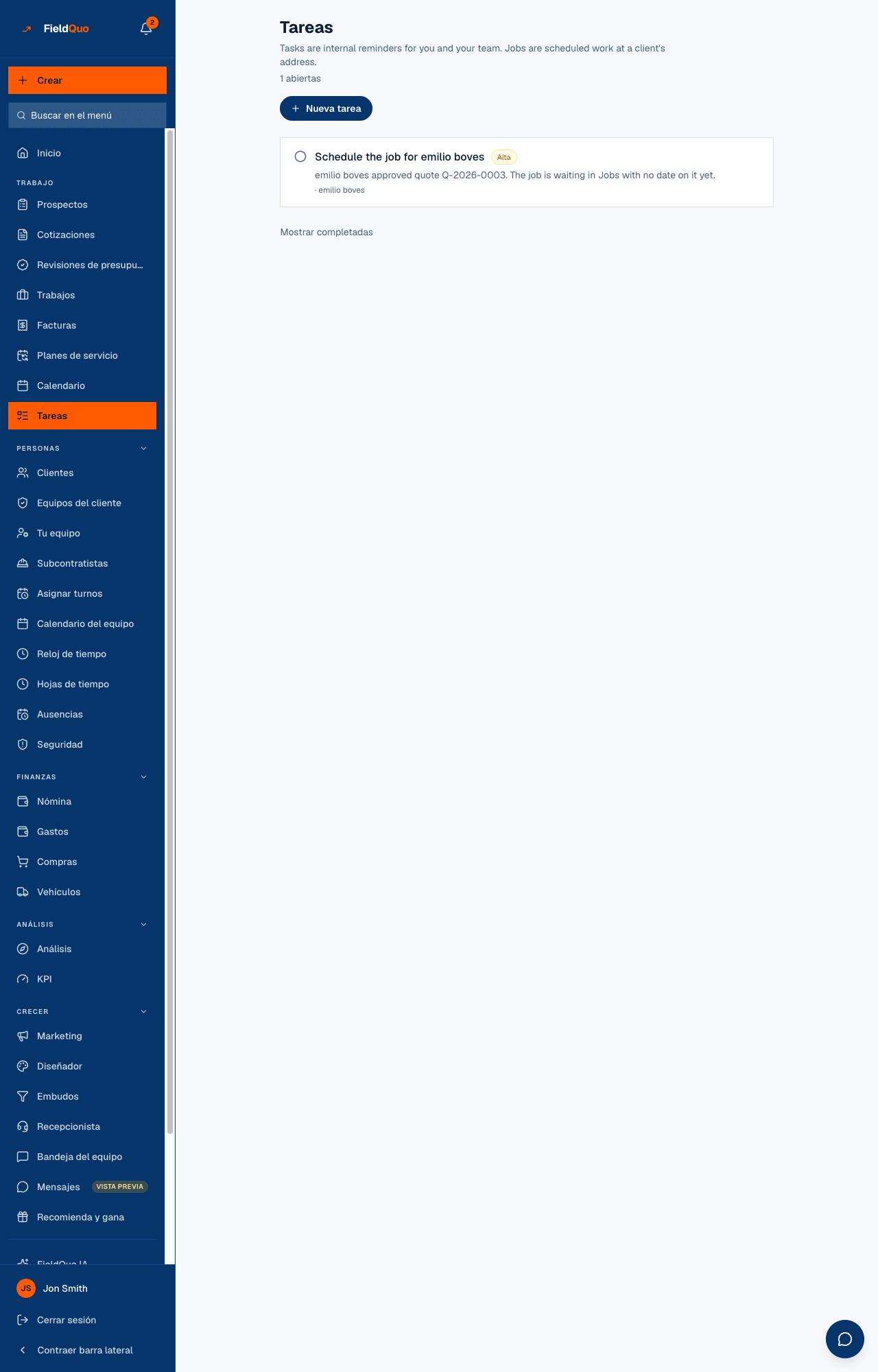
Mostrar completadas, abajo, revela las tareas terminadas y canceladas; Ocultar completadas las vuelve a guardar. Marcar una tarea terminada la reabre.
Cómo agregar una tarea
- Pulse Nueva tarea.
- Responda a ¿Qué hay que hacer? y, si ayuda, agregue Algún detalle que conste (opcional).
- Fije Vence, la Prioridad (Baja, Normal, Alta, Urgente) y Asignar a — Nadie la deja para quien quiera tomarla.
- Vincular a un trabajo (opcional). Una vez elegido un trabajo aparecen dos controles más: Requiere fotos (una cantidad, hasta 20) y Requiere un comentario.
- Pulse Agregar tarea.
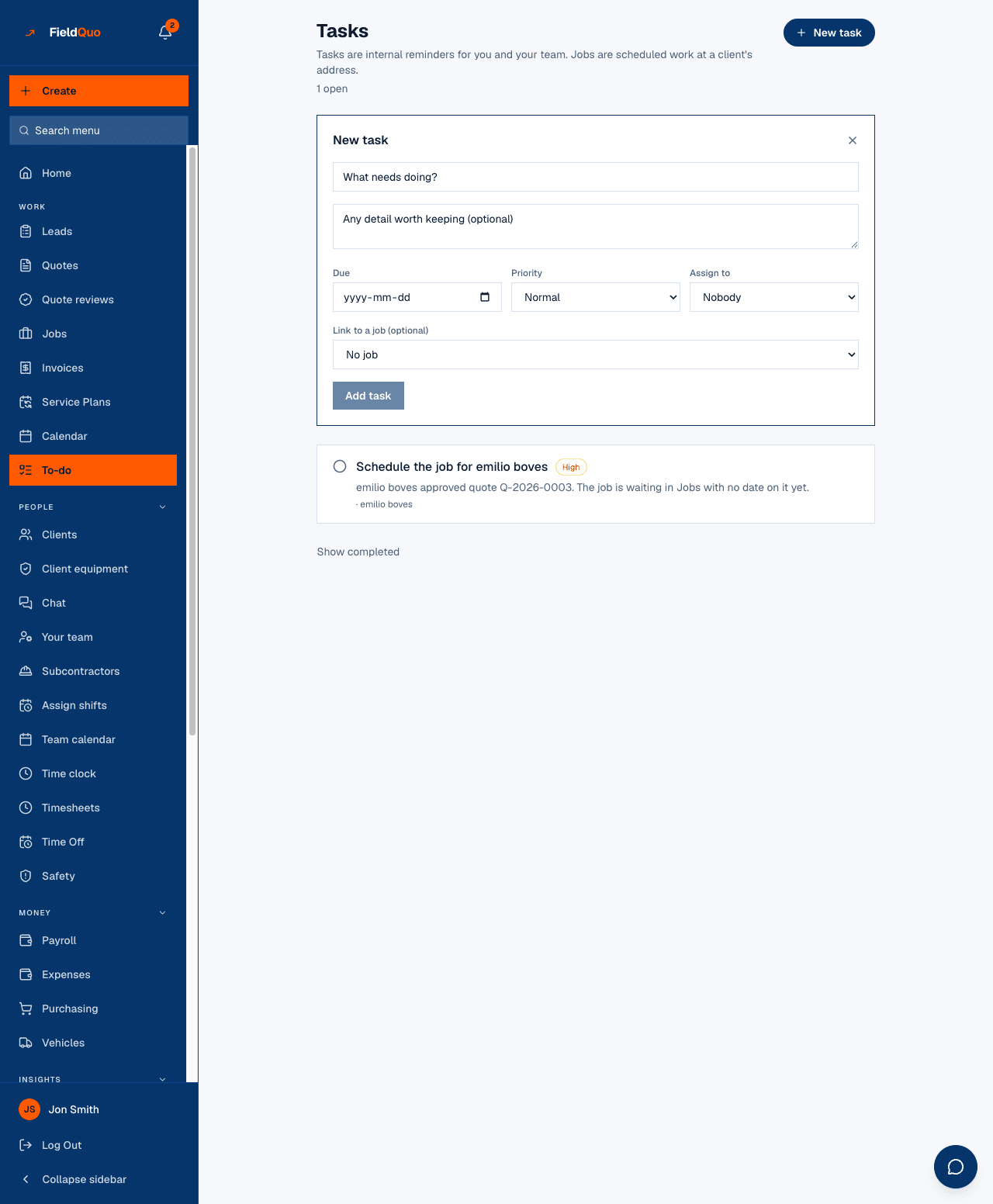
El requisito de fotos solo se ofrece una vez vinculado un trabajo, porque las fotos se archivan en ese trabajo. La casilla de una tarea así se niega hasta que existan las fotos y el comentario; usted los agrega desde el panel Tareas de este trabajo en la página del trabajo (Añadir una foto, Comentario, Marcar como hecha), no desde esta lista.
Las tareas que FieldQuo crea por usted
Cuatro momentos del recorrido dejan a alguien debiendo una acción, y FieldQuo escribe la tarea por sí mismo — una vez por evento, nunca dos. Los títulos están en inglés en todas las pantallas:
| Cuándo | La tarea | Prioridad y vencimiento |
|---|---|---|
| Un cliente aprueba un presupuesto | Schedule the job for {cliente} | Alta, sin fecha de vencimiento |
| Se envía una factura | Follow up payment for {número de factura} | Vence en 7 días; se resuelve sola cuando la factura se paga |
| Un trabajo tiene materiales por comprar | Buy materials — {trabajo} · 3 of 10 bought | Alta; el conteo se actualiza a medida que marca artículos, y se cierra cuando todo está comprado |
| Un trabajo se marca como Completado | « Ask {cliente} for a review » y « Review what “{trabajo}” actually cost », los dos en inglés en la pantalla | Vence en 2 días y en 3 días |
Cada una enlaza a su trabajo y a su cliente. Un trabajo ingresado como trabajo pasado no crea ninguna de las dos tareas de cierre.
Quién ve qué
- Nueva tarea aparece para el propietario, los administradores y los preajustes Dispatcher y Manager. Asignar una tarea a otra persona requiere el mismo nivel.
- Los Crew y los Estimator ven las tareas asignadas a ellos, las que crearon y las que no tienen a nadie — y pueden marcar esas. No pueden crear una tarea desde esta pantalla.
- No hay control de eliminación en esta pantalla. Una tarea se marca como hecha o se deja abierta.
Preguntas frecuentes
¿Dónde aparecen las tareas en el trabajo?
Bajo Tareas de este trabajo en la página del trabajo, con el botón Marcar como hecha, la carga de fotos y el cuadro de comentario cuando la tarea los exige.
¿Las notas del trabajo pueden sugerir tareas?
Sí — el panel « Tasks from the notes » de la página del trabajo lee las notas del cliente, del presupuesto y de las visitas y propone tareas entre las que usted elige. Vea Tareas sugeridas.
¿Por qué una tarea que marqué sigue abierta?
Exige fotos o un comentario que todavía no están. La insignia en la fila dice cuál; agréguelos en la página del trabajo.
¿Le resultó útil?