

El calendario de citas
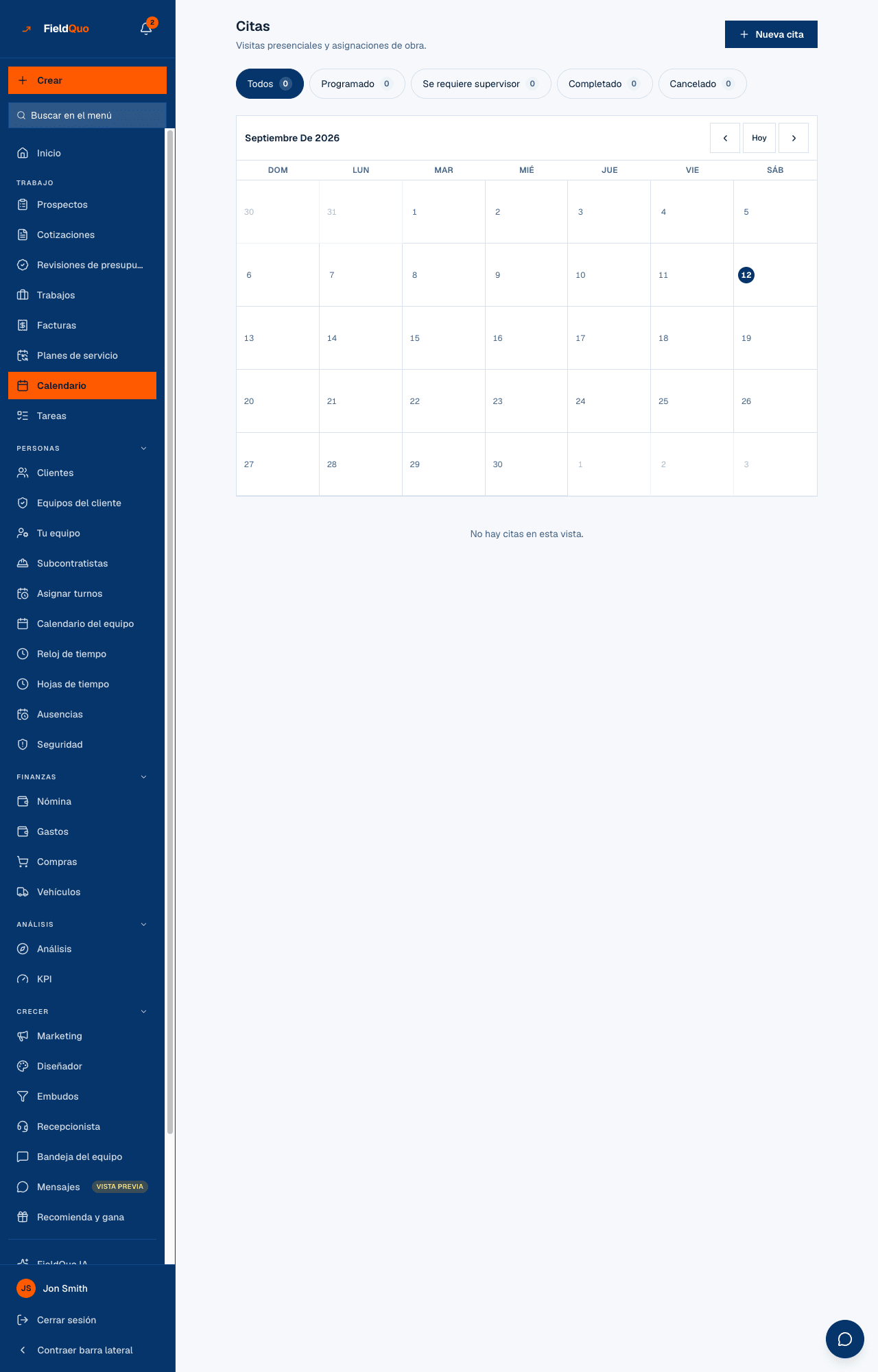
La pantalla Calendario: etiquetas de estado con conteo, la cuadrícula del mes, cada fila con sus etiquetas, el trayecto entre paradas, quién está asignado y las próximas dos semanas de su equipo.
Calendario en la barra lateral abre Citas — Visitas presenciales y asignaciones de obra. Es el lugar para preguntar “¿qué pasa esta semana?”: visitas de obra, citas y reservas del cliente aparecen todas, cada una en su día, cada una etiquetada.
La pantalla tiene tres partes — las etiquetas, la cuadrícula, la lista — y una cuarta, Tu equipo, para quienes dirigen una cuadrilla.
Resumen
Nada se reserva desde la cuadrícula en sí. Usted la lee, elige un día para recortar la lista y luego actúa sobre las filas: llamar, navegar, asignar, mover, cancelar o completar, abrir el trabajo. La reserva se hace con Nueva cita o desde la página de un trabajo — vea Reservar una visita para un cliente.
Qué hay en la pantalla
- Nueva cita arriba a la derecha.
- Las etiquetas Todos, Programado, Se requiere supervisor, Completado, Cancelado, cada una con el conteo de filas que mostraría. El conteo aparece solo cuando la lista ya cargó — una etiqueta nunca dice 0 sobre una solicitud que no ha respondido.
- El encabezado del mes con Anterior, Hoy y Siguiente. La semana empieza el día fijado en Configuración de la empresa → Primer día de la semana — domingo, salvo que usted lo haya cambiado.
- Siete columnas en cualquier ancho. Hoy va rodeado con un círculo. Por encima del ancho de un teléfono, un día muestra hasta dos etiquetas (hora y cliente) y “+1” para el resto; en un teléfono muestra puntos.
- Pulse un día para ver solo sus filas; la fecha y Limpiar aparecen sobre la lista. Pulse el día otra vez para quitarlo.
- La lista: una tarjeta por entrada, desplegable, y luego Tu equipo debajo.
Leer una fila
Cada tarjeta empieza con el nombre del cliente y una etiqueta de estado — Programado, Se requiere supervisor, Completado, Cancelado, y para los otros tipos Confirmado, Pendiente de pago, En camino. Luego la etiqueta de tipo, la hora (y la hora de fin cuando una reserva la tiene), y un número de teléfono y una dirección que funcionan como enlaces. Pulse la tarjeta para abrir los detalles.
- Visita de obra — el título del trabajo, el nombre de la persona asignada y Abrir trabajo. Sus notas y su lista de verificación se editan en el trabajo; moverla, cancelarla y completarla también funcionan desde aquí.
- Reserva del cliente — el tipo de evento y la persona asignada. La mueve el cliente con su propio enlace.
- Se requiere supervisor — esta cita debe asignarse a un propietario, un administrador o un supervisor.
- Reservado por el recepcionista IA — nadie de la empresa habló con este cliente; las palabras del que llamó están en las notas.
- Visita reservada / Llamada programada / Videollamada reservada — cómo pidió reunirse el cliente. Una llamada no tiene dirección, por diseño.
- Los detalles: Teléfono, Correo, Ubicación, Dirección (cuando la dirección propia del cliente difiere del sitio), Notas y Abrir ficha del cliente. Un campo oculto por su nivel de acceso lo dice en lugar de parecer vacío.
El trayecto entre paradas
Sobre una fila puede ver “about 25 min drive · 40 min gap”, o en ámbar “about 25 min drive · 20 min gap · 5 min short”. Es la estimación en línea recta entre dos paradas consecutivas de la misma persona en el mismo día, mostrada solo cuando ambas paradas tienen coordenadas. El veredicto — ajustado o no — se da solo cuando la parada anterior tiene hora de fin, que una reserva tiene y una cita creada a mano no.
Es una estimación, y lo dice — un factor de carretera sobre la distancia en línea recta, no una ruta en vivo. La verificación real de trayecto en los horarios que los clientes pueden reservar usa el mismo cálculo con el tiempo de conducción de Google encima; vea Ventanas de llegada y margen de desplazamiento.
Cómo asignar una cita
- Encuentre la fila. En una cita, el desplegable de la derecha dice Sin asignar o un nombre.
- Elija a la persona. En una cita Se requiere supervisor, los nombres que no son supervisores van marcados “(not a supervisor)” y el servidor los rechaza.
- La fila se actualiza al instante, y una cita Se requiere supervisor que acaba de recibir un supervisor pasa a Programado.
Solo el propietario, los administradores y los supervisores (los perfiles Despachador y Gerente) tienen el desplegable. Los demás ven el nombre, más Asignármelo en una cita sin asignar que no exige supervisor — la única asignación que se les permite.
Cómo mover, cancelar o completar una entrada
Bajo una cita o una visita de obra sobre la que usted puede actuar, la fila lleva Reprogramar, Marcar como completada y Cancelar visita — y en una terminada o cancelada, Reabrir o Volver a programar. Una Reserva del cliente que aún no se convirtió en cita no tiene nada de esto; el cliente la mueve con su enlace.
- Pulse Reprogramar. Bajo Nueva fecha y hora, elija cuándo. La casilla Avisar del cambio a … por correo está marcada cuando el cliente tiene correo registrado — el diálogo lo dice claramente cuando no lo hay — y la carta sale en el idioma del cliente, diciendo que la oficina la movió.
- Pulse Mover. Una hora ya pasada, o una que deja demasiado poco para el trayecto desde la parada anterior o hacia la siguiente — la misma comprobación de margen de viaje que aplica la página de reservas — se rechaza con el motivo, y Mover de todos modos la reenvía cuando usted sabe más que la estimación.
- Pulse Cancelar visita para suspenderla. El Motivo (se guarda en la visita, no se envía al cliente) es opcional; si lo escribe, aparece después bajo la fila y se borra si la vuelve a programar. Aplica la misma casilla de correo, y la carta del cliente dice que la oficina canceló.
- Pulse Marcar como completada cuando esté hecha, Reabrir para deshacerlo, o Volver a programar para reponer una cancelada. Cancelar es un estado, nunca una eliminación — la fila se queda.
Los botones aparecen en los mismos términos que exigen las rutas: una cita a su asignado o a Horario en “Edit everyone's schedule”; una visita a su asignado, a cualquiera cuando está sin asignar, o a ese mismo nivel. Una reserva detrás de una cita se mueve y se cancela con ella, así que el hueco en su página de reservas la sigue.
Quién ve qué
| Acceso | Qué muestra el calendario |
|---|---|
| Horario en “Edit everyone's schedule” o superior — Despachador, Gerente, administrador, propietario | Todas las citas, todas las visitas y todas las reservas de la empresa, más Tu equipo debajo. |
| Estimador | Sus propias citas y las citas sin asignar; sus propias visitas y las visitas sin asignar; las reservas de sus propios tipos de evento. Sin sección Tu equipo. |
| Cuadrilla | Sus propias citas y las citas sin asignar; sus propias visitas, y las visitas sin asignar de los trabajos en los que está; las reservas de sus propios tipos de evento. |
| Todos | El botón Nueva cita — crear una cita para uno mismo o sin asignar se permite en todos los niveles; asignarla a otra persona, no. |
Preguntas frecuentes
¿Por qué la cuadrícula empieza en domingo?
El primer día de la semana es un ajuste de empresa en Configuración de la empresa. Cámbielo ahí y la cuadrícula lo sigue.
¿Puedo mover una cita arrastrándola?
No arrastrándola. Pulse Reprogramar en la fila — una cita o una visita de obra — y elija la nueva hora; la comprobación del trayecto dice si queda demasiado justo. Una reserva del cliente que aún no se convirtió en cita la mueve el cliente con su enlace.
¿Dónde está Tu equipo?
Se muestra bajo la lista para las personas que ven el horario de todo el equipo — Despachador, Gerente, administrador y propietario — y lista lo que cada persona tiene agendado para las próximas dos semanas. Vea El horario del equipo.
¿Le resultó útil?