

Enviar correo desde su propio dominio
Verifique un subdominio una vez y cada presupuesto, factura, recibo y seguimiento saldrá desde quotes@su-dominio en lugar de la dirección compartida de FieldQuo — y a dónde llegan las respuestas.
Hasta que conecte un dominio, los correos que reciben sus clientes salen desde la dirección compartida de FieldQuo con el nombre de su empresa. Funciona, pero la aplicación de correo del cliente puede mostrar «via fieldquo.com» junto a su nombre. Configuración → Dominio de correo le permite demostrar que es dueño de un dominio añadiendo unos registros DNS; desde entonces cada correo a clientes sale desde una dirección de ese dominio, y nada en el sobre dice FieldQuo.
Nada aquí crea un buzón. La dirección del remitente no necesita existir como bandeja de entrada — la verificación del dominio es lo que concede el permiso de enviar en su nombre. Las respuestas se manejan aparte, con el correo de su empresa.
Resumen
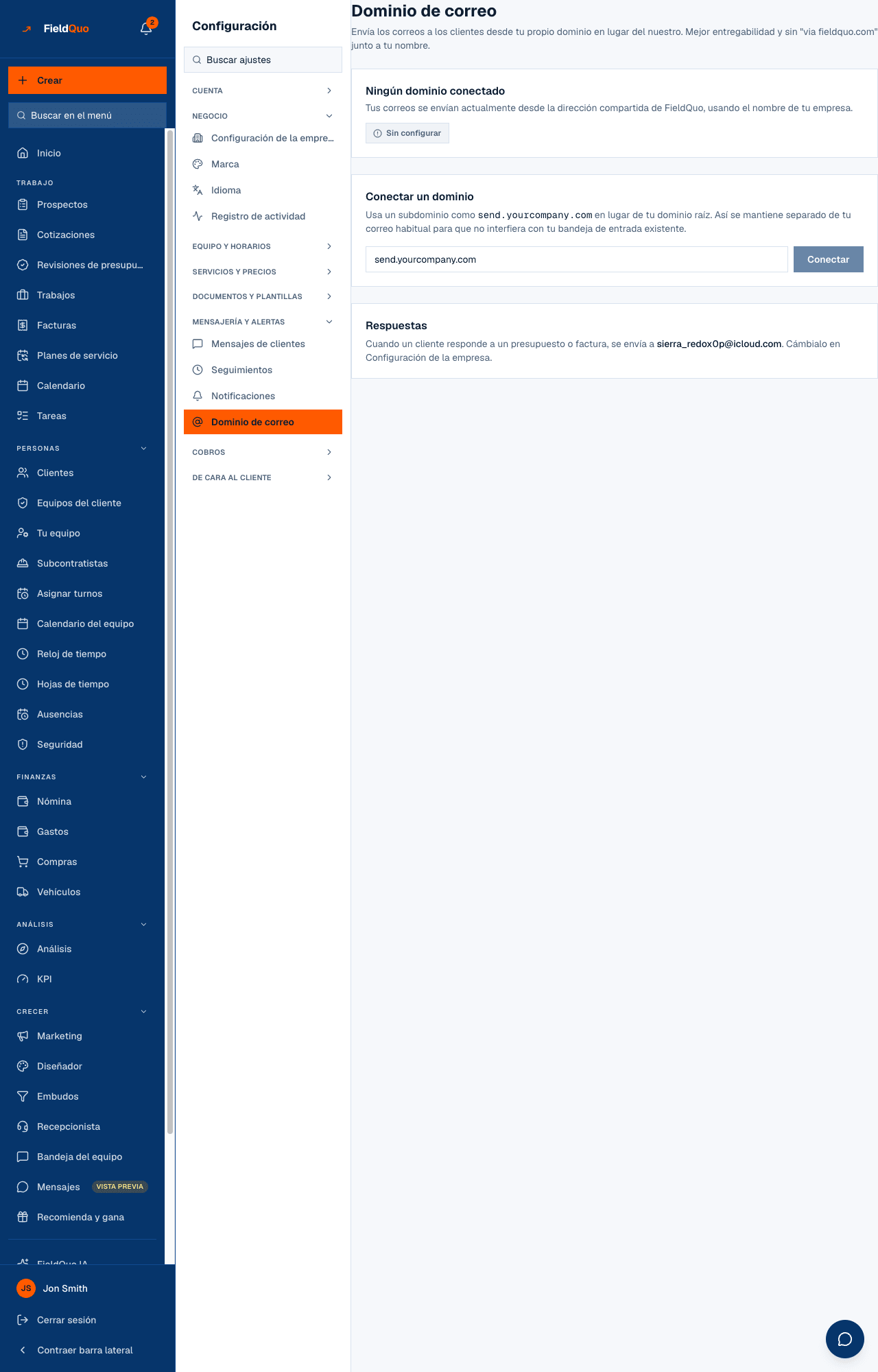
La pantalla se titula Dominio de correo — «Envía los correos a los clientes desde tu propio dominio en lugar del nuestro. Mejor entregabilidad y sin “via fieldquo.com” junto a tu nombre.» Registra el dominio con el proveedor de correo de FieldQuo, le muestra los registros DNS que debe añadir en su registrador, y vuelve a comprobar la verificación sola cada 30 segundos. Cuando el estado dice Verificado, cada envío del producto — presupuestos, facturas, recibos, reglas de seguimiento, solicitudes de reseña, campañas de marketing — usa la nueva dirección sin ningún ajuste adicional.
Use un subdominio como send.suempresa.com en lugar de su dominio raíz. Así se mantiene separado de su correo habitual y no puede interferir con la bandeja que ya tiene.
Qué hay en la pantalla
- El estado actual: Ningún dominio conectado con «Tus correos se envían actualmente desde la dirección compartida de FieldQuo, usando el nombre de tu empresa.» — o el dominio con su etiqueta de estado (Verificado, Esperando el DNS, Verificación fallida, Sin configurar), Comprobar verificación y Desconectar.
- Conectar un dominio — una casilla para el subdominio y un botón Conectar.
- Agrega estos registros DNS — una tabla de Tipo, Nombre, Valor (y Prioridad y TTL cuando aplican), cada uno con Copiar valor, más cinco instrucciones numeradas sobre dónde ponerlos.
- Dirección del remitente — la parte antes de la @ de la dirección que ven los clientes (quotes por defecto), con «Los correos se enviarán desde quotes@send.suempresa.com» debajo y Guardar.
- Respuestas — una frase que dice a dónde va la respuesta de un cliente a un presupuesto o una factura.
Cómo conectar un dominio
- Abra Configuración → Dominio de correo, escriba un subdominio como send.suempresa.com en Conectar un dominio y pulse Conectar.
- Inicie sesión donde compró el dominio — GoDaddy, Namecheap, Cloudflare, Google Domains. Ese es su proveedor de DNS; si no está seguro, suele ser quien le cobra cada año por el nombre de dominio.
- Busque DNS, Registros DNS o Administrar DNS, y añada un registro nuevo por cada bloque de la pantalla, respetando exactamente Tipo, Nombre y Valor. Use Copiar valor — los valores TXT son largos.
- Guarde en el proveedor y déjelo. La mayoría aplica los cambios en una hora; algunos tardan hasta 24. La página vuelve a comprobar sola cada 30 segundos, y Comprobar verificación pregunta ahora mismo.
- Cuando la etiqueta diga Verificado, fije la Dirección del remitente si quiere algo distinto de quotes (facturas, hola, oficina) y pulse Guardar.
- Envíese un presupuesto y mire la línea De: el nombre de su empresa, su dirección, ningún «via».
Preste atención al campo Nombre. La mayoría de los proveedores agregan su dominio automáticamente: si el Nombre mostrado es send._domainkey.example.com, normalmente solo ingresa send._domainkey. Terminar con send._domainkey.example.com.example.com es el error más común, y se queda en Esperando el DNS para siempre.
Qué significa cada estado y cada control
| En la pantalla | Qué significa |
|---|---|
| Verificado | Sus correos a clientes salen desde la dirección del remitente en su dominio, a nombre de su empresa. No hay nada más que activar. |
| Esperando el DNS / Verificación fallida | Todavía no sale nada desde su dominio; los correos siguen saliendo desde la dirección compartida de FieldQuo con su nombre. Revise los registros — casi siempre el campo Nombre — y espere a que el proveedor los aplique. |
| Dirección del remitente | Solo la parte antes de la @. Cambia lo que los clientes ven en la línea De y nada más; no tiene que ser un buzón real. |
| Desconectar | Sus correos vuelven a salir desde la dirección compartida de FieldQuo con el nombre de su empresa. La pantalla pide confirmación primero. |
A dónde van las respuestas
Cuando un cliente responde a un presupuesto o una factura, la respuesta va al correo de la empresa definido en Configuración de la empresa. Si no hay correo de empresa configurado, va al correo de inicio de sesión del propietario de la cuenta — para que la respuesta de un cliente nunca se pierda en un buzón que nadie lee. La línea Respuestas de esta pantalla le dice cuál de los dos está en vigor.
Ponga como correo de la empresa la bandeja que su oficina realmente revisa. La dirección del remitente en su dominio nunca es la dirección de respuesta — no necesita existir — así que una respuesta que llegara allí se evaporaría.
Quién puede verlo
El propietario, los administradores y cualquier persona con nivel Despachador o Gerente pueden abrir Configuración → Dominio de correo y conectar, verificar o desconectar un dominio. Los accesos de Cuadrilla y Estimador no ven la fila.
Preguntas frecuentes
¿Necesito crear quotes@send.miempresa.com como buzón?
No. La verificación del dominio es lo que permite a FieldQuo enviar desde esa dirección. Las respuestas van al correo de su empresa, no a la dirección del remitente.
Lleva un día diciendo Esperando el DNS. ¿Y ahora?
Abra los registros en su proveedor de DNS y compare Tipo, Nombre y Valor con la pantalla, carácter por carácter. Nueve de cada diez veces el proveedor duplicó su dominio en el campo Nombre. Corríjalo, guarde, y la página detecta el cambio en su siguiente comprobación de 30 segundos.
¿Cambia algo más una vez verificado el dominio?
Solo la línea De. El contenido, la marca, el idioma y el momento de envío de cada correo siguen exactamente igual.
¿Le resultó útil?