

Usar FieldQuo en su teléfono
FieldQuo corre en el navegador de su teléfono — no hay aplicación que descargar. Cómo se ve el diseño para teléfono, cómo iniciar sesión y qué funciona desde la entrada de una casa.
No hay una aplicación de FieldQuo en la App Store ni en Google Play. La oficina que usa en un escritorio es la misma que abre en un teléfono: por debajo de unos 1,024 píxeles de ancho las páginas se reorganizan, aparece una barra de pestañas en la parte inferior, y todo lo que un miembro de la cuadrilla hace en el día — registrar la entrada, revisar el horario, archivar una foto, chatear con la oficina — está hecho para funcionar con un solo pulgar.
Este artículo es el recorrido: cómo se ve el diseño para teléfono, cómo iniciar sesión y qué pantallas vale la pena guardar en favoritos. Los artículos que siguen van pantalla por pantalla.
Resumen
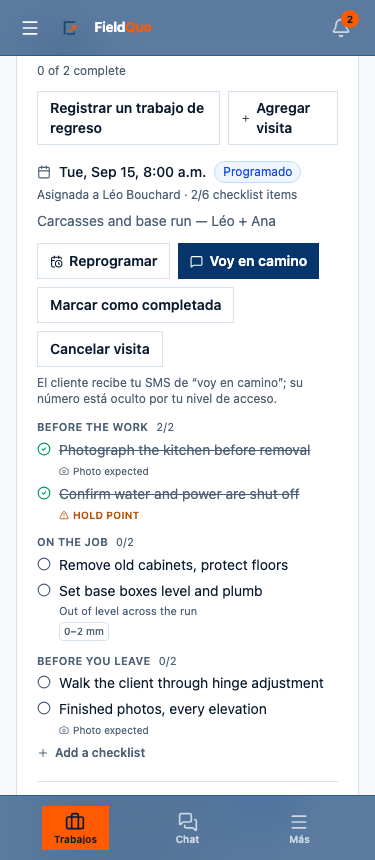
En un teléfono, la barra lateral que conoce de la computadora se pliega. Lo que la reemplaza es una barra fija arriba — el logotipo de FieldQuo, que lo lleva a Inicio, un botón de menú y la campana de notificaciones con su contador de no leídas — y una barra de pestañas abajo con las pantallas que más usa. Todo lo demás está a un toque detrás de Más.
Cada toque va al servidor. Ese es todo el diseño: nada se guarda en el teléfono, así que un teléfono compartido en la camioneta no le muestra nada a la siguiente persona que lo toma, y la oficina ve su marcación o su foto en el momento en que llega. La otra cara es que un toque sin señal no pasa — vea Malas conexiones, y por qué no hay modo sin conexión.
El diseño para teléfono es el mismo producto con los mismos permisos. Una pantalla que su nivel de acceso oculta en una computadora también está oculta en un teléfono, y una dirección que escriba a mano la rechaza el servidor, no solo el menú.
Qué hay en la pantalla
De arriba abajo, en cualquier página:
- La barra superior — el botón de menú a la izquierda abre el menú completo como un cajón; el logotipo de FieldQuo en el centro va al panel; la campana a la derecha muestra cuántas notificaciones no ha leído.
- La página misma — las mismas tarjetas que en una computadora, apiladas en una columna. Los botones tienen tamaño para un pulgar, y el selector de trabajo del reloj de tiempo es el selector propio de su teléfono, no un menú a medida.
- La barra de pestañas — hasta cinco pestañas más Más. Qué pestañas recibe depende de su nivel de acceso; un miembro de la cuadrilla ve Trabajos, Chat y Más. Vea La barra de pestañas de la cuadrilla.
- La zona segura — en un iPhone la barra queda por encima del indicador de inicio y no debajo, así que la pestaña inferior nunca queda medio tapada.
Cómo iniciar sesión en su teléfono
- Abra el correo de invitación en su teléfono y acéptelo — así es como se entra a una empresa; no hay manera de agregarse uno mismo. En el nivel Crew, su cuenta no le cuesta nada a la empresa.
- Elija su contraseña. A partir de ahí, la página de inicio de sesión pide Correo electrónico y Contraseña, y el botón es Iniciar sesión.
- Llega a Inicio. Toque el botón de menú, o una pestaña, para ir adonde necesita.
- Opcional pero recomendable: agregue FieldQuo a su pantalla de inicio para que se abra como una aplicación — Instalarlo como una aplicación.
Manténgase con la sesión iniciada. FieldQuo no cierra su sesión entre visitas, así que el ícono de la pantalla de inicio se abre directo en su día; si alguna vez la sesión está cerrada, el ícono abre la página de inicio de sesión.
Qué funciona desde un teléfono
| Lo que necesita hacer | Dónde | Notas |
|---|---|---|
| Registrar entrada y salida, cambiar de trabajo | Reloj de tiempo | A su teléfono se le pregunta dónde está una vez, al tocar — nunca en segundo plano. |
| Ver sus turnos y visitas | Asignar turnos, Calendario, Trabajos | Solo lo publicado, y solo aquello en lo que usted está. |
| Agregar fotos a un trabajo | La página del trabajo, Fotos del trabajo | Desde la cámara o el carrete; o envíelas por mensaje de texto sin abrir nada. |
| Hablar con la oficina | Chat | Una sala por trabajo, #general para todos, mensajes directos. |
| Pedir tiempo libre | Ausencias | Los saldos y sus solicitudes en una sola pantalla. |
| Reportar un incidente o un casi accidente | Seguridad | Un formulario corto; agregue una foto después. |
| Leer sus recibos de nómina | Nómina | Solo los suyos. |
Quién puede usarlo
Cualquiera con una cuenta. Lo que muestra el menú lo decide el nivel de acceso que le dio el propietario — Crew, Estimator, Dispatcher, Manager o una cuadrícula personalizada — y el diseño para teléfono no cambia nada de eso. El resto de esta categoría está escrito para el nivel Crew, que es el de la mayoría de la gente en una camioneta; vea Qué ve un miembro de la cuadrilla.
Preguntas frecuentes
¿Hay una aplicación en la App Store?
No. FieldQuo corre en el navegador del teléfono. Puede agregarlo a su pantalla de inicio para que se abra a pantalla completa con su propio ícono, que hoy es lo más cercano a una aplicación.
¿Funciona en un iPad o una tableta pequeña?
Sí. Por debajo de unos 1,024 píxeles de ancho obtiene el diseño para teléfono con la barra de pestañas; por encima, la barra lateral, exactamente como en una computadora.
¿La oficina ve dónde está mi teléfono?
Solo dónde estaba en el momento en que tocó Registrar entrada, Registrar salida, Voy en camino o Marcar como completada — y solo si lo permitió cuando el teléfono lo preguntó. Nada corre entre un toque y otro.
¿Le resultó útil?
Artículos relacionados
- Instalarlo como una aplicaciónEn el teléfono y la cuadrilla
- La barra de pestañas de la cuadrillaEn el teléfono y la cuadrilla
- Qué ve un miembro de la cuadrillaEn el teléfono y la cuadrilla
- Registrar entrada y salida en su teléfonoEn el teléfono y la cuadrilla
- Su horario en su teléfonoEn el teléfono y la cuadrilla