

Les bases du profil de l'entreprise
Le premier écran après l'inscription : vos coordonnées, vos heures d'ouverture, vos taxes, vos conditions de paiement et vos préférences régionales, et ce que chacun change sur vos documents.
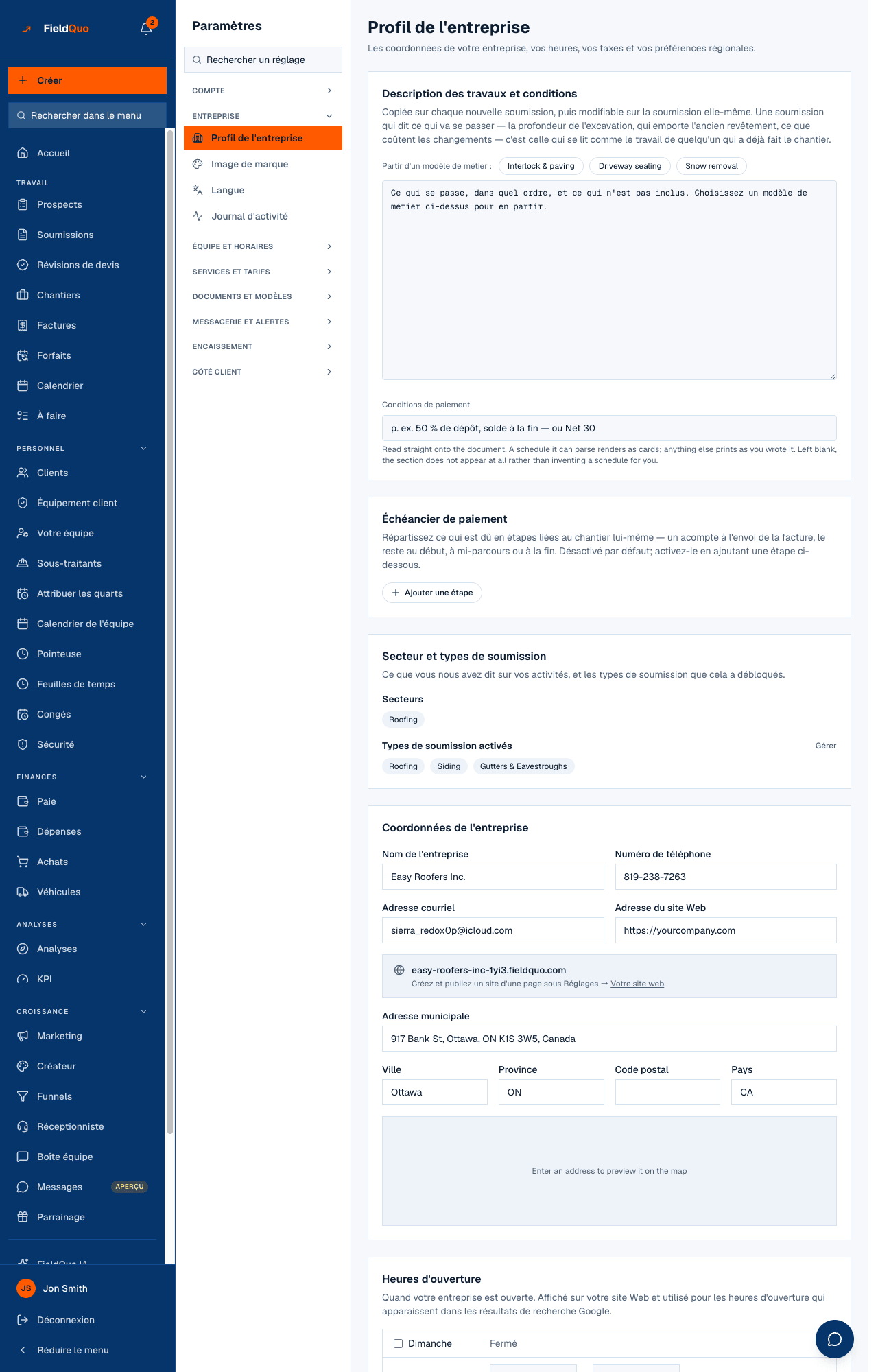
Profil de l'entreprise — Les coordonnées de votre entreprise, vos heures, vos taxes et vos préférences régionales. C'est là que la ligne Paramètres atterrit, et l'écran contient tout ce que le formulaire d'inscription n'a pas demandé : l'adresse telle qu'elle s'imprime sur une soumission, le numéro de taxe au bas, les heures que votre site affiche, et les conditions par lesquelles chaque nouvelle soumission commence.
Aperçu
La page est une colonne de cartes. La plupart s'enregistrent ensemble avec le bouton Mettre à jour les réglages au bas; trois — l'échéancier de paiement, les heures d'ouverture et les disponibilités pour la prise de rendez-vous — ont leur propre enregistrement, parce que chacune écrit une chose différente.
Ce qu'il y a à l'écran
| Carte | Ce qu'elle contient |
|---|---|
| Description des travaux et conditions | La Description des travaux par défaut copiée sur chaque nouvelle soumission, avec des modèles de métier pour partir, et la ligne Conditions de paiement. |
| Échéancier de paiement | Des étapes liées au chantier — un acompte à l'envoi de la facture, une part au début, à mi-parcours ou à la fin. Désactivé tant que vous n'ajoutez pas d'étape. |
| Secteur et types de soumission | Les métiers que vous avez déclarés et les types de soumission que cela a débloqués, avec Gérer pour les changer dans Services et tarifs. |
| Coordonnées de l'entreprise | Nom de l'entreprise, numéro de téléphone, adresse courriel, adresse du site Web, votre sous-domaine, adresse municipale, code postal et pays. |
| Heures d'ouverture | Quand l'entreprise est ouverte — affichées sur votre site et utilisées pour les heures dans les résultats de recherche Google. |
| Disponibilités pour la prise de rendez-vous | Les plages qui peuvent être réservées en ligne, par jour. Distinctes des heures d'ouverture, exprès. |
| Paramètres de taxes | Le nom et le numéro de taxe, les Taux de taxe avec un taux par défaut, et l'application automatique du taux local du client. |
| Comparatif sectoriel | Un interrupteur pour partager vos chiffres anonymisés et débloquer la comparaison dans Analyses. |
| Paramètres régionaux | Devise de facturation, fuseau horaire, format de date et premier jour de la semaine. |
Comment le remplir
- Saisissez les coordonnées, les conditions, les taxes et les préférences régionales, puis appuyez sur Mettre à jour les réglages au bas. Enregistré apparaît à côté du bouton.
- Dans Heures d'ouverture, réglez chaque jour ou marquez-le Fermé, utilisez Appliquer les heures du {day} à tous les jours ouverts pour copier une journée, et appuyez sur Enregistrer les heures d'ouverture — cette carte s'enregistre seule.
- Dans Disponibilités pour la prise de rendez-vous, appuyez sur Modifier pour régler les heures réservables; la carte montre la plage de chaque jour ou Fermé.
- Dans Échéancier de paiement, appuyez sur Ajouter une étape, nommez-la, choisissez quand elle tombe due et son pourcentage; les étapes doivent totaliser exactement 100 % avant que Enregistrer l'échéancier fonctionne.
Ce que chaque réglage change
- Le Pays est rempli automatiquement à partir de l'adresse, et il fixe la Devise de facturation et la juridiction fiscale de repli d'une soumission. Cochez Je sers des clients à l'extérieur de mon pays pour facturer dans d'autres devises.
- Le Nom du numéro de taxe et le Numéro de taxe s'impriment au bas de chaque soumission et facture. FieldQuo imprime ce que vous saisissez; il ne vous inscrit nulle part et ne produit aucune déclaration.
- Appliquer automatiquement le taux de taxe local du client compare la province du client à vos taux; sans correspondance, votre taux par défaut est utilisé et la soumission l'indique.
- Le Format de date ne s'applique qu'à vos propres écrans — les documents des clients suivent la langue du client. Le Premier jour de la semaine change le début des calendriers et des grilles d'heures.
- Un Échéancier de paiement enregistré génère le texte des conditions de paiement, pour que le document corresponde toujours à ce qui est réellement facturé; Désactiver — revenir au texte libre efface toutes les étapes.
- Les Heures d'ouverture sont un fait au niveau de l'entreprise; les Disponibilités sont par personne. Le bureau peut être ouvert un jour où personne n'est libre pour une visite.
- L'interrupteur du Comparatif sectoriel regroupe vos chiffres avec ceux d'autres entreprises, jamais affichés individuellement, et se désactive n'importe quand.
Tous les jours marqués fermés signifie qu'aucune heure n'apparaît sur votre site ni dans les résultats de recherche. Une semaine partielle est publiée comme une semaine partielle — FieldQuo n'invente jamais un lundi-au-vendredi à votre place.
Qui peut le modifier
Les propriétaires, administrateurs, répartiteurs et gestionnaires peuvent changer chaque carte. Les estimateurs et les membres d'équipe ouvrent la même page en lecture seule, sous le titre Voici les coordonnées de votre entreprise telles que les clients les voient. Voir Profil de l'entreprise pour la référence complète, et Heures d'ouverture et Paramètres de taxes pour les deux cartes qui ont le plus de conséquences.
Questions fréquentes
J'ai changé l'adresse. Pourquoi la devise n'a-t-elle pas changé?
La devise suit le pays, et le pays est lu dans l'adresse. Si le pays a changé, la devise a changé avec lui; si seule la rue a changé, rien ne bouge côté argent.
Où est-ce que je règle mes propres heures de travail?
Sous Paramètres → Disponibilités, par personne. Le Profil de l'entreprise contient les heures d'ouverture que le public voit.
Pourquoi la case des conditions de paiement refuse-t-elle que j'écrive?
Un échéancier de paiement est activé, et les conditions sont générées à partir de lui. Désactivez l'échéancier pour écrire du texte libre à nouveau.
Cet article vous a-t-il aidé?