

Rappels de facture et relances
Le rappel automatique de retard dans Paramètres → Relances, le bouton Relancer le paiement sur le tableau de bord et sur la facture, et la trace que chacun laisse.
Deux choses relancent une facture impayée. Un rappel automatique, configuré une fois dans Paramètres → Relances, envoie un gabarit par courriel un délai donné après la date d'échéance, une fois par facture, et s'arrête dès que la facture est payée. Et Relancer le paiement, dans « En attente de vous » sur le tableau de bord et sur la facture elle-même, envoie une demande de paiement à la main, avec une note dans vos mots, aussi souvent que vous voulez.
Les deux sont des courriels envoyés par l'expéditeur de votre entreprise, dans la langue du client, avec un lien vers l'espace client. Les deux laissent une trace sur la facture.
Vue d'ensemble
Une facture est en retard quand sa date d'échéance est passée et qu'elle est encore Envoyée ou En retard. Le panneau Argent dû du tableau de bord et l'échelle des comptes clients montrent ce qui est en retard et depuis combien de jours, et disent en une ligne si un rappel automatique existe : « Un rappel automatique part 5 jours après la date d'échéance d'une facture. » ou « Aucun rappel automatique de retard n'est configuré, alors rien ne relance ces factures tout seul. » — avec En configurer un ou Le modifier à côté.
Les rappels par texto n'existent pas. Chaque règle de relance envoie exactement un courriel; un schéma qui dessinerait une branche texto décrirait une fonction qui n'est pas là.
Le rappel automatique de retard
Une règle de relance, c'est un déclencheur, un délai et un gabarit de courriel. Pour les factures, le déclencheur est Invoice overdue (les noms de déclencheurs de ce formulaire sont en anglais) — il part une fois qu'une facture impayée a dépassé sa date d'échéance du délai fixé — et le délai par défaut est de 5 jours.
- Ouvrez Paramètres → Modèles de courriel et assurez-vous d'avoir un gabarit de relance, de marketing ou personnalisé à envoyer. Sans gabarit, la page le dit et le bouton Nouvelle règle est désactivé.
- Ouvrez Paramètres → Relances et appuyez sur Nouvelle règle.
- Réglez Déclencheur sur Invoice overdue, le Délai et l'Unité (heures ou jours), et choisissez le Gabarit à envoyer. Donnez-lui un nom de règle si vous voulez.
- Appuyez sur Créer la règle. Le schéma Comment tout cela s'exécute se redessine : déclencheur → attente → envoi du courriel → « S'arrête dès que la facture est payée. » et « Chaque facture reçoit ce courriel une seule fois. »
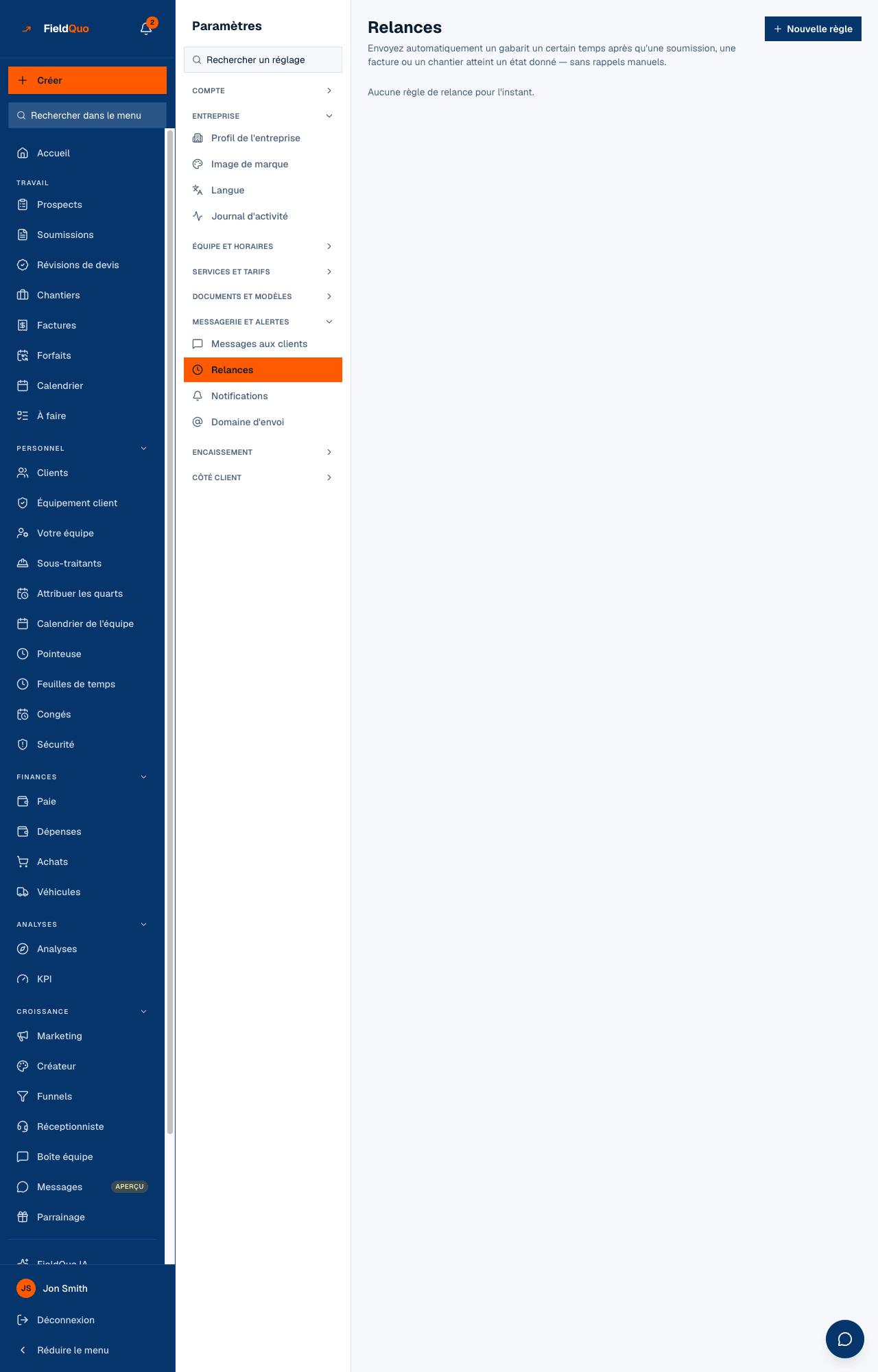
Les règles sont vérifiées une fois par jour. Une règle peut être suspendue avec Mettre en pause et reprise avec Activer; une règle en pause n'envoie rien. Deux règles sur le même déclencheur avec des délais différents partent toutes les deux, dans l'ordre des délais — un coup de coude à 3 jours et un rappel plus ferme à 14 jours est une configuration normale. Le gabarit peut utiliser le numéro de facture, le total, le montant payé, le solde dû, la date d'échéance et un lien direct vers la facture dans l'espace client.
Relancer à la main
- Sur le tableau de bord, sous En attente de vous ou Argent dû, appuyez sur Relancer le paiement sur la facture; ou ouvrez la facture et appuyez sur Relancer le paiement dans sa bannière.
- Dans Relancer ce paiement — « Envoie à Jane un lien pour payer les 1 240,00 $ encore dus, dans sa langue, depuis votre adresse. » — ajoutez une note si vous en voulez une : « nous avions convenu d'un règlement après la dernière visite ».
- Appuyez sur Envoyer le rappel. La ligne confirme : « Demande de paiement envoyée à jane@… à 14 h 41 ».
Le courriel réclame le solde restant complet de la facture, avec un bouton Payer quand Stripe est connecté. Le bouton manque quand le client n'a pas d'adresse courriel — la facture dit « Jane n'a aucune adresse courriel au dossier : cette facture ne peut être ni envoyée ni relancée. »
La trace sur la facture
- Envoyée par courriel → jane@… avec la date du premier envoi.
- Dernière relance · 3× avec la date de la dernière relance manuelle — chaque envoi accepté compte.
- Rappel automatique envoyé avec une date pour chaque rappel livré par la règle.
Les lignes du tableau de bord portent les mêmes faits — « Dernière relance le 4 sept. · 2× », « Rappel automatique envoyé le 9 sept. » — pour que vous voyiez d'un coup d'œil quelles factures en retard ont déjà été relancées. Le journal d'activité consigne aussi chaque envoi.
La tâche de suivi
Envoyer une facture crée aussi une tâche, due dans une semaine : « Follow up payment for INV-1042 — Sent to Jane Tremblay. Check it's been paid before chasing — the client portal shows the current balance. » Une tâche par facture, quel que soit le nombre de copies envoyées; elle se ferme quand le solde est réglé. Sept jours, c'est un rappel de jeter un œil, pas votre condition de paiement — celle-ci est sur la facture.
Qui peut faire quoi
Créer, suspendre ou supprimer une règle de relance exige user:manage — les propriétaires, les administrateurs, les niveaux Répartiteur et Gestionnaire; la ligne Paramètres → Relances est cachée à tous les autres. Appuyer sur Relancer le paiement exige l'accès en modification aux factures (Gestionnaire et plus par défaut). Le rappel automatique n'a besoin de personne : il s'exécute tout seul.
Questions fréquentes
Le rappel va-t-il envoyer un courriel tous les jours?
Non. Chaque règle envoie un courriel à chaque facture une seule fois. Pour un deuxième coup de coude, ajoutez une deuxième règle avec un délai plus long.
Le client peut-il se désabonner des rappels de retard?
Non. Un rappel pour une facture qu'il doit est transactionnel, alors il ne porte aucun lien de désabonnement. Seule la relance de fin de chantier, qui est du marketing, en porte un.
La facture n'a pas de date d'échéance. Sera-t-elle relancée?
Pas automatiquement — la règle se base sur la date d'échéance, et le tableau de bord dit « Aucune date d'échéance sur cette facture — elle n'est pas en retard ». Vous pouvez quand même la relancer à la main.
Cet article vous a-t-il aidé?