

Seulement dans FieldQuo
Forfaits de service (facturation récurrente)
Vendez un service récurrent — printemps et automne, chaque mois, chaque trimestre — et laissez chaque visite produire sa propre facture, ou prélevez automatiquement la carte ou le compte bancaire enregistré du client.
Un forfait de service est une instruction permanente de facturer le même montant à un client, à la fréquence de votre choix : nettoyage de gouttières deux fois par an, visite de pelouse mensuelle, entretien trimestriel. Chaque échéance produit une vraie facture à votre nom. L'encaissement se fait soit par une facture avec lien de paiement, qui fonctionne pour tous les clients, soit par un prélèvement automatique sur une carte ou un compte bancaire canadien que le client a autorisé par écrit.
Les conditions financières — montant, rabais, fréquence, durée — sont figées à l'enregistrement du forfait, parce que le client autorise ces chiffres exacts. Pour changer l'entente, annulez le forfait et vendez-en un nouveau.
Vue d'ensemble
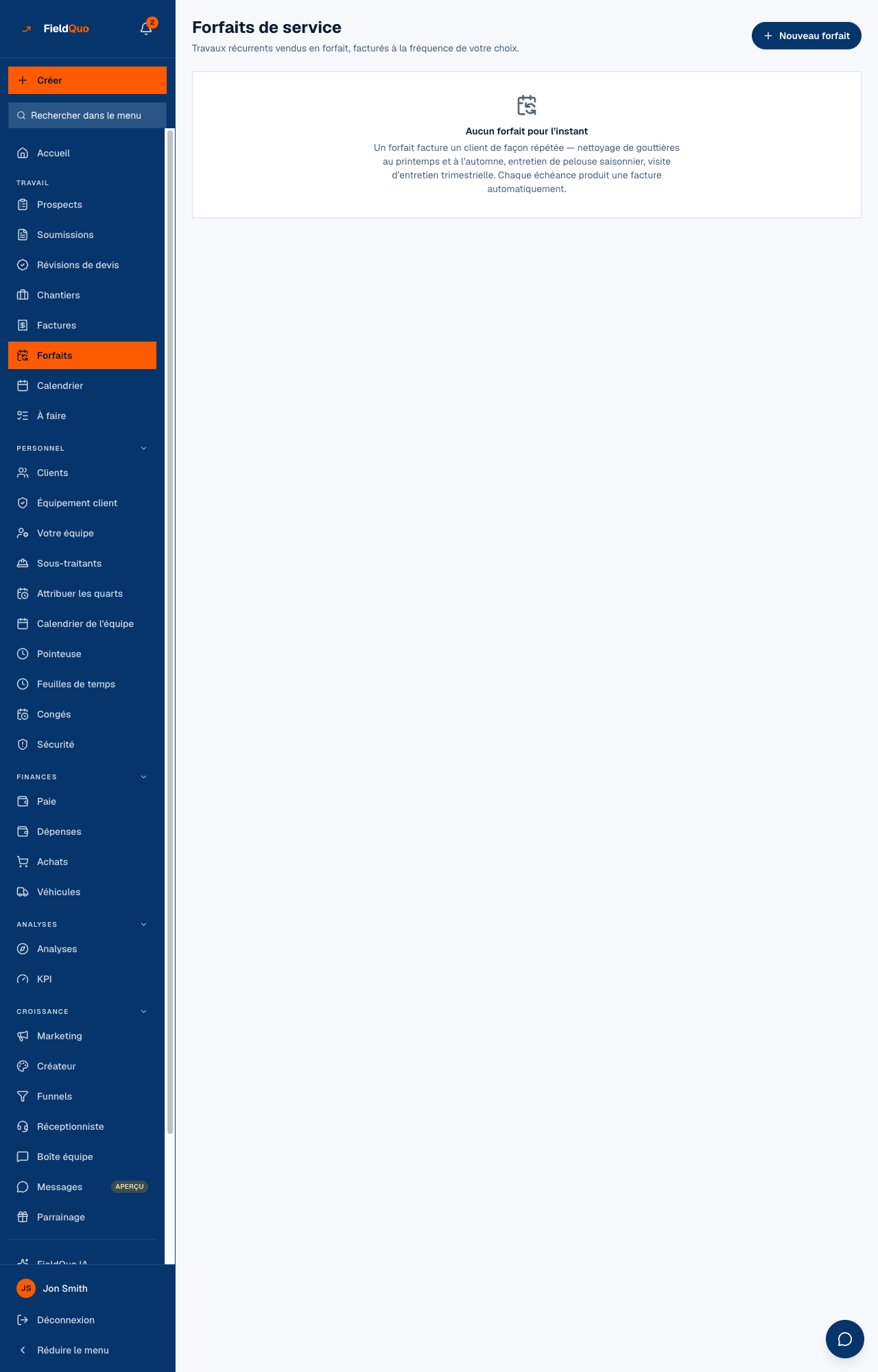
Forfaits se trouve dans le groupe Argent de la barre latérale, après Factures, parce qu'un forfait est une règle qui produit des factures. L'écran dit « Travaux récurrents vendus en forfait, facturés à la fréquence de votre choix. » Chaque ligne affiche le nom du forfait, Actif, le client, la fréquence (Deux fois par an, Tous les trois mois), le prix par visite, le mode d'encaissement (Facture envoyée à chaque visite ou Prélèvement automatique — Visa ···· 4242), et soit le total du forfait avec son rabais, soit Jusqu’à annulation.
Comment vendre un forfait
- Ouvrez Forfaits et appuyez sur Nouveau forfait.
- Choisissez le Client et le Service, et donnez un Nom du forfait — c'est ce que le client voit sur chaque facture.
- Sous Calendrier, choisissez la Fréquence (Chaque semaine, Chaque mois, Tous les trois mois, Deux fois par an, Une fois par an), la date de la Première visite, et la Durée : Un nombre de visites, Jusqu’à une date ou Jusqu’à annulation.
- Sous Prix, saisissez le montant Par visite, avant rabais, un Rabais forfait % facultatif, et Taxe % — vide veut dire aucune taxe sur ce forfait.
- Sous Mode de paiement, choisissez Facturer chaque visite ou Prélever automatiquement, puis appuyez sur Créer le forfait.
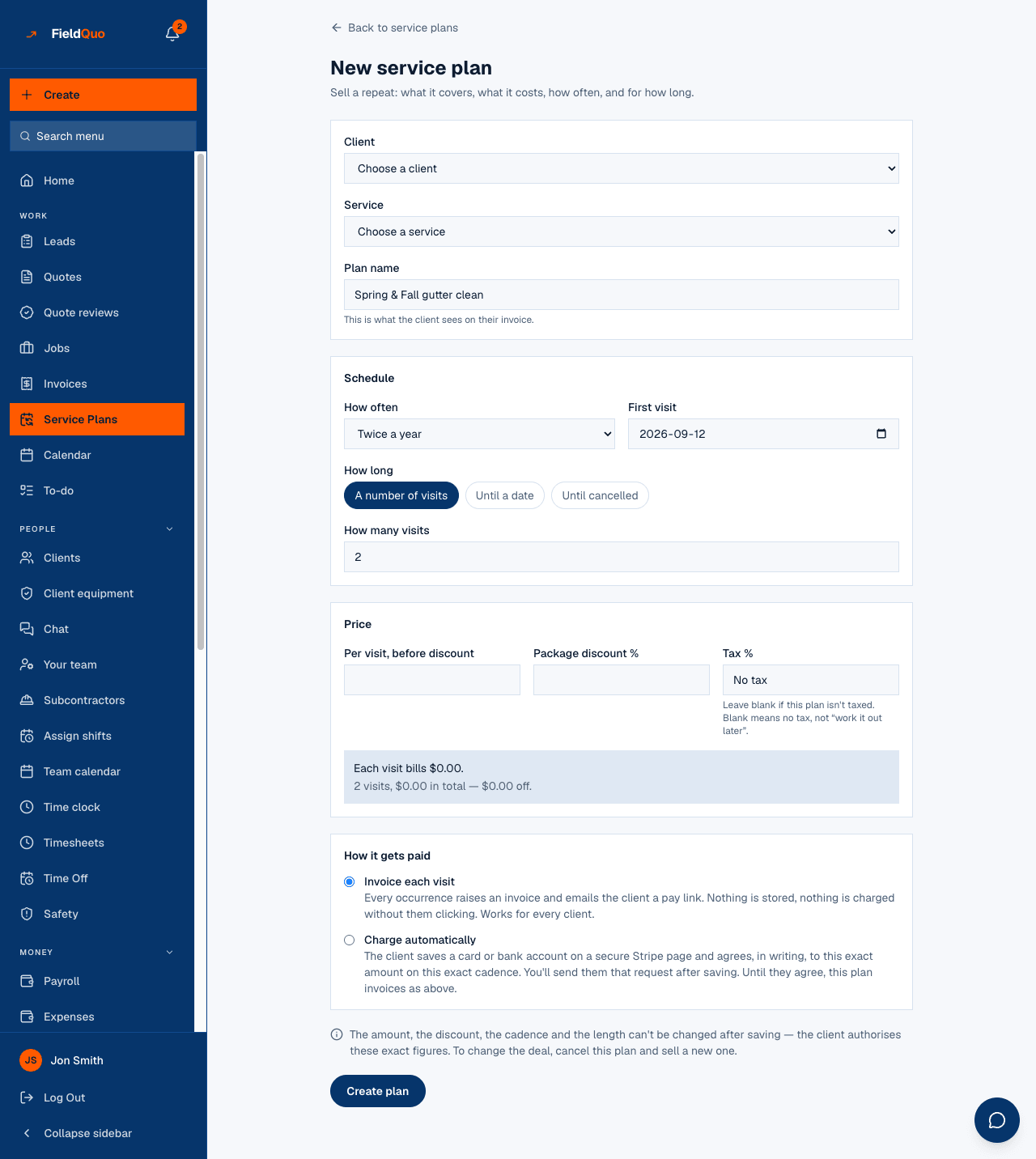
L'aperçu sous Prix dit ce qui sera réellement facturé — pour 200 $ la visite avec 10 % de rabais : « Chaque visite est facturée 180,00 $. » et, pour une durée fixe, « 6 visites, 1 080,00 $ au total — 120,00 $ de rabais. » Le rabais s'applique à chaque visite au même taux, donc chaque facture s'additionne d'elle-même et le total du forfait est la somme des factures.
Ce que chaque champ change
| Champ | Ce qu'il fait |
|---|---|
| Fréquence | Chaque semaine avance de 7 jours ; les autres avancent par mois depuis la date de la première visite, donc un forfait ancré le 31 facture le 31 (ou le dernier jour d'un mois plus court) et ne recule jamais. |
| Durée — Un nombre de visites | De 1 à 520 visites, puis le forfait se termine de lui-même. |
| Durée — Jusqu’à une date | Rien n'est facturé après le Dernier jour. Une date de fin avant la première visite est refusée. |
| Durée — Jusqu’à annulation | Aucune date de fin. Le client en est informé explicitement avant d'accepter quoi que ce soit. |
| Rabais forfait % | Retiré de chaque visite, de 0 à 99 %. Affiché sur la facture. |
| Taxe % | Appliquée à chaque visite. Vide est une décision — aucune taxe — pas un oubli. |
| Facturer chaque visite | Chaque échéance produit une facture et envoie le lien de paiement par courriel. Rien n'est conservé, rien n'est prélevé à moins que le client ne paie. |
| Prélever automatiquement | La même facture, plus un prélèvement hors session sur le moyen de paiement que le client a autorisé. Tant qu'il n'a pas autorisé, le forfait facture comme ci-dessus. |
Ce qui se passe à chaque date de visite
Une fois par jour, FieldQuo passe en revue chaque forfait actif. Une échéance dont la date est arrivée produit une facture — une seule ligne, « Nom du forfait — Service », avec le rabais et la taxe que le forfait déclare, exigible à la date de la visite, dans la langue dans laquelle le forfait a été vendu — et envoie au client le lien de paiement par courriel. Au plus une échéance par forfait par jour est générée : une date de début mal tapée coûte une facture, pas cent, et une semaine manquée se rattrape en une semaine.
Sur la page du forfait, Facturé jusqu’ici liste chaque échéance comme En préparation, Facturé, Paiement en cours, Payé ou Paiement refusé, avec Voir la facture. Un forfait vendu pour six visites passe à Terminé après la sixième ; un forfait ouvert tourne jusqu'à ce que vous appuyiez sur Annuler le forfait.
Annuler le forfait arrête l'argent. Plus aucune visite n'est facturée, l'autorisation du client est retirée et son moyen de paiement enregistré est détaché chez Stripe. Les factures déjà produites restent exactement telles quelles — annulez le forfait, puis traitez une facture impayée sur sa propre page.
Le prélèvement automatique, en bref
Choisir Prélever automatiquement ne prélève encore rien. Après l'enregistrement, appuyez sur Demander au client d’autoriser les paiements : le client reçoit un lien, lit le montant exact, la fréquence et les conditions d'annulation, coche une case et enregistre une carte ou un compte bancaire sur une page Stripe. À partir de là, la page du forfait indique Prélèvement automatique sur Visa ···· 4242. Le client l’a autorisé le 12 sept. 2026. Une carte refusée ou un moyen retiré retombe sur la facture avec lien de paiement, et la page dit lequel. Le parcours complet, le libellé et le mandat de prélèvement bancaire canadien : Forfaits payés par prélèvement bancaire.
Les forfaits d'entretien sur une soumission
Paramètres → Forfaits d'entretien conserve les forfaits que vous vendez encore et encore — « Grand ménage trimestriel, 4 visites, 10 % de rabais sur chaque visite ». Chacun a un nom et une liste de ce qui est inclus dans chaque langue de document, une fréquence, un nombre de visites (ou jusqu'à annulation), un Prix par visite, avant rabais et un Rabais sur chaque visite %. L'écran montre ce que chacun représente par mois et par année ; ces montants sont la somme des visites, pas des frais distincts. Les entreprises de ménage, de tapis, de vitres, de CVC, de plomberie, de pelouse, d'extermination, de piscines, de gouttières, de cheminées, d'irrigation, de portes de garage, d'entretien commercial, d'entretien de propriétés et de lavage de maisons reçoivent des forfaits de départ avec leur métier ; une entreprise qui facture dans une autre devise que l'USD ou le CAD les reçoit sans prix, et un forfait sans prix ne peut pas être ajouté à une soumission.
- Ouvrez une soumission enregistrée dans le générateur, ou sa page, et appuyez sur Ajouter un forfait d'entretien.
- Choisissez le forfait et la façon de l'offrir : Inclus (approuver la soumission le démarre) ou Facultatif (le client peut le cocher sur sa soumission, à côté des options).
- Au besoin, fixez la Première visite — vide veut dire un intervalle après l'approbation du client — et la Taxe sur chaque visite %, remplie avec le taux de la soumission.
- Appuyez sur Ajouter à la soumission. Les conditions sont copiées sur la soumission dans sa langue ; modifier le forfait plus tard dans les Paramètres ne change jamais une soumission déjà envoyée.
Le forfait n'est pas ajouté au total de la soumission — la page du client le dit. Quand le client approuve (ou que vous consignez l'approbation), chaque forfait inclus et chaque forfait facultatif coché devient le forfait de service de ce client ici, facturé à chaque visite avec le rabais appliqué et indiqué sur chaque facture. Le client ne coche que des identifiants ; le prix vient toujours du forfait copié sur la soumission.
Qui peut voir et vendre des forfaits
Voir l'écran Forfaits demande le niveau Factures View only — à partir de l'estimateur. Créer un forfait et demander au client d'autoriser les paiements demandent View, create, and edit sur les Factures plus l'interrupteur Payments (« Allow payment collection on quotes and invoices » — la grille d'accès est en anglais sur tous les écrans) : un gestionnaire, un administrateur ou le propriétaire. Annuler un forfait ne demande que View, create, and edit, donc un répartiteur peut en annuler un mais pas en vendre un.
Pourquoi c'est classé sous Seulement dans FieldQuo
Les pages de comparaison de FieldQuo décident « seulement dans FieldQuo » d'une seule façon : la capacité n'est listée sur la page de tarifs de l'autre produit à aucun palier — jamais par simple affirmation. Sur les cinq produits auxquels FieldQuo se compare, les forfaits de service récurrents sont listés par un seul (Housecall Pro, à son palier le plus élevé) et absents des quatre autres pages de tarifs. Le prélèvement bancaire préautorisé canadien à 1 % plafonné à 5 $, comme mode d'encaissement d'un forfait, n'est listé par aucun d'eux.
Questions fréquentes
Puis-je changer le prix d'un forfait en cours ?
Non. Le montant, le rabais, la fréquence et la durée sont figés à la création parce que le client a autorisé ces chiffres. Annulez-le et vendez un nouveau forfait.
Le forfait crée-t-il une visite au calendrier ?
Non. Un forfait produit des factures à ses dates ; la planification de l'équipe se fait sur le chantier et ses visites, comme d'habitude.
Et si la carte du client est refusée ?
L'échéance est marquée Paiement refusé, le client reçoit la facture avec un lien de paiement, et la page du forfait vous le dit. Rien n'est encaissé en silence.
Un client sur un forfait peut-il payer par prélèvement bancaire ?
Oui, si votre entreprise facture en CAD — le client enregistre un compte bancaire canadien au moment d'autoriser, et chaque prélèvement coûte 1 % + 0,40 $, plafonné à 5 $.
Cet article vous a-t-il aidé?