

Listes de vérification sur le chantier
Écrivez une fois les étapes que votre équipe répète sous Paramètres → Listes de vérification, mettez-en une copie sur une visite, et l'équipe la coche sur la page du chantier — regroupée en Avant les travaux, Sur le chantier et Avant de partir.
Masquer les comptoirs, photographier avant, photographier après, faire le tour avec le client. Une liste de vérification, c'est cette liste écrite une fois et apposée sur une visite comme une copie neuve à cocher, pour que personne ne compte sur sa mémoire. L'équipe coche sur son téléphone ; le bureau voit 3/8 checklist items sur la visite.
Rien ne s'applique à un chantier tout seul. Vous choisissez une liste quand vous planifiez la visite ou vous en ajoutez une après, et les listes de départ de FieldQuo pour vos métiers sont offertes comme suggestions, jamais apposées sur un bon de travail à votre nom.
Ce qu'il y a à l'écran
Paramètres → Listes de vérification s'ouvre sur la ligne « Les étapes standards que votre équipe suit sur le chantier. Attachez-en une à une visite et elle apparaît comme une copie neuve à cocher. » et un bouton Nouvelle liste de vérification. Vos propres listes suivent, chacune avec son badge de moment (Avant les travaux, Sur le chantier ou Avant de partir), son nombre d'étapes et son service, avec Modifier et Supprimer la liste.
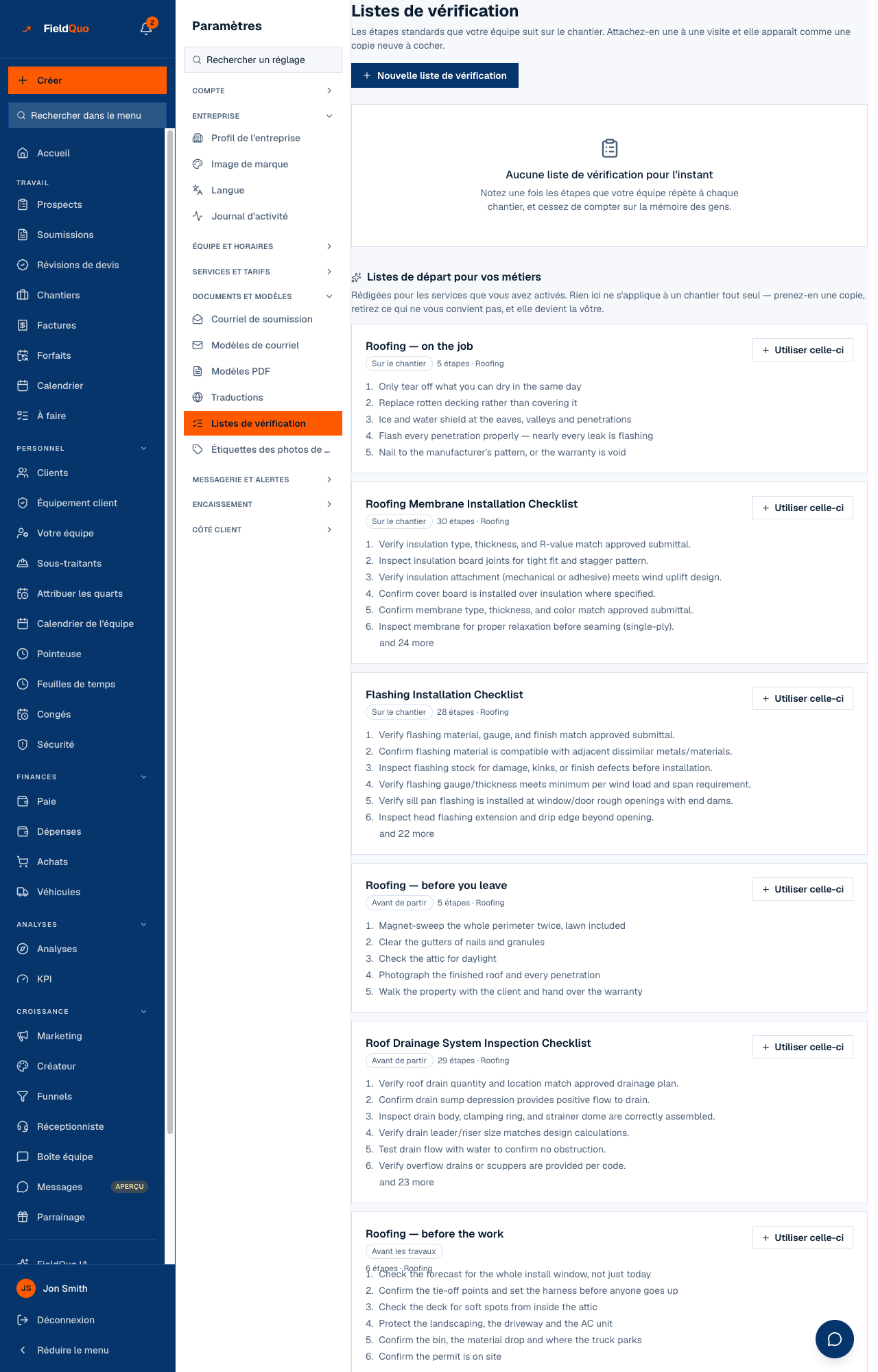
Sous Listes de départ pour vos métiers, FieldQuo présente des listes toutes faites pour les services que vous avez activés. Utiliser celle-ci en copie une dans vos propres listes — une copie, de sorte que la première ligne que vous changez est la vôtre et que rien de partagé n'est réécrit.
Comment rédiger une liste
- Appuyez sur Nouvelle liste de vérification.
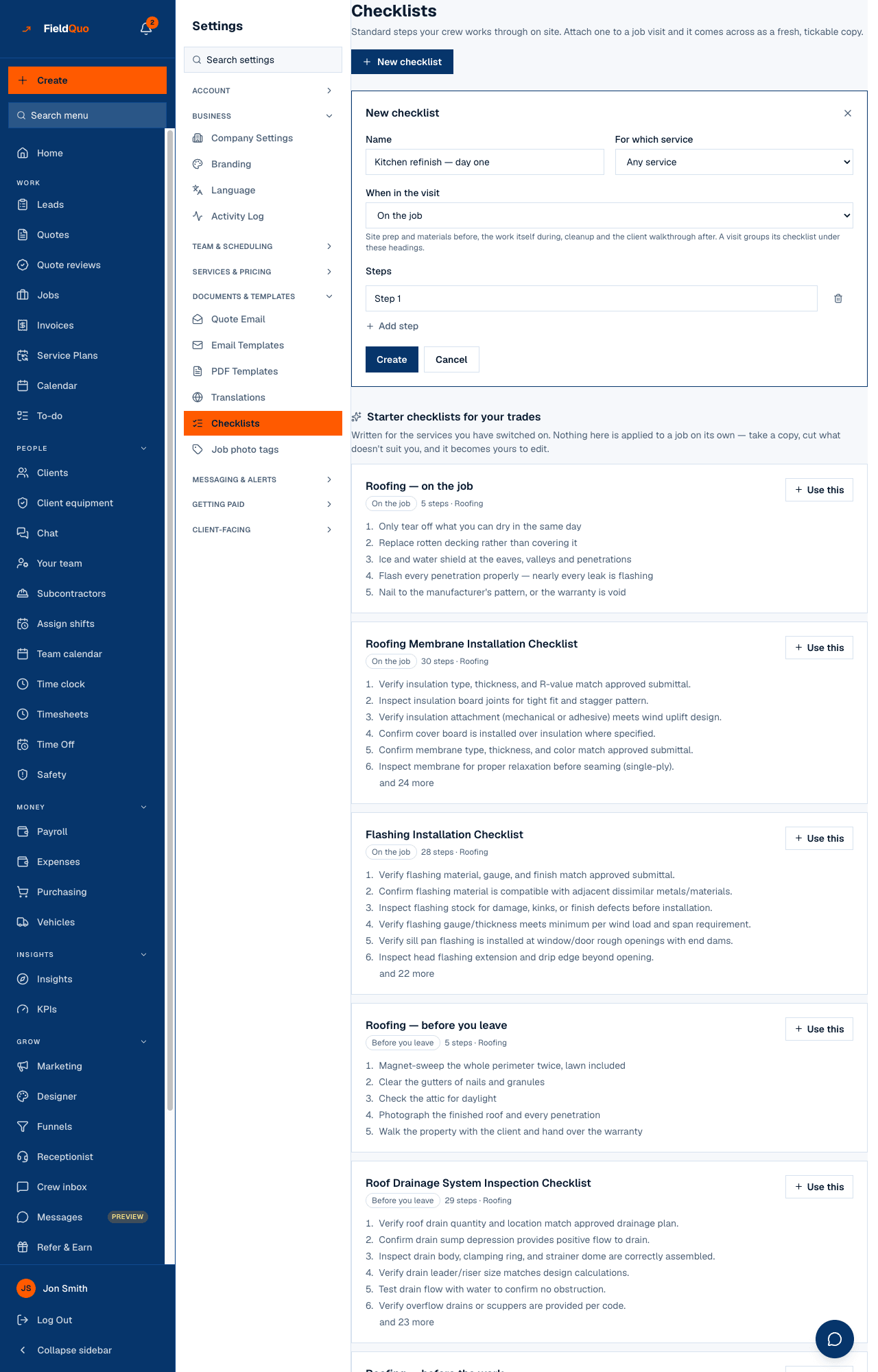
- Donnez-lui un Nom (l'exemple proposé est « Rénovation de cuisine — jour un ») et choisissez Pour quel service, ou laissez Tout service.
- Choisissez À quel moment de la visite : Avant les travaux (préparation du chantier et matériaux), Sur le chantier (le travail lui-même) ou Avant de partir (nettoyage et visite avec le client). Une visite regroupe sa liste sous ces trois titres.
- Tapez les Étapes, une par ligne, avec Ajouter une étape pour en mettre d'autres. Appuyez sur Créer.
Comment elle arrive sur une visite
- À la planification. Le formulaire Ajouter une visite a une section Checklist : choisissez une ou plusieurs de vos listes ou listes de départ, et la visite reçoit sa propre copie à cocher.
- Après coup. Sur la page du chantier, sous la visite, Add a checklist ouvre le même sélecteur — Your checklists, puis Starter lists for your trades, avec une recherche dans toute la bibliothèque. Une liste ajoutée ainsi s'ajoute à ce qui est déjà là, et une étape au même libellé n'est pas ajoutée deux fois.
- Sur un chantier récurrent, la visite suivante reprend la liste de la visite précédente.
L'équipe coche les éléments sur la page du chantier, regroupés par moment ; chaque coche s'enregistre d'elle-même et le compte 3/8 checklist items de la visite bouge avec elle.
Le sélecteur de listes sur la page du chantier et sur le formulaire Ajouter une visite est en anglais sur l'écran de toutes les langues aujourd'hui.
Ce que modifier et supprimer changent
- Modifier ne change que le modèle. Les visites qui en portent déjà une copie gardent la copie qu'elles ont.
- Supprimer la liste retire le modèle et ne retire jamais de travail d'une visite déjà planifiée.
- Utiliser celle-ci sur une liste de départ l'ajoute à vos propres listes ; la liste de départ reste offerte.
Qui peut le voir
Rédiger, modifier et supprimer des modèles est réservé au propriétaire, aux administrateurs et aux préréglages Dispatcher et Manager ; la ligne Listes de vérification est masquée pour tous les autres. Cocher sur une visite revient à la personne qui y est assignée — ou à quiconque a le domaine Schedule au niveau Edit everyone's schedule — et une visite sans personne assignée peut être cochée par quiconque voit le chantier.
Questions fréquentes
Pourquoi une nouvelle visite n'a-t-elle pas de liste ?
Parce qu'aucune n'a été choisie. Appliquer une liste est un choix, pas un défaut — ajoutez-en une depuis le formulaire Ajouter une visite ou avec Add a checklist sur la page du chantier.
D'où viennent les listes de départ ?
FieldQuo les rédige par métier et ne montre que celles des services que vous avez activés. Prenez-en une copie et retirez ce qui ne vous convient pas.
Un élément peut-il exiger une photo ou une mesure ?
Une étape est une coche. Les listes de type inspection de la bibliothèque affichent le critère d'acceptation, la norme citée et « Photo expected » à côté d'une étape, mais il n'y a pas de case pour une lecture aujourd'hui — la photo va sur la visite.
Cet article vous a-t-il aidé?