

La liste des chantiers
Tous les chantiers de votre entreprise sur un seul écran — filtrés par statut, cherchés par titre ou par client, avec les archives derrière leur propre bouton.
Chantiers est la liste des travaux que votre entreprise s'est engagée à faire : chaque chantier, du plus récent au plus ancien, avec son statut, son client et le nombre de visites qui y sont rattachées. La plupart des chantiers arrivent ici d'eux-mêmes dès qu'un client approuve une soumission ; les autres, vous les créez à la main avec Nouveau chantier.
C'est sur cette liste que le bureau répond à « qu'est-ce qui attend encore une date? » et que l'équipe trouve l'adresse où elle s'en va. Ce que chacun y voit dépend de son niveau d'accès — la même liste, réduite.
Vue d'ensemble
Un chantier, c'est du travail planifié à l'adresse d'un client. Il se place entre la soumission (ce qui a été convenu) et la facture (ce qui sera facturé) : une soumission approuvée fait apparaître un chantier dans À planifier ; vous le planifiez, vous le faites, vous le passez à Terminé, et la facture et la demande d'avis suivent — voir Quand un chantier est terminé.
La liste elle-même ne contient aucun détail. Chaque ligne ouvre la page du chantier, où vivent les visites, les matériaux, les photos, les notes et le calcul des coûts.
Ce qu'il y a à l'écran
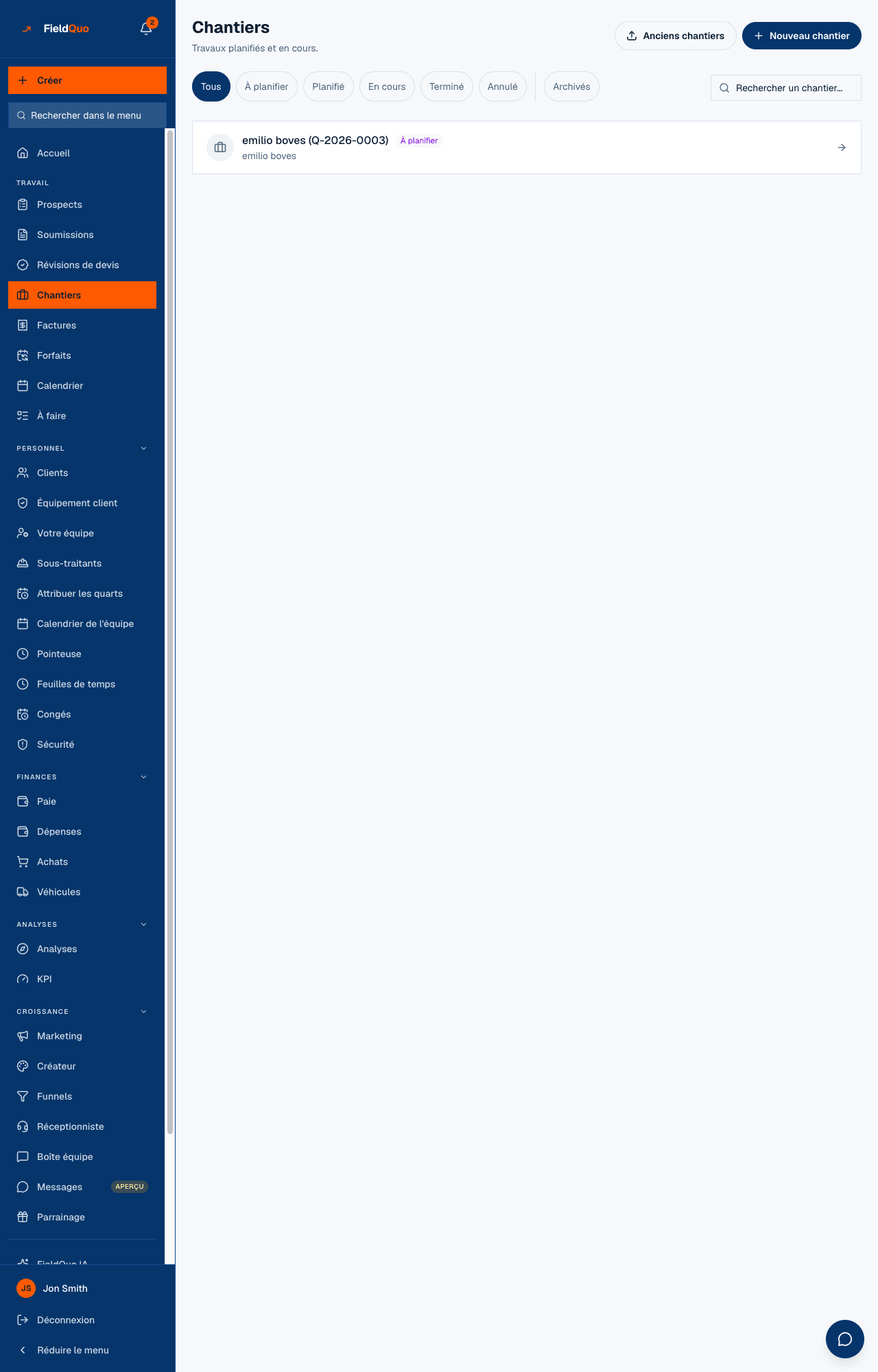
- Chantiers — Travaux planifiés et en cours. En haut à droite, Anciens chantiers (l'historique de votre ancien système — voir Importer les anciens chantiers) et Nouveau chantier.
- Les puces de statut : Tous, À planifier, Planifié, En cours, Terminé, Annulé. Une seule est active à la fois.
- Après un séparateur, le bouton Archivés. Ce n'est pas un statut : il remplace la liste par les chantiers que vous avez classés.
- Rechercher un chantier... — filtre sur le titre du chantier ou le nom du client à mesure que vous tapez.
- Une ligne par chantier : le titre, un badge de statut, un badge Récurrent sur un chantier qui se répète, le nom du client, et « 3 visits » dès que des visites y sont planifiées.
- Une liste vide dit pourquoi elle est vide. Un filtre ou une recherche sans résultat affiche Aucun chantier dans cette vue. ; une entreprise toute neuve apprend que les chantiers sont créés automatiquement lorsqu'une soumission est acceptée ; un membre de l'équipe sans affectation lit Vous n'êtes affecté à aucun chantier pour l'instant.
Comment trouver un chantier
- Ouvrez Chantiers dans la barre latérale, sous Travail.
- Appuyez sur une puce de statut pour réduire la liste. À planifier est celle à vider chaque matin : un chantier qui s'y trouve n'a encore ni visite ni dates de travaux.
- Tapez une partie du titre ou du nom du client dans Rechercher un chantier... ; la liste se filtre à mesure, à l'intérieur de la puce choisie.
- Appuyez sur la ligne. La page du chantier s'ouvre ; Retour aux chantiers vous ramène ici.
Un chantier introuvable sous toutes les puces est probablement archivé. Appuyez sur Archivés : ce tiroir est distinct des puces de statut, si bien qu'un chantier peut être Terminé et archivé en même temps.
Ce que change chaque commande
| Commande | Ce qu'elle fait |
|---|---|
| Puces de statut | Filtrent la liste chargée par statut. Elles ne changent rien au chantier lui-même — le statut se change sur la page du chantier. |
| Archivés | Charge les chantiers archivés à la place des chantiers actifs. Les deux tiroirs ne s'affichent jamais ensemble. Un chantier s'archive ou se restaure depuis sa propre page. |
| Rechercher un chantier... | Réduit la liste par titre ou nom de client. Effacez le texte pour tout revoir. |
| Nouveau chantier | Ouvre le formulaire de chantier — voir Créer un chantier. Affiché seulement aux personnes dont l'accès permet de créer des chantiers. |
| Anciens chantiers | Ouvre l'importation des anciens chantiers. Même règle d'accès que Nouveau chantier. |
| Une ligne | Ouvre la page du chantier. Les lignes sont classées du chantier le plus récent au plus ancien, quel que soit le statut. |
Qui peut la voir
La ligne Chantiers apparaît pour quiconque a au moins l'accès Chantiers « View only » ; une personne réglée à « No access » n'a pas la ligne et la page la refuse. Le profil Équipe (Crew) est à « View only », mais restreint : un membre de l'équipe ne voit que les chantiers où une visite lui est assignée, et un chantier sans visite n'est à personne et n'apparaît pas. Les estimateurs voient tous les chantiers mais ne peuvent ni en créer ni en modifier. Les répartiteurs créent et modifient ; les gestionnaires, les administrateurs et le propriétaire peuvent aussi supprimer. Les profils sont décrits dans Niveaux d'accès : qui voit quoi.
Cacher le bouton n'est pas la règle — le serveur vérifie le même accès à chaque requête. Une personne qui atteint le formulaire Nouveau chantier par un vieux signet sans le bon niveau lit Votre niveau d'accès vous permet de consulter les chantiers, pas d'en créer.
Questions fréquentes
Pourquoi un chantier manque-t-il à mon employé?
Un membre de l'équipe ne voit que les chantiers où une visite lui est assignée. Planifiez une visite sur le chantier avec son nom et il apparaît aussitôt dans sa liste.
Le bouton Archivés veut-il dire annulé?
Non. Annulé est un statut ; archivé, c'est si vous voulez encore voir le chantier. Un chantier fini que vous classez reste Terminé, et Restaurer sur sa page le ramène dans la liste active.
Puis-je trier ou exporter la liste?
Non. L'ordre est fixe, du plus récent au plus ancien, et FieldQuo n'exporte pas de listes — l'historique des anciens chantiers voyage dans l'autre sens, vers FieldQuo, par Anciens chantiers.
Cet article vous a-t-il aidé?