

Créer une publication à partir d'un chantier
Transformez les photos avant-après d'un chantier terminé en publication prête à approuver — les vraies photos de l'équipe côte à côte, un titre rédigé à partir du descriptif des travaux de ce chantier, et votre métier et votre ville au bas.
La meilleure publicité d'un entrepreneur, c'est la cuisine qu'il vient de finir. Créer une publication à partir d'un chantier, dans le Créateur marketing, construit cette publication avec ce qui existe déjà : la première photo Before / start et la dernière photo Finished d'un chantier, étiquetées BEFORE et AFTER, un titre tiré du descriptif des travaux, et un pied de page qui nomme votre métier et votre ville. Rien n'est inventé — l'indication de l'écran le dit — et une photo marquée Issue / snag n'est jamais utilisée.
Vue d'ensemble
C'est une composition, pas une image générée. Les pixels sont vos photographies ; ce que FieldQuo décide, c'est où elles se placent, la taille des mots et quelles couleurs sont sûres avec votre couleur de marque. On ne demande au modèle que des phrases — un titre et, plus tard, une légende — et s'il est indisponible, la publication reçoit un titre plus sobre et factuel bâti à partir du descriptif des travaux plutôt qu'une publication brisée.
Comment en créer une
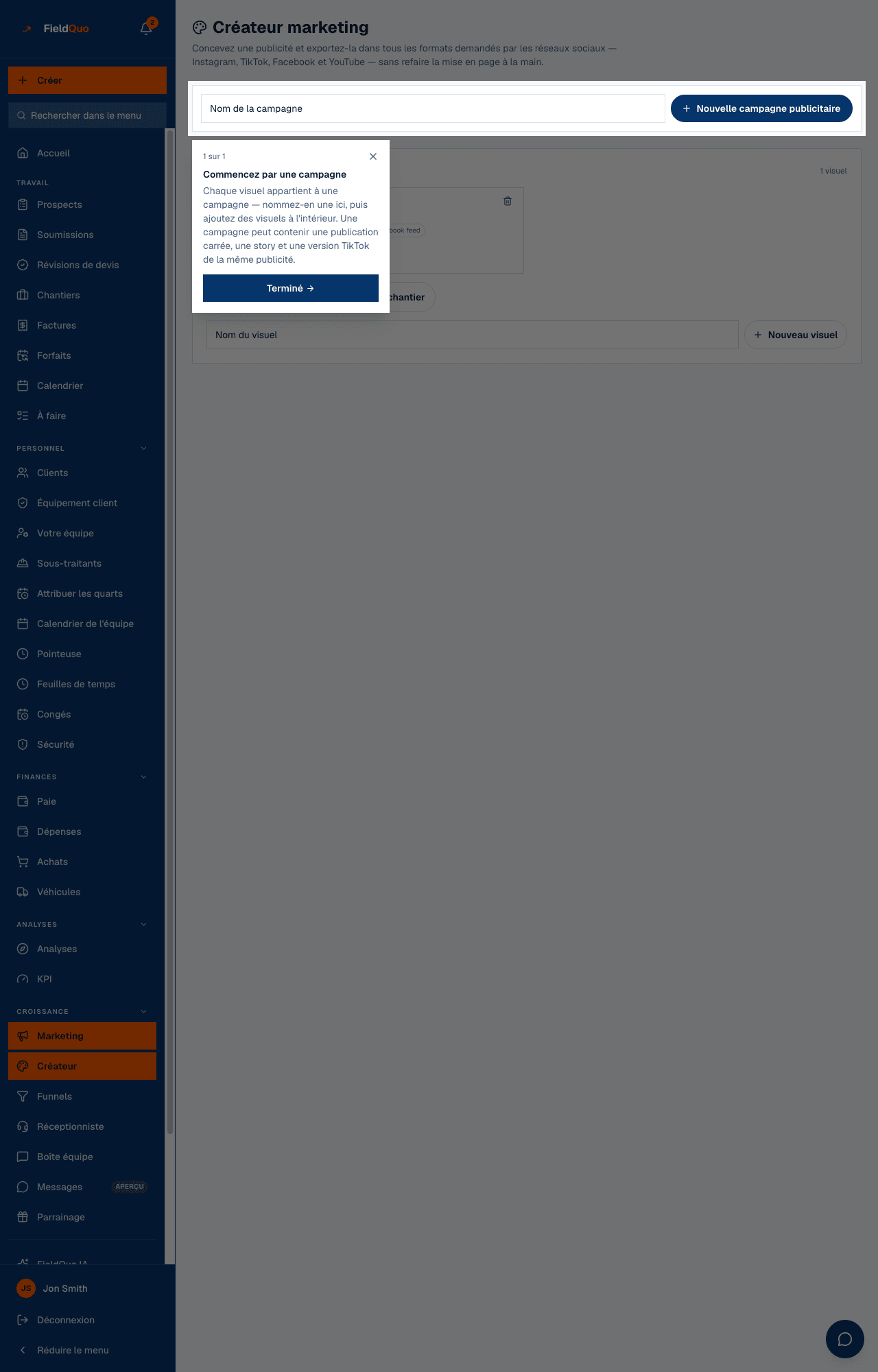
- Ouvrez Créateur et trouvez la campagne à laquelle la publication appartient. Appuyez sur Créer une publication à partir d'un chantier.
- FieldQuo parcourt vos chantiers et liste ceux qui ont une photo publiable. Chacun indique Avant et après quand il a une photo de début et une de fin, ou Une seule photo — pas d'avant/après sur ce chantier quand il n'en a qu'une.
- Appuyez sur Créer sur le chantier. Le visuel s'ouvre dans l'éditeur avec les photos placées, les étiquettes posées, le titre rédigé et le pied de page rempli.
- Ajustez ce que vous voulez sur chaque onglet de format, puis Réviser et approuver. Sous la légende, Générer avec l'IA rédige une légende à partir du descriptif réel des travaux de ce chantier et le dit — ou vous avertit quand il n'a trouvé aucun détail de chantier et que le texte est générique.
Si aucun chantier n'a de photo que FieldQuo peut publier, la liste dit : « Aucun chantier n'a encore de photo publiable. Marquez une photo de début et une de fin sur un chantier et il apparaîtra ici. » Le marquage se fait sur le chantier — voir Photos de chantier et étiquettes.
Ce qui entre, et ce qui n'entre jamais
| Élément | D'où il vient |
|---|---|
| La photo BEFORE | La plus ancienne photo du chantier marquée Before / start. |
| La photo AFTER | La plus récente photo marquée Finished. Sans paire, la photo de fin la plus récente, seule, sans étiquette AFTER. |
| Le titre | Rédigé à partir du descriptif des travaux ; le titre factuel de secours nomme les travaux si le modèle est indisponible. |
| Le pied de page | Votre métier activé, et votre ville et votre province dans Profil de l'entreprise. |
| Les couleurs | Votre couleur de marque, mesurée pour le contraste — jamais choisie par le modèle. |
Une photo marquée Issue / snag — un dégât d'eau derrière une armoire, un problème signalé par l'équipe — est filtrée deux fois : avant que quoi que ce soit n'atteigne le modèle, et avant que quoi que ce soit n'atteigne le canevas. Les photos de deux chantiers différents ne sont jamais mélangées dans une même légende.
Le titre et la légende sont des appels à l'IA et consomment du crédit IA comme le reste de FieldQuo IA ; les photos elles-mêmes ne sont pas générées et ne coûtent rien.
Qui peut le voir
Les mêmes personnes que le Créateur : propriétaires, administrateurs, gestionnaires et répartiteurs.
Questions fréquentes
Puis-je choisir les photos utilisées ?
Pas dans le sélecteur — il prend la première photo de début et la dernière de fin. Une fois le visuel ouvert, remplacez l'une ou l'autre depuis l'onglet Photos du chantier du panneau Image.
Le nom ou l'adresse du client apparaîtra-t-il sur la publication ?
Non. Le pied de page porte votre métier et votre ville, et le titre est rédigé à partir du descriptif des travaux, pas de la fiche client.
Cet article vous a-t-il aidé?