

Seulement dans FieldQuo
Le Créateur marketing
Concevez une publicité sur un canevas et obtenez-la dans tous les formats qu'Instagram, TikTok, Facebook et YouTube demandent — gabarits, vos photos, photos de banque, texte et formes gratuits ; images IA sur crédit ; approbation avant que quoi que ce soit ne sorte.
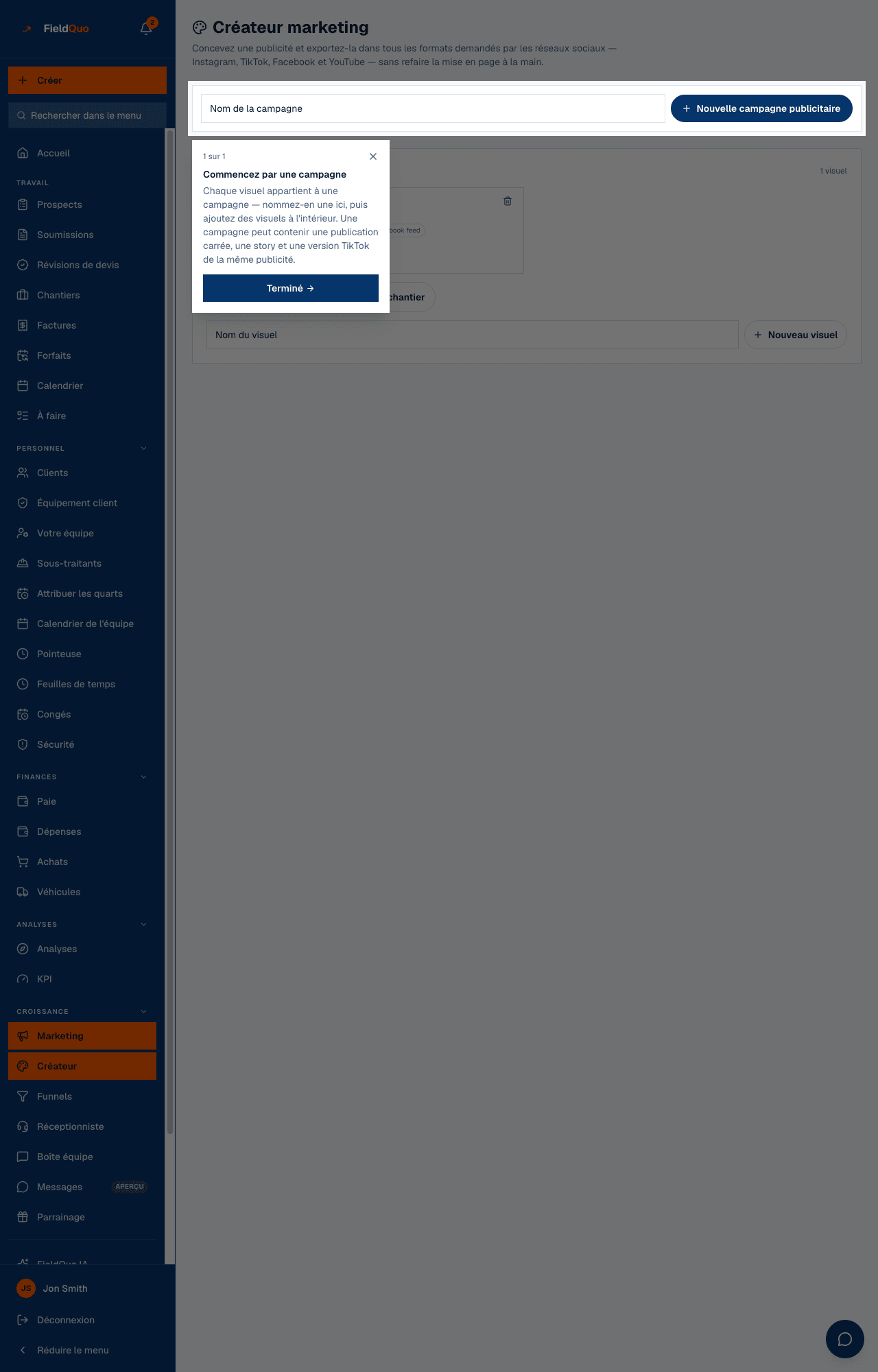
La ligne Créateur de la barre latérale ouvre le Créateur marketing. Sa propre description : « Concevez une publicité et exportez-la dans tous les formats demandés par les réseaux sociaux — Instagram, TikTok, Facebook et YouTube — sans refaire la mise en page à la main. » Un visuel porte cinq formats à la fois, chacun avec ses propres ajustements enregistrés, et Télécharger tous les formats vous remet un PNG de chacun.
Aucune donnée de comparaison que FieldQuo tient sur Jobber, Housecall Pro ou Projul ne mentionne un canevas de conception publicitaire, à quelque forfait que ce soit ; c'est pourquoi cet article est classé sous Seulement dans FieldQuo. Ce qu'il n'est pas : un outil qui publie à votre place aujourd'hui — voir Publier sur Facebook et Instagram, maintenant ou plus tard pour l'état des choses.
Vue d'ensemble
Chaque visuel appartient à une campagne publicitaire, et ces campagnes sont les mêmes lignes que sur l'écran Marketing — une campagne créée ici apparaît là-bas et inversement. L'index du Créateur liste chaque campagne avec ses visuels : une pastille Approuvé, Non approuvé ou À réapprouver, des puces pour les cinq formats, et 2/5 formats prêts. Sous chaque campagne : Créer une publication à partir d'un chantier et une case de nom avec Nouveau visuel.
Ce qu'il y a dans l'éditeur
Ouvrez un visuel : le canevas a un onglet par format en haut — Instagram post (1080 × 1080), Instagram story (1080 × 1920), TikTok (1080 × 1920), Facebook feed (1200 × 630) et YouTube thumbnail (1280 × 720). Composez la publicité une fois ; changer d'onglet la recale dans l'autre cadre, et ce que vous déplacez sur un onglet n'est enregistré que pour ce format. Un avertissement apparaît quand un élément dépasse le bord d'un format.
- Design — des gabarits pour commencer.
- Image — Upload image, des photos de banque, et un onglet Photos du chantier qui liste les photos d'un chantier pour qu'un vrai avant-après se pose sur le canevas. Les photos marquées Issue / snag ne sont jamais proposées.
- Text, Shapes, Draw — les outils ordinaires, tous gratuits.
- AI — la génération d'Image IA à partir d'une consigne, au choix à partir d'une de vos photos, et la suppression d'arrière-plan. C'est le seul morceau payant : il consomme du crédit d'images IA de Paramètres → Crédit IA, le panneau affiche le prix avant que vous appuyiez, et il propose Ajouter du crédit IA si le solde manque. Le panneau dit aussi ce qu'il ne sait pas : vos prix ni votre zone de service.
- Settings — la taille du canevas et l'arrière-plan.
Les changements s'enregistrent au fur et à mesure — l'en-tête se lit « All changes saved », « Saving… » ou « Couldn't save — check your connection ». Télécharger tous les formats exporte chaque onglet en PNG nommé d'après la campagne et le format.
Réviser et approuver
- Appuyez sur Réviser et approuver dans l'en-tête de l'éditeur.
- Rédigez ou collez la légende et les mots-clics. S'ils ne sont pas enregistrés, l'approbation les enregistre d'abord.
- Appuyez sur Approuver cette publication. La pastille devient Approuvé, avec la personne qui a approuvé et le moment.
L'approbation est une empreinte du visuel et des mots. Changez l'un ou l'autre ensuite et la pastille se lit À réapprouver — « Ceci a changé après l'approbation. Revoyez-le, puis approuvez-le de nouveau. » Renommer le visuel ne la retire pas ; Retirer l'approbation le fait, volontairement. Rien ne peut être planifié ni publié tant qu'un visuel n'est pas approuvé.
Sous « What next », l'écran d'approbation offre Télécharger tous les formats et Copier la légende. Pour une publicité payante, il le dit clairement : téléversez le fichier téléchargé dans Meta Ads Manager — FieldQuo ne peut pas créer la publicité à votre place, parce que cela exige une permission Meta qui ne lui a pas été accordée.
Qui peut le voir
Les propriétaires, administrateurs, gestionnaires et répartiteurs voient la ligne Créateur et peuvent créer, modifier, approuver et supprimer des visuels. Supprimer un visuel demande confirmation et ne peut pas être annulé.
Questions fréquentes
Le Créateur coûte-t-il un supplément ?
Non. Les gabarits, les téléversements, les photos de banque, les photos de chantier, le texte, les formes et chaque exportation sont compris. Seules la génération d'images IA et la suppression d'arrière-plan puisent dans le crédit IA.
D'où viennent les photos de chantier ?
Des photos que votre équipe a versées sur les chantiers, avec leurs étiquettes d'étape — voir Photos de chantier et étiquettes. Une photo Issue / snag n'atteint jamais un visuel.
Puis-je publier directement d'ici ?
Le bouton Publier et le Calendrier social sont construits, mais la publication attend l'approbation de l'application par Meta. D'ici là, téléchargez tous les formats et publiez depuis votre propre compte — l'écran d'approbation le dit tel quel.
Cet article vous a-t-il aidé?