

Seulement dans FieldQuo
Le créateur de site web
Décrivez l'allure que votre site doit avoir : FieldQuo le rédige à partir de ce que vous avez déjà saisi — puis Enregistrer, Publier, et modifier en tapant à nouveau.
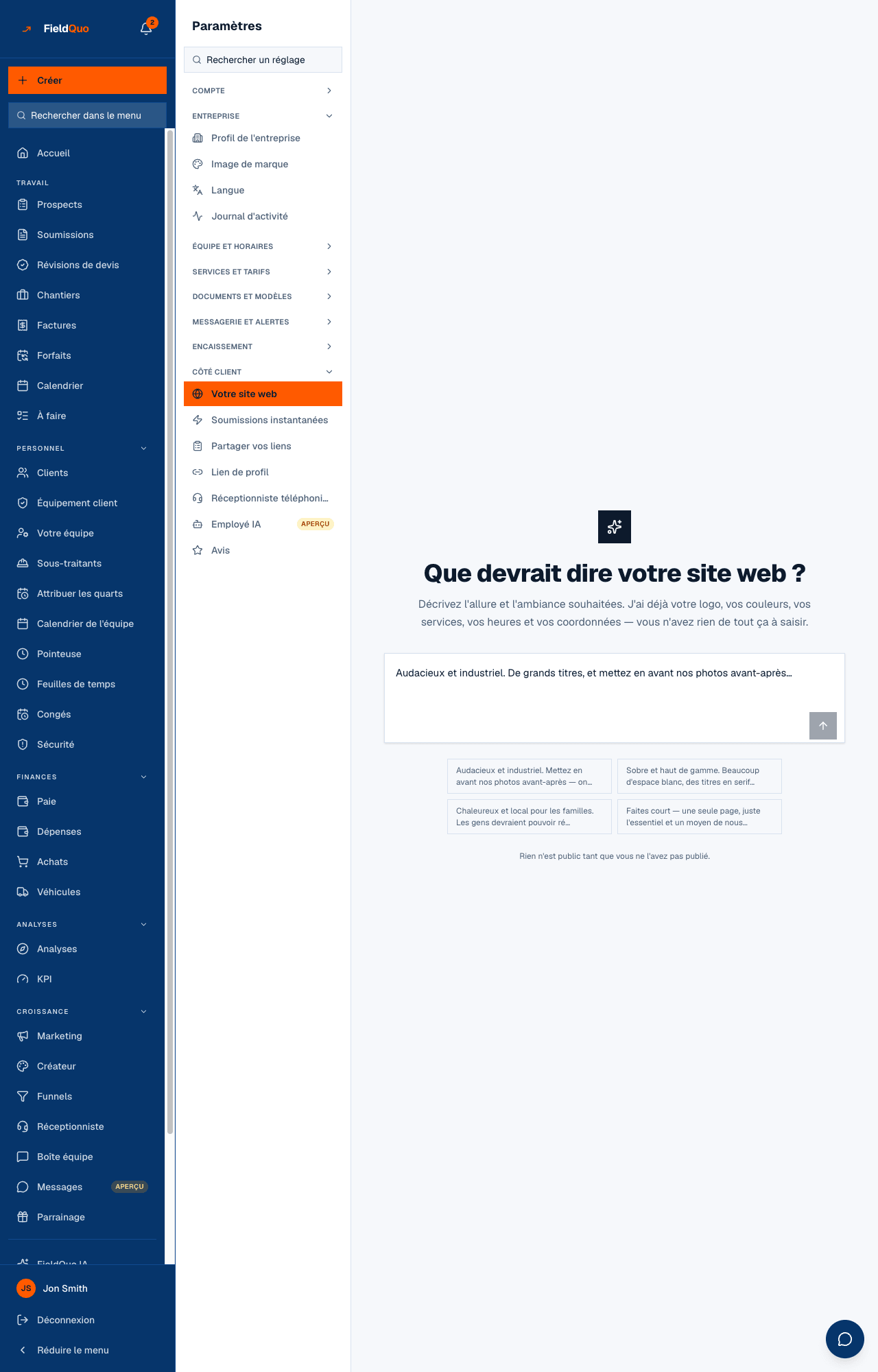
Paramètres → Votre site web crée un vrai site web pour votre entreprise, à sa propre adresse. Vous ne remplissez pas de formulaire : vous tapez une phrase sur l'allure et le ton voulus, et le créateur rédige les pages à partir de ce que FieldQuo sait déjà — votre nom, votre logo, votre couleur de marque, vos services, vos heures d'ouverture, vos coordonnées, vos photos de chantier et vos avis approuvés. Rien n'est public tant que vous n'appuyez pas sur Publier.
Cet article couvre tout l'écran : la consigne du premier lancement, la conversation, les puces Mise en page et Style, Ajuster, les volets Aperçu et Sections, et ce que font Enregistrer, Publier et Mettre à jour.
Aperçu général
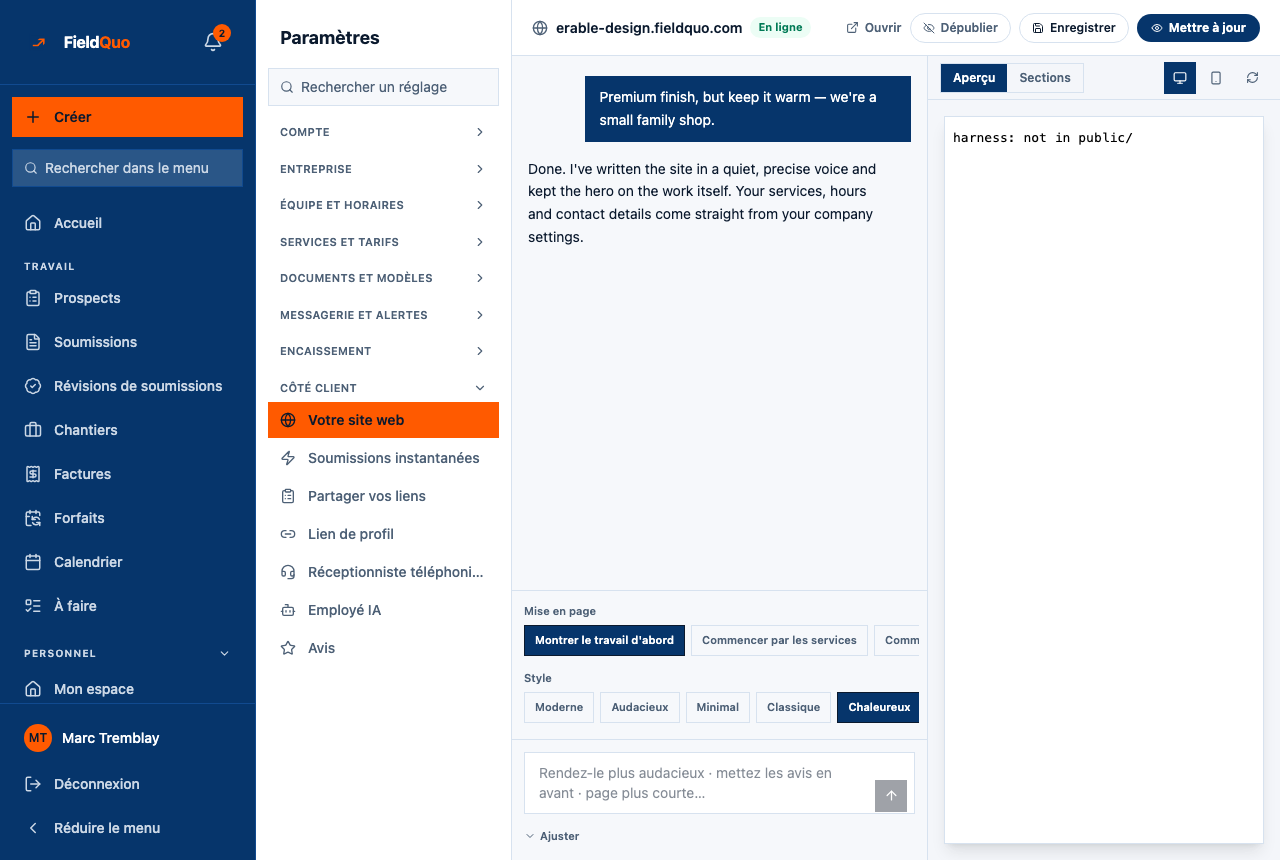
Le créateur est une conversation. À gauche, vous dites quoi changer (« plus audacieux », « mettez les avis en avant », « page plus courte ») ; à droite, vous voyez le site exactement comme un visiteur, parce que l'aperçu est la vraie page et non une image de celle-ci. L'assistant de rédaction n'écrit que des phrases. La liste des sections, les noms de services et les témoignages viennent de vos propres données et sont réinsérés après chaque reconstruction : le site ne peut donc jamais décrire un métier que vous n'offrez pas ni citer un avis que personne n'a laissé.
Si l'assistant de rédaction n'est pas joignable, le créateur produit quand même une page — rédigée simplement à partir de vos informations enregistrées — et le dit dans le fil. Vous obtenez des mots plus plats, jamais un site brisé.
Ce qu'il y a à l'écran
- Premier lancement — une seule boîte sous Que devrait dire votre site web ?, quatre puces d'exemple à toucher pour la remplir, une flèche Créer mon site, et la ligne Rien n'est public tant que vous ne l'avez pas publié.
- La barre — votre adresse (votrenom.fieldquo.com), un badge En ligne une fois publié, Ouvrir, Dépublier (seulement quand le site est en ligne), Enregistrer, et Publier (qui devient Mettre à jour quand le site est en ligne).
- Le fil — ce que vous avez demandé et ce qui a été construit. Quand il manque quelque chose, l'assistant le dit avec une action à un toucher, affichée en anglais : Add photos, Pair them up, Add a logo, Add a review, Set hours, Choose services.
- Les puces Mise en page et Style, la boîte de consigne (Rendez-le plus audacieux · mettez les avis en avant · page plus courte…), et le volet Ajuster avec Adresse web, Langues, Paires avant-après et le code d'intégration des avis.
- Aperçu | Sections — le site en direct avec une bascule ordinateur / mobile et un bouton d'actualisation, ou les sections de la page d'accueil sous forme de champs texte à reformuler à la main.
Comment créer votre premier site
- Ouvrez Paramètres → Votre site web, dans le groupe Côté client du menu des paramètres.
- Décrivez l'allure en une ou deux phrases — le ton, ce qu'il faut mettre en avant, si les gens doivent pouvoir réserver en ligne — ou touchez une puce d'exemple. Pas besoin de taper votre nom, votre téléphone ni vos services.
- Appuyez sur la flèche (Créer mon site). Le fil indique ce qui a été construit (« Site reconstruit : … sections ») et l'aperçu charge le brouillon enregistré.
- Répondez à ce que l'assistant demande : ajoutez des photos de chantier, jumelez des photos avant-après, ajoutez un logo dans Image de marque, approuvez un avis dans Avis. Chaque ajout rend possible une section qui avait été laissée de côté.
- Appuyez sur Publier. Le site est en ligne à votre adresse ; la barre affiche En ligne.
Une construction lancée par une consigne consomme l'allocation IA mensuelle de votre forfait ; si elle est épuisée, le bouton le dit au lieu de construire. Choisir une puce Mise en page ou Style n'appelle aucun modèle et n'est jamais bloqué.
Ce que change chaque commande
| Commande | Ce qui se passe |
|---|---|
| Taper dans la boîte de consigne et envoyer | Réécrit chaque titre et chaque paragraphe de chaque page selon votre demande. Les photos, les paires avant-après, le logo et les couleurs sont conservés. Le résultat est enregistré aussitôt, donc l'aperçu le montre toujours. |
| Une puce Mise en page — l'une des cinq formes de la page, dans les mots de l'écran (Show the work first, Lead with services, Lead with reputation, Lead with booking, Short one-pager) | Réorganise le même site dans cette forme. Vos mots et vos photos sont conservés ; aucune IA n'est utilisée. |
| Une puce Style (Modern, Bold, Minimal, Classic, Warm, Editorial, et d'autres) | Change la typographie, les espacements et la façon d'appliquer votre couleur de marque. Mots et photos sont conservés. |
| Le volet Sections | Reformulez à la main n'importe quel titre ou paragraphe de la page d'accueil, choisissez la variante de mise en page d'une section, ajoutez ou retirez une photo, Masquer ou Afficher une section. Votre logo, vos couleurs, vos services, vos heures et vos coordonnées ne se modifient pas ici — changez-les dans les paramètres de l'entreprise et le site se met à jour. |
| Enregistrer | Enregistre le brouillon. Une fois le site en ligne, il n'y a pas de brouillon séparé : un changement enregistré est ce que les visiteurs voient. |
| Publier / Mettre à jour | Rend le site public à votre adresse, ou le reconfirme. Exige une entreprise qui a terminé son inscription à un forfait. |
| Dépublier | Met le site hors ligne après une boîte de dialogue — Mettre votre site hors ligne ? — qui dit ce qui se passe : les visiteurs voient tout de suite une page « non publié », Google retire le site de ses résultats dans les jours qui suivent, et chaque section, photo et langue est conservée. Publier remet le même site en ligne. |
| Langues (sous Ajuster) | Ajouter une langue rédige tout le site dans cette langue — ce n'est pas une traduction automatique — et donne aux visiteurs un sélecteur dans l'en-tête. Votre langue principale est indiquée et ne peut pas être retirée. |
Si vous avez reformulé des sections à la main puis tapez une nouvelle consigne, le créateur s'arrête et demande : Ceci réécrira les mots que vous avez modifiés. Choisissez Garder ce que j'ai écrit ou Reconstruire quand même. Les photos et les paires survivent dans les deux cas ; les titres et paragraphes tapés, non.
Publier, les photos d'archive et retirer le site
Tant que vous n'avez pas de photos, le créateur utilise des photos d'archive pour que la page ne soit pas vide — seulement en arrière-plan de l'en-tête et à des endroits semblables, jamais dans Our work, parce que cette section affirme que les photos sont des chantiers que vous avez faits. Publier avec des photos d'archive encore sur la page est permis, mais jamais en silence : une boîte de dialogue les compte et propose Ajouter mes photos ou Publier quand même.
Pour retirer un site en ligne, appuyez sur Dépublier dans la barre et confirmez Le mettre hors ligne. Rien n'est supprimé : le fil dit Votre site est hors ligne. Rien n'a été supprimé — republiez-le quand vous voulez., le badge En ligne disparaît, et l'adresse répond avec une page « non publié » jusqu'à ce que vous appuyiez de nouveau sur Publier. Annuler votre abonnement vous demande de dépublier d'abord ; c'est ce bouton-là.
Ce que ce créateur fait qu'un gabarit de site ne fait pas
- Il est rédigé à partir de ce que vous avez déjà dit à FieldQuo — services, heures, avis, photos de chantier — et reste en phase avec eux : changez votre numéro de téléphone dans Profil de l'entreprise et le site change.
- Le calendrier de rendez-vous, le formulaire de demande de soumission et l'estimation instantanée sont des sections du site, pas des liens vers un autre produit. Un visiteur réserve une vraie plage selon vos disponibilités et la demande arrive sur votre tableau Prospects.
- Les mises en page forment un ensemble fermé, conçu et vérifié sur un téléphone. L'assistant choisit parmi elles ; il n'émet jamais de règle de style, donc une reconstruction ne peut pas produire une page brisée sur mobile ou illisible sur votre couleur de marque.
- Il est inclus dans chaque forfait, et le site d'une entreprise qui paie ne porte le nom de FieldQuo nulle part — voir Le pied de page « Site par FieldQuo ».
Qui peut le voir
L'écran, ses enregistrements, Publier, Dépublier, les langues et les photos sont réservés aux propriétaires et aux administrateurs — une seule règle pour tout le site, parce qu'une page publiée est le visage public de l'entreprise. Tous les autres, répartiteurs et gestionnaires compris, ne voient pas la ligne, et la page les refuse. Publier exige aussi une entreprise qui a terminé son paiement — un essai qui n'a jamais ajouté de carte peut construire le site, mais pas le mettre devant le public.
Questions fréquentes
Une reconstruction va-t-elle supprimer mes photos ?
Non. Une reconstruction ne réécrit que les mots ; les photos de chantier, les paires avant-après, votre logo et vos couleurs sont conservés à chaque fois. Seul le texte tapé à la main dans le volet Sections est remplacé, et le créateur demande d'abord.
Puis-je modifier le site sans l'IA ?
Oui. Les puces Mise en page et Style et le volet Sections n'utilisent aucun modèle, et ils fonctionnent même quand l'assistant de rédaction est indisponible ou que votre allocation mensuelle est épuisée.
L'aperçu montre-t-il ce que les visiteurs voient ?
Exactement cela — l'aperçu est la vraie page, rendue avec un indicateur d'aperçu que seul un membre connecté de votre entreprise peut utiliser. Un inconnu qui devine l'adresse d'un site non publié obtient une page introuvable.
Le site est-il traduit automatiquement ?
Non. Ajouter une langue sous Ajuster rédige une version complète du site dans cette langue et ajoute un sélecteur ; rien n'est traduit par machine au moment de l'affichage. Huit langues sont offertes : anglais, français, espagnol, ukrainien, pendjabi, tagalog, allemand et italien.
Cet article vous a-t-il aidé?
Articles liés
- Pages et sections du site webMarketing et site web
- L'adresse de votre site web : sous-domaine et domaine personnaliséMarketing et site web
- Le pied de page « Site par FieldQuo »Marketing et site web
- Partager vos liensMarketing et site web
- Intégrer les formulaires de rendez-vous et de soumission sur n'importe quel siteMarketing et site web