

Pages et sections du site web
Les pages qu'un site FieldQuo peut avoir, les quinze sortes de sections qui les composent, celles que vous pouvez reformuler à la main et celles tirées de la fiche de votre entreprise.
Un site FieldQuo est une liste de pages, et chaque page est une liste de sections (blocs). Le créateur décide, d'après vos données, quelles pages et quelles sections votre site reçoit ; vous pouvez reformuler à la main les sections de la page d'accueil, masquer celles dont vous ne voulez pas et choisir une autre disposition pour chacune. Cet article nomme chaque page et chaque bloc pour que vous sachiez ce qui est possible avant de le demander.
Aperçu général
Chaque site produit par le créateur actuel a plusieurs pages : une page Home plus les pages que le catalogue permet, chacune avec ses sections et sa place dans le menu d'en-tête. Une section est soit rédigée (un titre et un paragraphe écrits par l'assistant, que vous pouvez modifier), soit dérivée (rendue à partir de la fiche de votre entreprise — le calendrier de rendez-vous, le formulaire de soumission, les heures d'ouverture, les secteurs desservis — et non modifiable comme du texte). Une section pour laquelle le site n'a aucune donnée est laissée de côté plutôt que remplie artificiellement : un titre de galerie sans photos, ou une bande de témoignages sans avis approuvé, n'est jamais publié.
Les pages
| Page | Dans le menu | Sections par défaut |
|---|---|---|
| Home | Home | Header, What we do, Before & after, Call to action band, Get in touch — l'en-tête, ce que nous faisons, l'avant-après, la bande d'appel à l'action et les coordonnées |
| Services | Services | Header, What we do, How it works, FAQ, Call to action band — l'en-tête, ce que nous faisons, la démarche, la FAQ et la bande d'appel à l'action |
| Work | Our Work | Header, Our work, Before & after, What clients say, Call to action band — l'en-tête, nos réalisations, l'avant-après, les témoignages et la bande d'appel à l'action |
| About | About | Header, About us, Credentials & numbers, Areas we serve, Call to action band — l'en-tête, à propos de nous, les accréditations et chiffres, les secteurs desservis et la bande d'appel à l'action |
| Book | Book | Header, Book a visit (calendar), Opening hours — l'en-tête, le calendrier de rendez-vous et les heures d'ouverture |
| Quote | Get a quote | Header, Request a quote (form) — l'en-tête et le formulaire de demande de soumission |
| Contact | Contact | Header, Get in touch, Opening hours, Areas we serve — l'en-tête, les coordonnées, les heures d'ouverture et les secteurs desservis |
Home est toujours en premier et toujours dans le menu. Une page dont les sections n'ont rien à montrer — une FAQ sans questions, une galerie sans photos — sort du menu d'elle-même. Le volet d'aperçu affiche un onglet par page pour vérifier chacune avant de publier. Les noms de pages et de sections du catalogue apparaissent en anglais dans l'éditeur ; le site publié, lui, est dans la langue de votre entreprise.
Les quinze sortes de sections
| Section | Ce que vous pouvez modifier | D'où vient le reste |
|---|---|---|
| Header | Titre, sous-titre, libellé du bouton ; sept variantes de disposition | Toujours en premier ; ne peut pas être masquée |
| What we do | Titre, introduction | Vos services activés |
| About us | Titre, texte | — |
| Our work | Titre, introduction ; ajouter ou retirer des photos | Les photos de chantier récentes |
| What clients say | Titre | Les témoignages approuvés dans Paramètres → Avis |
| FAQ | Titre ; les questions et réponses | — |
| Request a quote (form) | Titre, introduction | Le formulaire d'auto-soumission pour vos services activés |
| Book a visit (calendar) | Titre, introduction | Votre page de rendez-vous et vos vraies disponibilités |
| Opening hours | Titre, note | Les heures d'ouverture de l'entreprise |
| Get in touch | Titre, introduction | Téléphone, courriel et adresse du Profil de l'entreprise |
| Before & after | Titre, introduction ; les paires | Les paires confirmées sous Ajuster |
| How it works | Titre, introduction ; les étapes | — |
| Areas we serve | Titre, introduction | Vos zones de travail |
| Credentials & numbers | Titre, introduction ; les éléments | — |
| Call to action band | Titre, sous-titre, libellé du bouton | — |
Comment reformuler ou masquer une section
- Ouvrez Paramètres → Votre site web et passez le volet de droite de Aperçu à Sections.
- Repérez la section par son nom (ceux du tableau ci-dessus) et tapez dans ses champs. Titres, paragraphes et éléments de liste sont du texte brut ; les puces sous le nom changent la variante.
- Appuyez sur Masquer pour une section dont vous ne voulez pas ; Afficher la ramène. L'en-tête ne peut pas être masqué.
- Appuyez sur Enregistrer. L'aperçu se recharge avec vos mots.
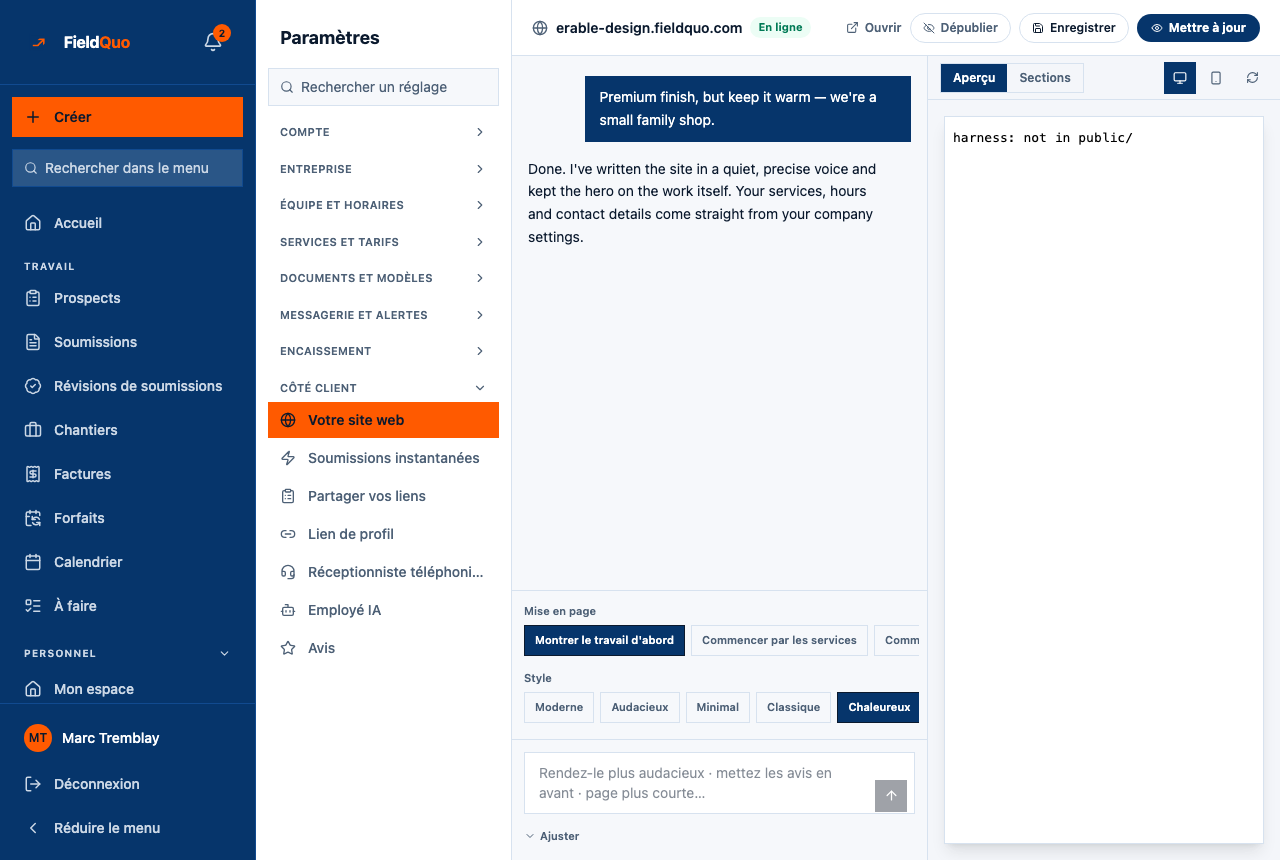
Le volet Sections modifie la page Home. Les autres pages sont réécrites par l'assistant quand vous tapez une consigne, et réorganisées quand vous choisissez une puce Mise en page.
Mises en page, styles et variantes
Trois choses décident de l'allure d'une page, et toutes trois sont des ensembles fermés conçus et vérifiés sur un téléphone — l'assistant choisit parmi elles et n'écrit jamais sa propre règle de style.
- Mise en page — l'ordre et le choix des sections : Show the work first, Lead with services, Lead with reputation, Lead with booking, Short one-pager. Une mise en page qui exige une donnée que vous n'avez pas (un avis, une photo) est offerte une fois que vous l'avez.
- Style — typographie, espacements et traitement de la couleur : Modern, Bold, Minimal, Classic, Warm, Editorial, Technical, Couture, Gallery, Playful, Noir, Future, Monument. Chaque paire texte-fond est mesurée contre votre couleur de marque, jamais supposée.
- Variante — la disposition d'une seule section. L'en-tête à lui seul en a sept (centered, split, banner, overlay, side by side, minimal, editorial) ; une variante qui exige une photo n'est utilisée que s'il y en a une.
Les libellés des puces et des variantes s'affichent en anglais sur l'écran de chaque langue.
Les photos
Les photos de chantier arrivent sur le site par deux chemins : celles que votre équipe joint aux chantiers, et celles que vous téléversez depuis l'action Add photos du créateur. Sous Ajuster → Paires avant-après, vous jumelez une photo avant avec sa photo après ; seules les paires confirmées apparaissent dans la section Before & after. Les photos d'archive ne servent qu'en arrière-plan de l'en-tête et à des endroits semblables tant que vous n'avez pas de photos, jamais dans Our work.
Une seule paire avant-après forte sur la page d'accueil fait plus qu'une galerie de douze photos. Demandez à l'assistant de « mettre nos photos avant-après en avant » une fois la paire confirmée.
Questions fréquentes
Puis-je ajouter une page que le catalogue n'a pas ?
Pas aujourd'hui. Les sept pages ci-dessus forment tout le catalogue ; une page qu'un entrepreneur ne peut pas remplir est pire que pas de page. Vous pouvez masquer des sections et renommer des titres librement à l'intérieur.
Pourquoi une section manque-t-elle après une reconstruction ?
Parce qu'il n'y avait rien à y mettre. Le fil le dit (« Laissé de côté … — raison »). Ajoutez la donnée — un avis, une photo, des heures d'ouverture — et reconstruisez, ou choisissez une mise en page qui n'en a pas besoin.
Puis-je changer les services ou les heures affichés sur le site ?
Pas dans le créateur — ils sont lus en direct depuis Paramètres → Services et tarifs et le Profil de l'entreprise. Changez-les là et le site suit.
Cet article vous a-t-il aidé?
Articles liés
- Le créateur de site webMarketing et site web
- L'adresse de votre site web : sous-domaine et domaine personnaliséMarketing et site web
- Le pied de page « Site par FieldQuo »Marketing et site web
- Partager vos liensMarketing et site web
- Intégrer les formulaires de rendez-vous et de soumission sur n'importe quel siteMarketing et site web