

Envoyer les courriels depuis votre propre domaine
Vérifiez un sous-domaine une fois et chaque soumission, facture, reçu et relance part de quotes@votre-domaine plutôt que de l'adresse partagée de FieldQuo — et où atterrissent les réponses.
Tant que vous n'avez pas connecté de domaine, les courriels que reçoivent vos clients partent de l'adresse partagée de FieldQuo, sous le nom de votre entreprise. Ça fonctionne, mais l'application de courriel du client peut afficher « via fieldquo.com » à côté de votre nom. Paramètres → Domaine d'envoi vous permet de prouver que vous possédez un domaine en ajoutant quelques enregistrements DNS; dès lors, chaque courriel client part d'une adresse sur ce domaine, et rien sur l'enveloppe ne dit FieldQuo.
Rien ici ne crée de boîte aux lettres. L'adresse d'expéditeur n'a pas besoin d'exister comme boîte de réception — c'est la vérification du domaine qui donne la permission d'envoyer en son nom. Les réponses, elles, passent par le courriel de votre entreprise.
Vue d'ensemble
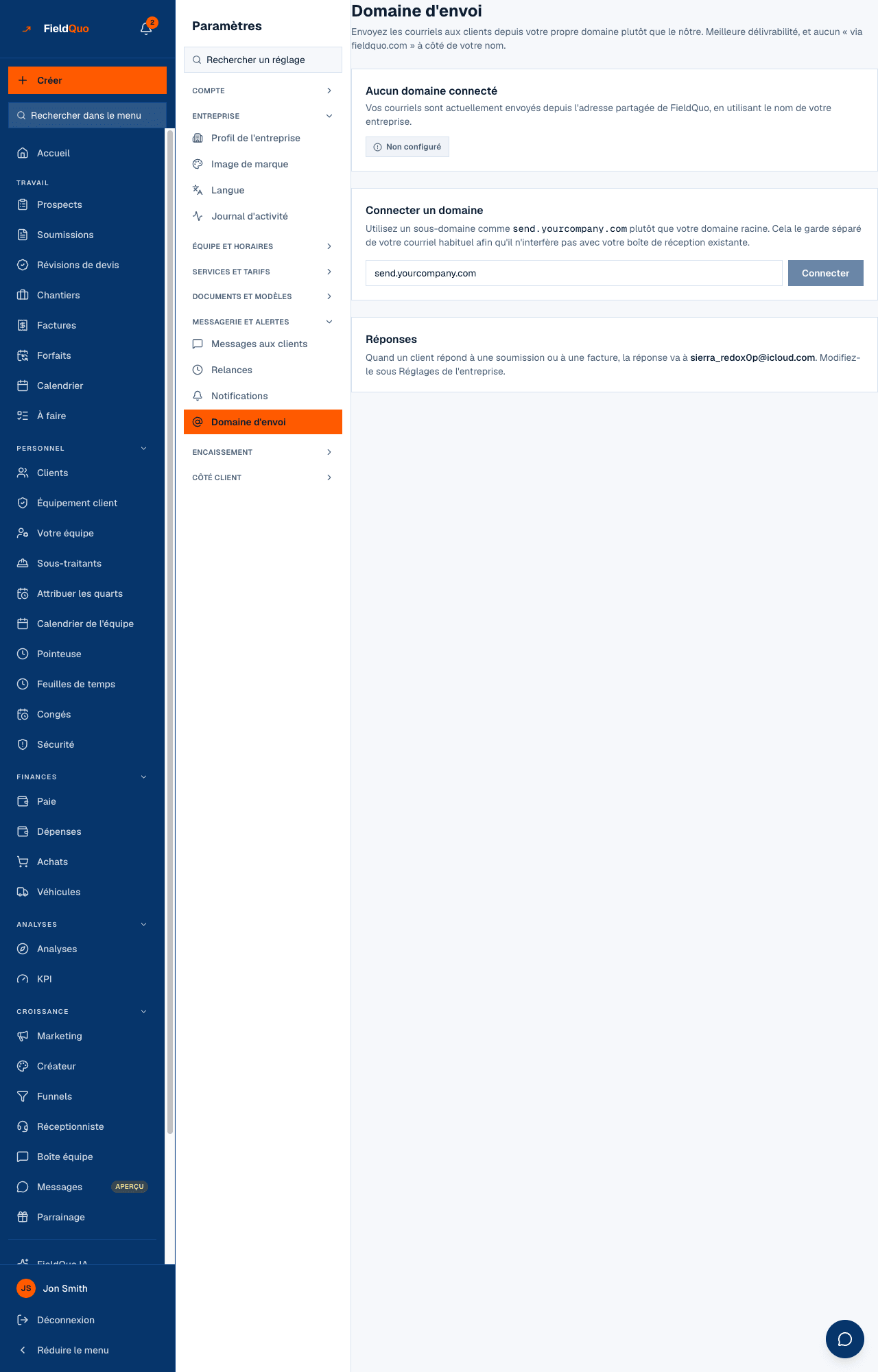
L'écran s'intitule Domaine d'envoi — « Envoyez les courriels aux clients depuis votre propre domaine plutôt que le nôtre. Meilleure délivrabilité, et aucun « via fieldquo.com » à côté de votre nom. » Il enregistre le domaine auprès du fournisseur de courriel de FieldQuo, vous montre les enregistrements DNS à ajouter chez votre registraire, et revérifie la validation de lui-même toutes les 30 secondes. Une fois le statut à Vérifié, chaque envoi du produit — soumissions, factures, reçus, règles de relance, demandes d'avis, campagnes de marketing — utilise la nouvelle adresse sans autre réglage.
Utilisez un sous-domaine comme send.votreentreprise.com plutôt que votre domaine racine. Cela le garde séparé de votre courriel habituel, pour qu'il n'interfère pas avec la boîte de réception que vous avez déjà.
Ce qu'il y a à l'écran
- L'état actuel : Aucun domaine connecté avec « Vos courriels sont actuellement envoyés depuis l'adresse partagée de FieldQuo, en utilisant le nom de votre entreprise. » — ou le domaine avec sa pastille de statut (Vérifié, En attente du DNS, Échec de la vérification, Non configuré), Vérifier et Déconnecter.
- Connecter un domaine — une case pour le sous-domaine et un bouton Connecter.
- Ajoutez ces enregistrements DNS — un tableau Type, Nom, Valeur (avec Priorité et TTL là où ça s'applique), chacun avec Copier la valeur, plus cinq consignes numérotées sur l'endroit où les mettre.
- Adresse d'expéditeur — la partie avant le @ de l'adresse que voient les clients (quotes par défaut), avec « Les courriels seront envoyés depuis quotes@send.votreentreprise.com » en dessous et Enregistrer.
- Réponses — une phrase qui dit où va la réponse d'un client à une soumission ou une facture.
Connecter un domaine
- Ouvrez Paramètres → Domaine d'envoi, tapez un sous-domaine comme send.votreentreprise.com sous Connecter un domaine, et appuyez sur Connecter.
- Connectez-vous là où vous avez acheté le domaine — GoDaddy, Namecheap, Cloudflare, Google Domains. C'est votre hébergeur DNS; si vous n'êtes pas certain, c'est habituellement celui qui vous facture annuellement pour le nom de domaine.
- Trouvez DNS, Enregistrements DNS ou Gérer le DNS, et ajoutez un nouvel enregistrement pour chaque bloc à l'écran, en respectant exactement le Type, le Nom et la Valeur. Utilisez Copier la valeur — les valeurs TXT sont longues.
- Enregistrez chez l'hébergeur, puis laissez faire. La plupart appliquent les changements en une heure; certains prennent jusqu'à 24. La page revérifie toutes les 30 secondes d'elle-même, et Vérifier demande tout de suite.
- Quand la pastille affiche Vérifié, réglez l'Adresse d'expéditeur si vous voulez autre chose que quotes (factures, bonjour, bureau) et appuyez sur Enregistrer.
- Envoyez-vous une soumission et regardez la ligne De : le nom de votre entreprise, votre adresse, aucun « via ».
Surveillez le champ Nom. La plupart des hébergeurs ajoutent votre domaine automatiquement : si le Nom affiché est send._domainkey.example.com, vous n'entrez habituellement que send._domainkey. Se retrouver avec send._domainkey.example.com.example.com est l'erreur la plus fréquente, et elle reste à En attente du DNS pour toujours.
Ce que signifie chaque statut et chaque commande
| À l'écran | Ce que ça signifie |
|---|---|
| Vérifié | Vos courriels aux clients partent de l'adresse d'expéditeur sur votre domaine, au nom de votre entreprise. Rien d'autre n'a besoin d'être activé. |
| En attente du DNS / Échec de la vérification | Rien ne part encore de votre domaine; les courriels continuent de partir de l'adresse partagée de FieldQuo sous votre nom. Revérifiez les enregistrements — le champ Nom, le plus souvent — et attendez que l'hébergeur les applique. |
| Adresse d'expéditeur | Seulement la partie avant le @. Elle change ce que les clients voient dans la ligne De et rien d'autre; ce n'a pas besoin d'être une vraie boîte aux lettres. |
| Déconnecter | Vos courriels recommencent à partir de l'adresse partagée de FieldQuo sous le nom de votre entreprise. L'écran demande d'abord confirmation. |
Où vont les réponses
Quand un client répond à une soumission ou à une facture, la réponse va au courriel de l'entreprise défini dans Profil de l'entreprise. Si aucun courriel d'entreprise n'est défini, elle va plutôt au courriel de connexion du propriétaire du compte — pour que la réponse d'un client ne se perde jamais dans une boîte que personne ne lit. La ligne Réponses de cet écran vous dit lequel des deux est en vigueur.
Mettez comme courriel d'entreprise la boîte que votre bureau surveille vraiment. L'adresse d'expéditeur sur votre domaine n'est jamais l'adresse de réponse — elle n'a pas besoin d'exister — donc une réponse qui y arriverait s'évaporerait.
Qui peut le voir
Le propriétaire, les administrateurs et toute personne au niveau Répartiteur ou Gestionnaire peuvent ouvrir Paramètres → Domaine d'envoi et connecter, vérifier ou déconnecter un domaine. Les accès Équipe et Estimateur ne voient pas la ligne.
Questions fréquentes
Dois-je créer quotes@send.monentreprise.com comme boîte aux lettres?
Non. C'est la vérification du domaine qui permet à FieldQuo d'envoyer sous cette adresse. Les réponses vont au courriel de votre entreprise, pas à l'adresse d'expéditeur.
Ça affiche En attente du DNS depuis une journée. Que faire?
Ouvrez les enregistrements chez votre hébergeur DNS et comparez Type, Nom et Valeur avec l'écran, caractère par caractère. Neuf fois sur dix, l'hébergeur a doublé votre domaine dans le champ Nom. Corrigez, enregistrez, et la page capte le changement à sa prochaine vérification de 30 secondes.
Quelque chose d'autre change-t-il une fois le domaine vérifié?
Seulement la ligne De. Le contenu, l'image de marque, la langue et le moment d'envoi de chaque courriel restent exactement les mêmes.
Cet article vous a-t-il aidé?