

Clavarder sur votre téléphone
Le clavardage de l'entreprise depuis le téléphone d'un équipier : #general, un salon pour chaque chantier où vous êtes, les messages directs, les mentions, et ce qu'un message peut ou non transporter.
Clavardage, c'est votre entreprise qui se parle à elle-même. #general, c'est toute l'équipe; chaque chantier au calendrier a son propre salon pour l'équipe qui y est réservée et le bureau; un message direct, c'est entre vous deux. Rien ne sort de l'entreprise, et c'est le seul onglet que tous les niveaux d'accès gardent dans la barre d'onglets du téléphone.
Vue d'ensemble
La liste regroupe les salons en Non lus, Entreprise, Travaux, Messages directs et Travaux terminés. Ouvrez-en un et vous obtenez le fil avec un séparateur Messages non lus là où vous vous étiez arrêté, le panneau Membres, un lien Ouvrir le travail sur un salon de chantier, et la zone de rédaction en bas. La liste se rafraîchit d'elle-même toutes les 15 secondes tant que l'écran est ouvert.
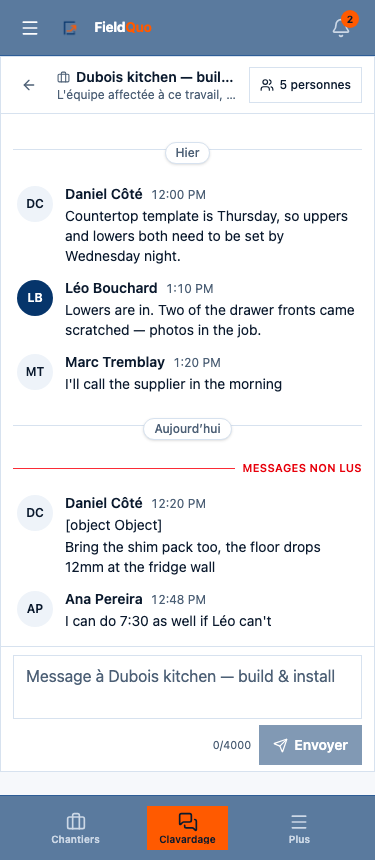
Les salons
| Salon | Qui y est | Comment on y entre |
|---|---|---|
| #general | Toute l'équipe | Dès que votre invitation est acceptée; vous en sortez quand votre compte est désactivé |
| Un salon de chantier | Quiconque est réservé sur une des visites du chantier, plus le propriétaire, les administrateurs et les gestionnaires | Être réservé sur une visite |
| Un message direct | Seulement vous deux — personne d'autre ne peut le lire | Nouveau message, puis un nom |
| Travaux terminés | Les mêmes personnes, en lecture pour les archives | Le chantier est terminé; le salon est conservé |
Comment envoyer un message
- Tapotez Clavardage dans la barre d'onglets.
- Ouvrez le salon — ou Nouveau message pour commencer un message direct avec quelqu'un de l'équipe.
- Tapez dans la zone de rédaction. Jusqu'à 4 000 caractères; le compteur s'affiche sous la boîte.
- Pour adresser un message à quelqu'un, tapez @ et choisissez la personne dans la liste. Seules les personnes du salon peuvent être mentionnées.
- Tapotez Envoyer. En cas d'échec, le message se lit Non envoyé. avec Remettre dans la boîte — vos mots ne sont pas perdus.
Les mentions, et qui est averti
Un message direct avertit l'autre personne; une mention avertit les personnes nommées. Jamais l'auteur, jamais tout le salon. La cloche compte vos salons non lus, et si la personne a activé les notifications du navigateur, un message direct ou une mention lui parvient aussi en notification — Nouveau message de … ou … vous a mentionné dans #general.
Il n'y a ni accusé de lecture ni indicateur de saisie. Ouvrir un salon le marque lu pour vous; personne d'autre ne le voit.
Ce qu'un message ne peut pas transporter
- Des photos ou des fichiers. La zone de rédaction est texte seulement. Mettez la photo sur le chantier — téléversez-la ou textez-la — et dites-le dans le salon.
- Des clients. Rien ici n'atteint un propriétaire de maison; le clavardage est interne par construction.
- Des modifications ou des suppressions. Un message envoyé reste tel qu'envoyé.
Qui peut le voir
Toute personne sur la liste, à tous les niveaux d'accès, quand la fonction de clavardage d'équipe est activée pour l'entreprise. Une session de soutien en lecture seule de FieldQuo peut voir le clavardage et ne peut pas y écrire, et l'écran le dit. Le côté bureau d'un salon de chantier est dans Un salon de clavardage pour chaque chantier.
Questions fréquentes
Pourquoi je ne vois pas de salon pour le chantier où je suis?
Vous êtes dans le salon d'un chantier quand vous êtes réservé sur une de ses visites. Si votre nom n'est pas sur une visite, demandez au bureau de vous y réserver — c'est la seule porte d'entrée.
Puis-je envoyer une photo dans le clavardage?
Non. Téléversez-la sur la page du chantier ou textez-la à la ligne d'équipe, puis mentionnez la personne qui doit regarder.
Vais-je recevoir une notification pour chaque message?
Non. Seulement pour un message direct qui vous est adressé, ou un message qui vous mentionne — et seulement si les notifications sont activées dans votre navigateur.
Cet article vous a-t-il aidé?
Articles liés
- Utiliser FieldQuo sur votre téléphoneSur votre téléphone et l'équipe terrain
- L'installer comme une applicationSur votre téléphone et l'équipe terrain
- La barre d'onglets de l'équipeSur votre téléphone et l'équipe terrain
- Ce qu'un équipier voitSur votre téléphone et l'équipe terrain
- Pointer l'entrée et la sortie sur votre téléphoneSur votre téléphone et l'équipe terrain