

La barre d'onglets de l'équipe
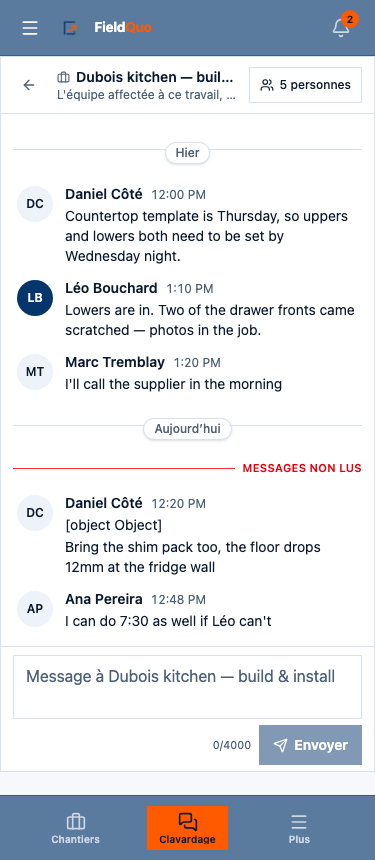
La barre au bas de la disposition mobile : la pointeuse en premier dans la barre de tout le monde, ce que chaque rôle obtient d'autre, et la disposition simple de l'équipe sur un ordinateur.
Sur un téléphone, la barre au bas de l'écran est votre moyen de vous déplacer. La barre de tout le monde commence par Pointage — celle du propriétaire aussi — et le reste dépend de ce que vous faites toute la journée : un équipier a Aujourd'hui et Clavardage, quelqu'un qui rédige les soumissions a Soumissions et Calendrier, quelqu'un qui gère l'horaire a Horaire et Équipe. Plus, à droite, contient tout le reste.
Vue d'ensemble
La barre apparaît dès que l'écran fait moins d'environ 1 024 pixels de largeur — tous les téléphones, la plupart des tablettes tenues à la verticale. L'onglet de l'écran courant est mis en évidence; les autres sont dans une couleur atténuée. Au-delà de cette largeur, la barre disparaît : le bureau a la barre latérale, et un équipier a la disposition simple décrite plus bas.
Les onglets, par rôle
| Qui | La barre | Passé sous Plus |
|---|---|---|
| Propriétaire et administrateurs | Pointage · Prospects · Soumissions · Chantiers · Clavardage · Plus | Factures — on arrive d'habitude à une facture par son chantier, par le bouton + ou par la notification de paiement. |
| Équipe (Crew) | Pointage · Aujourd'hui · Clavardage · Plus | Rien — la pointeuse était déjà en premier. |
| Estimateur | Pointage · Soumissions · Calendrier · Clavardage · Plus | Prospects — un nouveau prospect arrive comme une notification qui l'ouvre, et la visite que vous réservez tombe dans le Calendrier. |
| Répartiteur et gestionnaire | Pointage · Horaire · Équipe · Clavardage · Plus | Chantiers — chaque réservation de l'horaire ouvre son chantier. |
Un onglet que vous ne pouvez pas utiliser n'est pas dessiné : les mêmes règles d'accès cachent les mêmes lignes dans le menu complet, et les pages derrière refusent au même niveau, alors la barre est un raccourci, pas la sécurité. Équipe demande à la fois un accès à Time Tracking sur tout le monde et la permission de gérer les gens; Clavardage demande que le clavardage d'équipe soit activé pour votre entreprise.
L'onglet Pointage
Pointage ouvre la pointeuse. Il est dans toutes les barres, propriétaires et administrateurs compris. Un propriétaire ou un administrateur qui n'est pas encore sur la liste y voit Me configurer pour pointer — ça ne coûte aucun siège et ça ne vous met dans aucune paie : les propriétaires restent hors paie tant que Me payer par la paie n'est pas activé sous Équipe → Votre propre taux.
Si un propriétaire règle Time Tracking & Timesheets à No access pour quelqu'un (Gérer l'équipe → Rôle → Custom…), l'onglet Pointage quitte la barre de cette personne et l'onglet qu'il remplaçait revient — un estimateur retrouve Prospects, un répartiteur Chantiers. La pointeuse d'un propriétaire ou d'un administrateur ne peut pas être désactivée.
Ce qu'un équipier obtient
- Pointage — pointer l'arrivée et le départ, commencer une pause, changer de chantier; l'onglet Journal est l'endroit où Demander une correction si une heure est fausse.
- Aujourd'hui — les visites du jour avec l'adresse et l'itinéraire, les photos et la liste de contrôle du chantier, puis le reste de la semaine.
- Clavardage — #general, le salon de chaque chantier où vous êtes, et les messages directs.
- Plus — une page, pas un menu : vos demandes, vos congés, vos disponibilités, les fournitures, l'équipe, vos gains, vos chantiers, puis Tout le reste — chaque autre écran que votre accès permet, une grande ligne chacun.
Il n'y a pas de bouton de menu pour l'équipe. Le menu repliable du bureau n'est pas dessiné pour eux, ni sur un téléphone ni sur un ordinateur : tout ce qu'il contenait pour eux est sur la page Plus.
L'équipe sur un ordinateur ou une tablette à l'horizontale
Au-delà d'environ 1 024 pixels, un équipier n'a pas de barre latérale. À la place, en haut de chaque page :
- Un en-tête mince — le logo et le nom de votre entreprise, votre nom, la cloche des notifications et Se déconnecter.
- Un grand bouton de pointage juste en dessous. Il dit Pointer l'arrivée quand vous n'êtes pas pointé (vert), Pointer le départ avec l'heure de début quand vous l'êtes (rouge), et Terminer la pause pendant une pause. Il ouvre la pointeuse, où vous tapez une fois de plus pour pointer — comme la carte de pointage d'Aujourd'hui.
- De grands boutons pour Aujourd'hui, Mon horaire, Clavardage, Chantiers et Plus. Celui où vous êtes est rempli en foncé.
Les lettres et les boutons plus gros sont voulus : un écran d'équipe se lit dans un camion, avec des gants, par des gens qui ne veulent pas de menu. Rien n'est caché derrière un survol ou un repli.
Plus, pour les autres rôles
Pour les rôles du bureau, Plus ouvre un panneau par-dessus la barre : la recherche d'abord, puis chaque écran qui n'est pas déjà un de vos onglets, puis les lignes de votre compte. Un écran est à un seul endroit, jamais deux — quand Factures a quitté la barre du propriétaire, elle est apparue dans le panneau. L'Accueil n'est pas un onglet : le logo FieldQuo dans la barre du haut vous y mène.
Si votre barre ne montre que Pointage, Clavardage et Plus, chaque document de votre rôle est réglé à No access. C'est une grille valide, pas un défaut — tout ce que vous pouvez utiliser est sous Plus.
Questions fréquentes
Puis-je choisir quels onglets sont dans la barre?
Non. La barre de chaque rôle est fixe, et votre niveau d'accès décide laquelle vous obtenez. Sous Plus, tout le reste est à un tapotement.
Je suis propriétaire et je ne pointe jamais. Pourquoi un onglet Pointage?
Parce que certains propriétaires travaillent sur les chantiers, et la pointeuse doit être à un tapotement pour eux comme pour tout le monde. Ça ne change rien tant que vous ne l'utilisez pas : ça ne vous met pas dans la paie.
Où sont passées les Factures?
Sous Plus, dans le même panneau que tous les autres écrans. Vous arrivez aussi à une facture par la page de son chantier, par le bouton + et par la notification quand elle est payée.
Un équipier veut retrouver l'ancienne barre latérale.
Il n'y a pas d'interrupteur pour ça. Tout ce que la barre latérale lui montrait est sur sa page Plus, sous Tout le reste.
Cet article vous a-t-il aidé?
Articles liés
- Utiliser FieldQuo sur votre téléphoneSur votre téléphone et l'équipe terrain
- L'installer comme une applicationSur votre téléphone et l'équipe terrain
- Ce qu'un équipier voitSur votre téléphone et l'équipe terrain
- Pointer l'entrée et la sortie sur votre téléphoneSur votre téléphone et l'équipe terrain
- Votre horaire sur votre téléphoneSur votre téléphone et l'équipe terrain