

Utiliser FieldQuo sur votre téléphone
FieldQuo tourne dans le navigateur de votre téléphone — aucune application à télécharger. À quoi ressemble la disposition mobile, comment se connecter, et ce qui fonctionne depuis une entrée de garage.
Il n'y a pas d'application FieldQuo dans l'App Store ni sur Google Play. Le back-office que vous utilisez au bureau est le même que vous ouvrez sur un téléphone : sous environ 1 024 pixels de largeur, les pages se réorganisent, une barre d'onglets apparaît au bas de l'écran, et tout ce qu'un équipier fait dans sa journée — pointer, vérifier l'horaire, classer une photo, clavarder avec le bureau — est conçu pour se faire d'un seul pouce.
Cet article est la visite guidée : à quoi ressemble la disposition mobile, comment se connecter, et quels écrans valent la peine d'être mis en favoris. Les articles qui suivent prennent un écran à la fois.
Vue d'ensemble
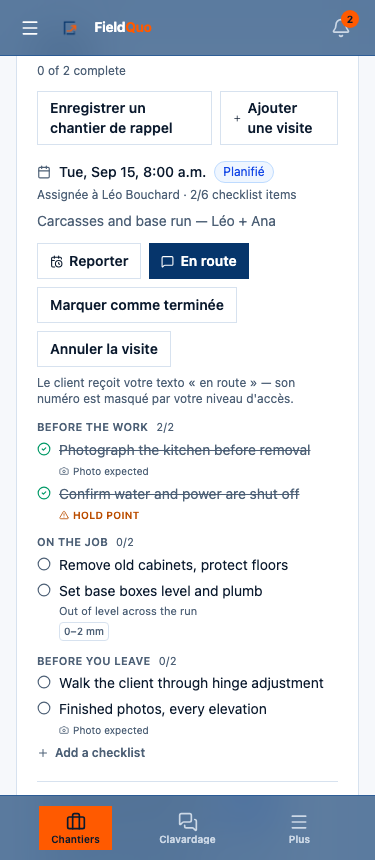
Sur un téléphone, la barre latérale que vous connaissez de l'ordinateur se replie. À sa place : une barre fixe en haut — le logo FieldQuo, qui vous ramène à l'Accueil, un bouton de menu, et la cloche des notifications avec son compteur de non-lus — et une barre d'onglets en bas avec les écrans que vous ouvrez le plus souvent. Tout le reste est à un tapotement derrière Plus.
Chaque tapotement va au serveur. C'est toute la conception : rien n'est stocké sur le téléphone, alors un téléphone partagé dans le camion ne montre rien à la prochaine personne qui le prend, et le bureau voit votre pointage ou votre photo dès qu'ils arrivent. Le revers, c'est qu'un tapotement sans signal ne passe pas — voir Mauvaises connexions, et pourquoi il n'y a pas de mode hors ligne.
La disposition mobile, c'est le même produit avec les mêmes permissions. Un écran que votre niveau d'accès cache sur un ordinateur est caché sur un téléphone aussi, et une adresse que vous tapez à la main est refusée par le serveur, pas seulement par le menu.
Ce qu'il y a à l'écran
De haut en bas, sur n'importe quelle page :
- La barre du haut — le bouton de menu à gauche ouvre le menu complet en tiroir; le logo FieldQuo au centre mène au tableau de bord; la cloche à droite indique combien de notifications vous n'avez pas lues.
- La page elle-même — les mêmes cartes que sur un ordinateur, empilées sur une colonne. Les boutons sont taillés pour un pouce, et le sélecteur de chantier de la pointeuse est le sélecteur natif de votre téléphone, pas un menu maison.
- La barre d'onglets — jusqu'à cinq onglets plus Plus. Les onglets que vous obtenez dépendent de votre niveau d'accès; un équipier voit Chantiers, Clavardage et Plus. Voir La barre d'onglets de l'équipe.
- La zone sûre — sur un iPhone, la barre se place au-dessus de l'indicateur d'accueil plutôt que dessous, alors l'onglet du bas n'est jamais à moitié couvert.
Comment se connecter sur votre téléphone
- Ouvrez le courriel d'invitation sur votre téléphone et acceptez-le — c'est ainsi qu'on rejoint une entreprise; il n'y a aucun moyen de s'y ajouter soi-même. Au niveau Crew, votre compte ne coûte rien à l'entreprise.
- Choisissez votre mot de passe. Ensuite, la page de connexion demande Courriel et Mot de passe, et le bouton s'appelle Se connecter.
- Vous arrivez sur l'Accueil. Tapotez le bouton de menu, ou un onglet, pour aller où vous voulez.
- Facultatif mais utile : ajoutez FieldQuo à votre écran d'accueil pour qu'il s'ouvre comme une application — L'installer comme une application.
Restez connecté. FieldQuo ne vous déconnecte pas entre deux visites, alors l'icône de l'écran d'accueil s'ouvre directement sur votre journée; si jamais vous êtes déconnecté, l'icône ouvre plutôt la page de connexion.
Ce qui fonctionne depuis un téléphone
| Ce que vous devez faire | Où | Notes |
|---|---|---|
| Pointer l'entrée et la sortie, changer de chantier | Pointeuse | Votre téléphone est interrogé sur sa position une fois, au tapotement — jamais en arrière-plan. |
| Voir vos quarts et vos visites | Attribuer les quarts, Calendrier, Chantiers | Seulement ce qui est publié, et seulement ce où vous êtes assigné. |
| Ajouter des photos à un chantier | La page du chantier, Photos du chantier | Depuis l'appareil photo ou la pellicule; ou textez-les sans rien ouvrir. |
| Parler au bureau | Clavardage | Un salon par chantier, #general pour tout le monde, des messages directs. |
| Demander un congé | Congés | Les soldes et vos demandes sur un seul écran. |
| Signaler un incident ou un incident évité de justesse | Sécurité | Un court formulaire; ajoutez une photo ensuite. |
| Lire vos bulletins de paie | Paie | Les vôtres seulement. |
Qui peut l'utiliser
Toute personne qui a un compte. Ce que le menu affiche dépend du niveau d'accès que le propriétaire vous a donné — Crew, Estimator, Dispatcher, Manager ou une grille personnalisée — et la disposition mobile n'y change rien. Le reste de cette catégorie est écrit pour le niveau Crew, celui de la plupart des gens dans un camion; voir Ce qu'un équipier voit.
Questions fréquentes
Y a-t-il une application dans l'App Store?
Non. FieldQuo tourne dans le navigateur du téléphone. Vous pouvez l'ajouter à votre écran d'accueil pour qu'il s'ouvre plein écran avec sa propre icône, ce qui est aujourd'hui ce qui se rapproche le plus d'une application.
Est-ce que ça fonctionne sur un iPad ou une petite tablette?
Oui. Sous environ 1 024 pixels de largeur, vous obtenez la disposition mobile avec la barre d'onglets; au-delà, vous obtenez la barre latérale, exactement comme sur un ordinateur.
Est-ce que le bureau voit où est mon téléphone?
Seulement où il était au moment où vous avez tapoté Pointer l'entrée, Pointer la sortie, En route ou Marquer comme terminée — et seulement si vous l'avez permis quand le téléphone l'a demandé. Rien ne tourne entre deux tapotements.
Cet article vous a-t-il aidé?
Articles liés
- L'installer comme une applicationSur votre téléphone et l'équipe terrain
- La barre d'onglets de l'équipeSur votre téléphone et l'équipe terrain
- Ce qu'un équipier voitSur votre téléphone et l'équipe terrain
- Pointer l'entrée et la sortie sur votre téléphoneSur votre téléphone et l'équipe terrain
- Votre horaire sur votre téléphoneSur votre téléphone et l'équipe terrain