

Votre horaire sur votre téléphone
Où vit la journée d'un équipier : les quarts publiés sous Attribuer les quarts, les rendez-vous dans le Calendrier, les visites sur le chantier, et les tâches à faire.
Votre journée est à trois endroits, exprès, parce que ce sont trois choses différentes : un quart, ce sont les heures que votre gestionnaire a publiées pour vous; une visite, c'est un bloc de travail réservé sur un chantier; une tâche à faire, c'est une tâche à votre nom. Les trois ne montrent que ce qui est à vous, et aucun ne montre un brouillon que le bureau n'a pas publié.
Mon horaire
Mon horaire dans le menu (et l'onglet Horaire de la barre du bas sur le téléphone) est vos deux prochaines semaines, une carte par jour, faite pour le pouce : Demain, mardi 15 sept., puis les heures en grand — 8:00 – 16:00 — le client et l'adresse du chantier, qui d'autre est sur ce travail ce jour-là en initiales, votre dîner et vos pauses, et la note du gestionnaire citée. Sur la carte d'aujourd'hui, un bouton vert Pointer ouvre l'horodateur. Un quart placé hors des heures où vous vous êtes dit disponible le dit, avec qui l'a fait.
Ajouter au calendrier télécharge vos quarts publiés en fichier .ics que le calendrier du téléphone ouvre ; retéléchargez-le la semaine suivante et les événements se mettent à jour au lieu de se dédoubler. Demander un congé mène à l'écran Congés. Seuls les quarts publiés apparaissent — un brouillon que votre gestionnaire n'a pas validé n'atteint jamais votre téléphone.
Quand un gestionnaire publie, déplace, change le travail ou annule l'un de vos quarts, vous recevez une notification dans la cloche et, si vous les avez activées, une notification push : Votre horaire est publié : lun. 14 sept., 8:00 – 16:00 chez Sophie Dubois, 12 rue Principale, et 4 de plus. La toucher ouvre cet écran.
Vue d'ensemble
Le réglage d'horaire du niveau Crew est View and complete their own schedule (voir et compléter son propre horaire) : vous voyez vos propres heures et pouvez marquer vos propres visites terminées, et vous ne pouvez ni voir ni déplacer celles de quelqu'un d'autre. Le Calendrier de l'équipe — les disponibilités de tout le monde sur une page — est un écran de gestion et n'est pas dans votre menu.
Où regarder
| Ligne | Ce qu'elle montre | Ce que vous pouvez faire |
|---|---|---|
| Attribuer les quarts | Vos quarts publiés, une semaine à la fois, du dimanche au samedi, aujourd'hui encadré | Les lire. La ligne du bas dit : Voici les quarts publiés par votre gestionnaire. Revenez pour les changements. |
| Calendrier | Les rendez-vous qui vous sont assignés, les non assignés, et les visites sur vos chantiers | Ouvrir le chantier; sur votre propre visite, En route et Marquer comme terminée. |
| Chantiers | Les chantiers où vous avez une visite, avec la date et l'heure de chaque visite | Cocher la liste de vérification, ajouter des photos, rédiger le journal de chantier. |
| À faire | Les tâches qui vous sont assignées, celles que vous avez créées, et les non assignées | Prendre une tâche non assignée; terminer les vôtres. |
Vos quarts
Un gestionnaire prépare la semaine sur l'écran Horaire et appuie sur Publier la semaine; jusque-là, un quart est un Brouillon que l'équipe ne peut pas voir. Une fois publié, votre quart montre son début et sa fin, le chantier, et toute note que le gestionnaire a tapée — où être, quoi apporter. Si un quart a été placé en dehors des heures où vous avez dit être disponible, le quart lui-même affiche En dehors des disponibilités déclarées, avec qui l'a fait et pourquoi, pour que vous l'appreniez ici plutôt que le matin même.
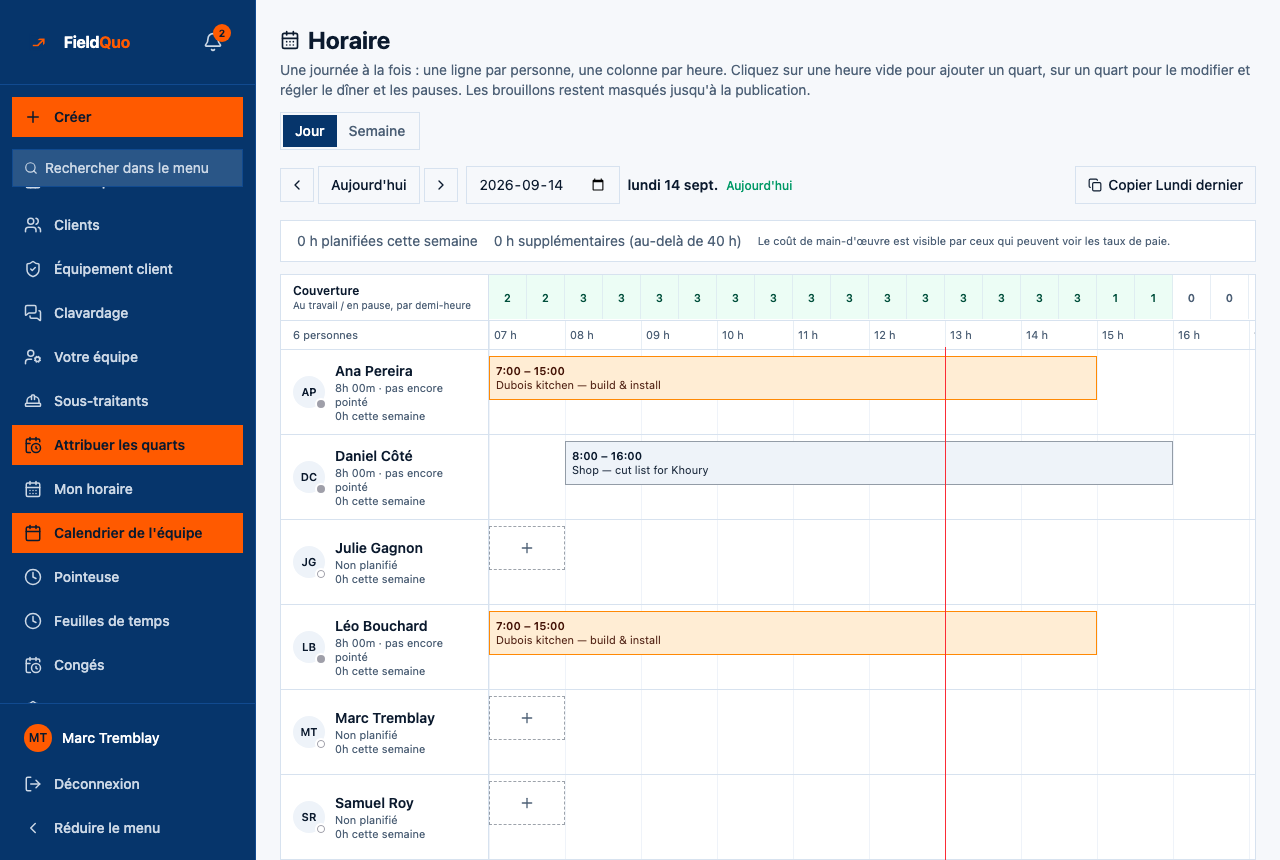
La ligne de l'écran s'intitule Attribuer les quarts pour tout le monde parce que le titre est celui du gestionnaire. Vous n'attribuez rien; vous lisez ce qui vous a été attribué.
Une visite, de l'arrivée à la fin
- Ouvrez le chantier depuis Chantiers ou depuis le Calendrier. Votre visite montre son heure, qui est assigné, et le nombre d'éléments de la liste de vérification.
- Tapotez En route. Le client reçoit par texto le message « en route » de votre entreprise; la ligne sous le bouton dit où il va — ou que rien ne sera envoyé parce que le client n'a pas de cellulaire au dossier. Votre téléphone est interrogé sur sa position, une fois.
- Parcourez la liste de vérification. Un point d'arrêt est une étape que quelqu'un doit confirmer avant la suivante; une étape marquée Photo expected (photo attendue) est un rappel, pas un verrou.
- Tapotez Marquer comme terminée. La visite est terminée; le bureau le voit et les prochaines étapes du chantier suivent.
Qui peut le voir
Vos propres quarts et visites : vous. Ceux de tout le monde : le niveau Dispatcher et au-dessus, qui les préparent et les publient aussi. Vos heures réservables — le motif en dehors duquel le gestionnaire est averti de ne pas planifier — sont à vous sous Paramètres → Disponibilités; voir Heures de travail et heures réservables. Le côté du gestionnaire est dans L'horaire : préparer et publier la semaine de l'équipe.
Questions fréquentes
Mon gestionnaire dit que le quart est là mais je ne le vois pas.
Il n'a pas été publié. Un quart est un brouillon, invisible pour l'équipe, jusqu'à ce que le gestionnaire appuie sur Publier la semaine.
Puis-je échanger un quart avec un collègue?
Pas dans FieldQuo. Demandez à votre gestionnaire de le déplacer; le niveau Crew ne peut pas modifier les quarts, les siens compris.
Pourquoi je vois un rendez-vous qui n'est assigné à personne?
Les rendez-vous non assignés sont montrés à tout le monde, exprès — un chantier non réclamé que personne ne voit est un chantier que personne ne fait. Les visites non assignées, elles, n'apparaissent que sur les chantiers où vous êtes déjà.
Cet article vous a-t-il aidé?
Articles liés
- Utiliser FieldQuo sur votre téléphoneSur votre téléphone et l'équipe terrain
- L'installer comme une applicationSur votre téléphone et l'équipe terrain
- La barre d'onglets de l'équipeSur votre téléphone et l'équipe terrain
- Ce qu'un équipier voitSur votre téléphone et l'équipe terrain
- Pointer l'entrée et la sortie sur votre téléphoneSur votre téléphone et l'équipe terrain