

Listes de vérification
Des listes réutilisables des étapes que votre équipe suit sur le chantier, regroupées en Avant les travaux, Sur le chantier et Avant de partir, copiées sur une visite comme une liste neuve à cocher.
Paramètres → Documents et modèles → Listes de vérification est l'endroit où vous notez, une fois, les étapes que votre équipe répète à chaque chantier — masquer les comptoirs, photographier avant, photographier après — au lieu de compter sur la mémoire des gens. Attachez une liste à une visite de chantier et elle passe comme une copie neuve à cocher; modifier la copie plus tard ne change jamais l'original.
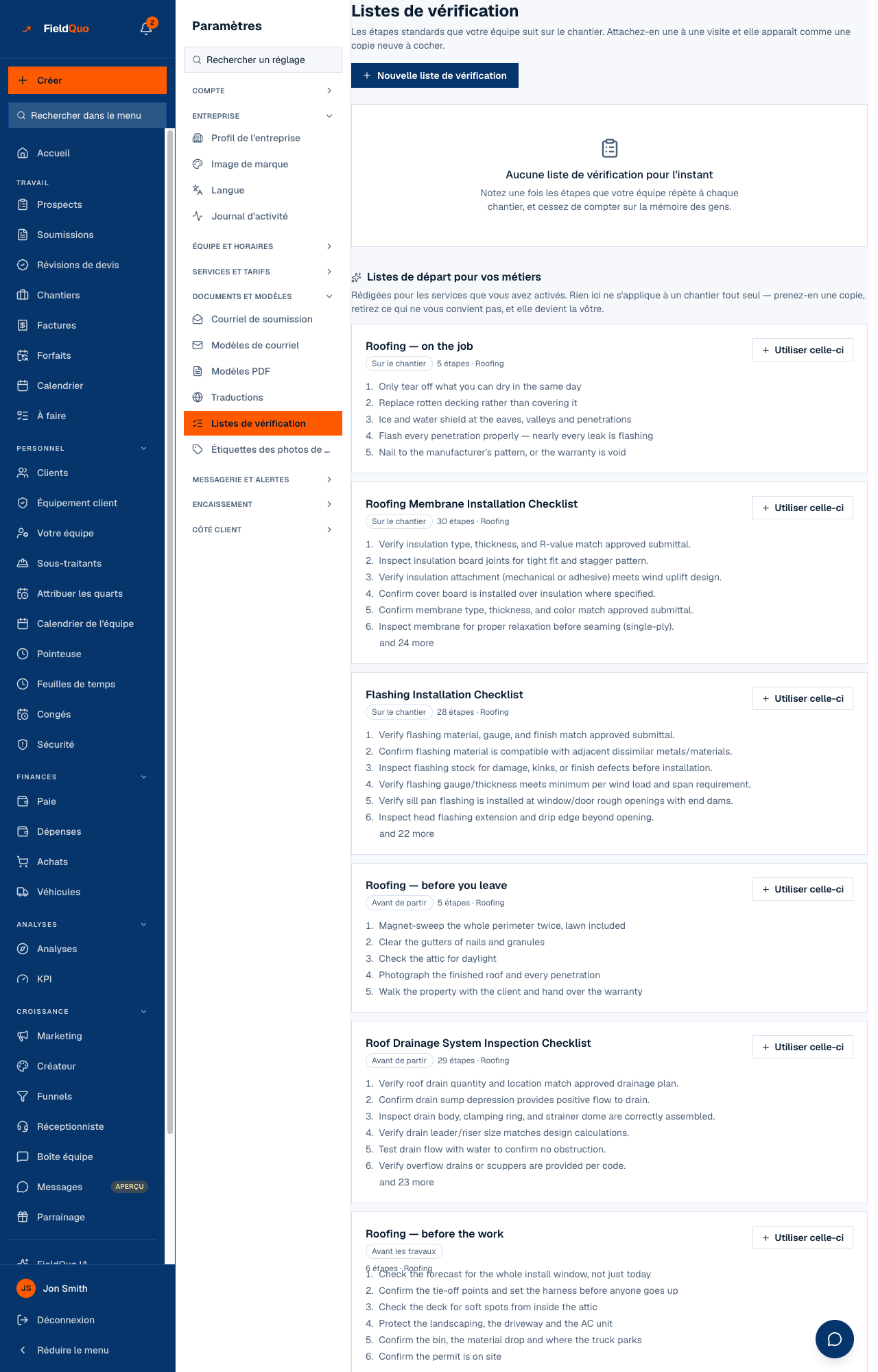
Deux listes sur la page, séparées à dessein : celle du haut est ce que votre entreprise a écrit; celle du bas est la bibliothèque de départ de FieldQuo par métier. Prendre une liste de départ la copie dans votre propre liste au lieu de la lier, parce que la première chose que quiconque fait avec une liste de départ, c'est changer une ligne.
Ce qu'il y a à l'écran
Nouvelle liste de vérification en haut à droite. Puis vos propres listes, chacune avec son nom, une pastille de phase (Avant les travaux, Sur le chantier ou Avant de partir), son nombre d'étapes et le service auquel elle s'applique, avec Modifier et une icône de suppression. En dessous, Listes de départ pour vos métiers — rédigées pour les services que vous avez activés — chacune avec Utiliser celle-ci. Quand vous n'en avez encore aucune, la page dit Aucune liste de vérification pour l'instant.
Comment en écrire une
- Appuyez sur Nouvelle liste de vérification (ou sur Utiliser celle-ci sur une liste de départ pour partir d'une copie).
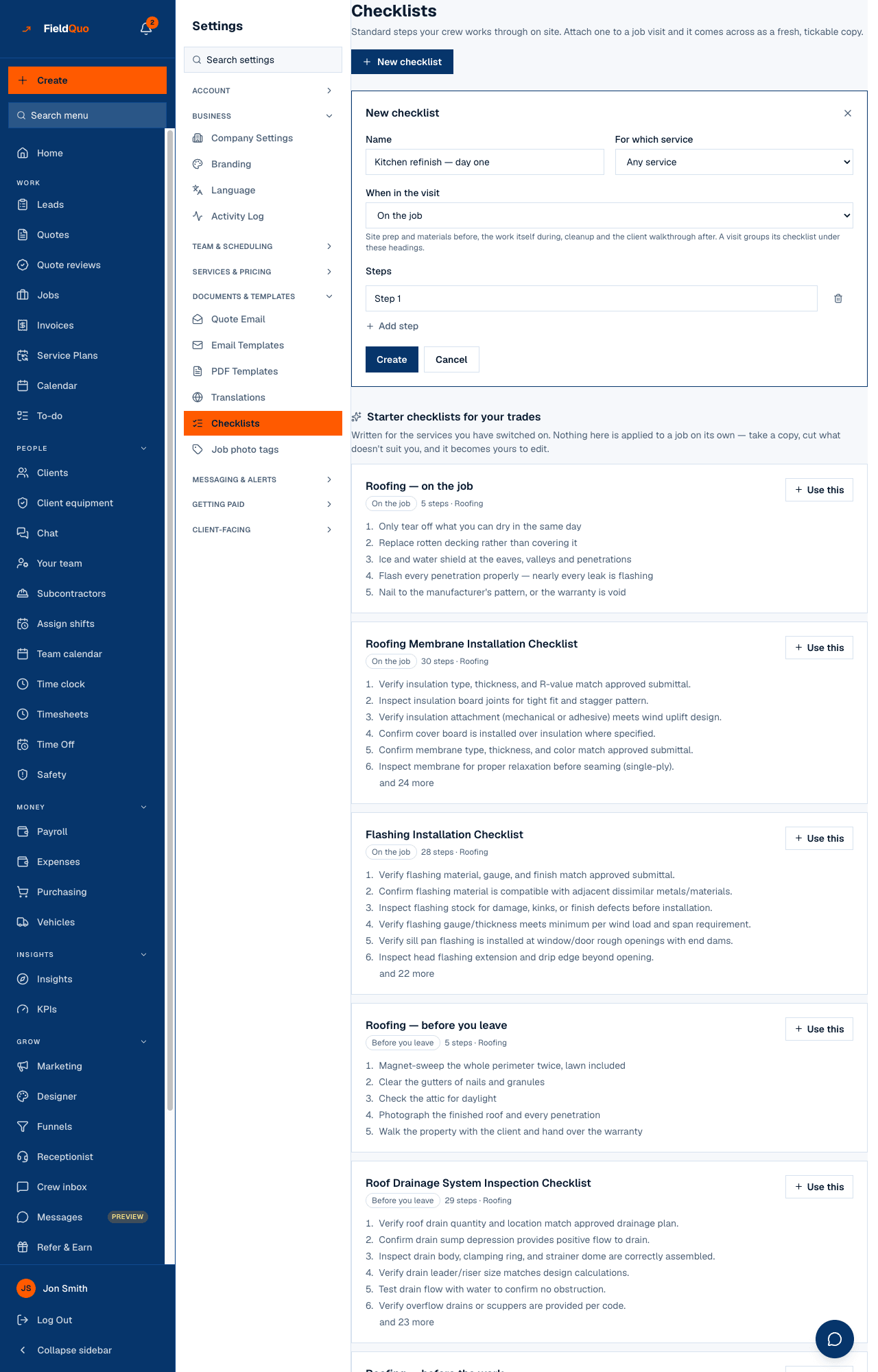
- Nommez-la — l'exemple suggère Rénovation de cuisine — jour un — et choisissez Pour quel service, ou laissez Tout service.
- Choisissez À quel moment de la visite : Avant les travaux pour la préparation du chantier et les matériaux, Sur le chantier pour le travail lui-même, Avant de partir pour le nettoyage et la visite avec le client. Une visite regroupe sa liste sous ces titres.
- Remplissez les Étapes, une par ligne, avec Ajouter une étape pour en ajouter, et appuyez sur Créer (ou Enregistrer les modifications en modification). Un nom et au moins une étape sont obligatoires.
Comment une liste atteint une visite
- Quand quelqu'un crée une visite sur un chantier, le champ Liste de vérification est facultatif : choisissez-en une ou plusieurs et l'équipe reçoit sa propre copie à cocher.
- Une visite qui existe déjà peut se voir appliquer un modèle après coup depuis le panneau de liste de vérification de la visite.
- Rien ne s'applique tout seul. La bibliothèque de départ est un ensemble de suggestions, et une liste que vous avez écrite reste ici tant que quelqu'un ne l'attache pas. Le cochage se fait sur la visite, sur le téléphone de l'équipe — voir Les listes de vérification sur le chantier.
Supprimer une liste ici retire le modèle. Les copies déjà attachées à des visites sont des lignes distinctes et gardent leurs étapes.
Qui peut le voir
Créer, modifier et supprimer une liste est réservé aux propriétaires, aux administrateurs et aux superviseurs; la ligne leur est donc montrée. Lire les modèles est ouvert à tous à dessein : l'écran de nouvelle visite et la liste de la visite lisent la même liste, et ce sont exactement les écrans depuis lesquels un équipier travaille.
Questions fréquentes
Si je modifie une liste, les visites qui l'ont déjà changent-elles?
Non. Chaque visite tient sa propre copie. La modification s'applique aux visites auxquelles elle est attachée à partir de maintenant.
Une étape peut-elle être une lecture plutôt qu'une coche?
Une étape sur cet écran est une ligne de texte que l'équipe coche. Il n'y a pas de type de réponse numérique ni réussite/échec sur ce formulaire de paramètres aujourd'hui.
Pourquoi ne vois-je aucune liste de départ?
Elles sont rédigées pour les services que vous avez activés sous Services et tarifs. Activez un métier et ses listes de départ apparaissent.
Cet article vous a-t-il aidé?