

Domaine d'envoi
Envoyez les soumissions, les factures et tous les autres courriels aux clients depuis votre propre domaine plutôt que l'adresse partagée de FieldQuo — les enregistrements DNS, les états, l'adresse d'expéditeur et où vont les réponses.
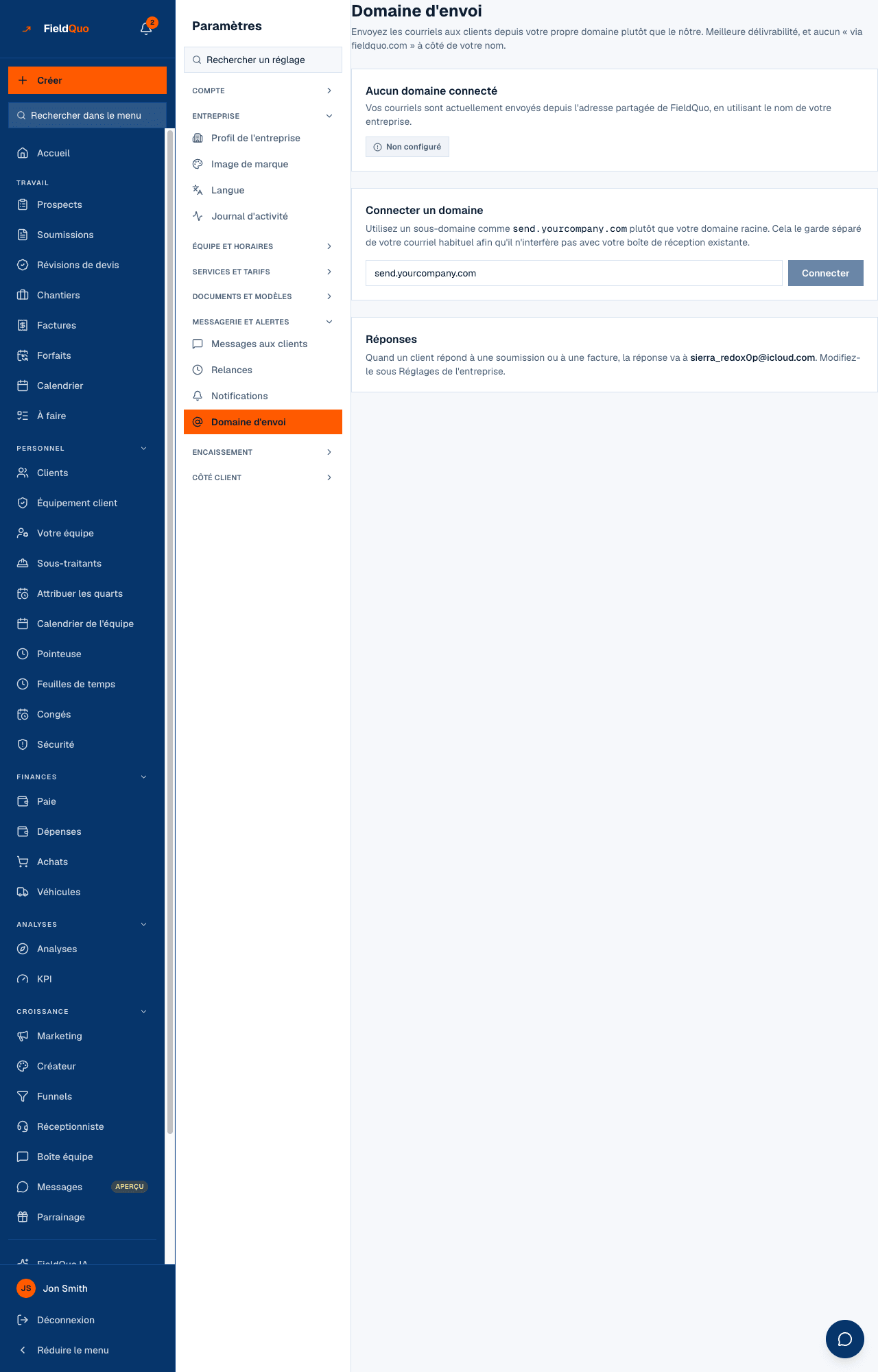
Paramètres → Domaine d'envoi est la promesse de marque blanche prise au pied de la lettre pour le courriel. Tant que vous ne l'avez pas configuré, les courriels aux clients partent de l'adresse partagée de FieldQuo sous le nom de votre entreprise. Une fois votre domaine vérifié, la ligne De se lit quotes@send.votreentreprise.com — votre nom, votre domaine, aucun « via fieldquo.com » à côté — et la délivrabilité s'améliore parce que le courrier est signé comme le vôtre.
Rien ici ne crée de boîte aux lettres. C'est la vérification du domaine qui accorde la permission d'envoyer en son nom; l'adresse n'a jamais besoin d'exister comme boîte de réception. Les réponses sont traitées à part, par le courriel d'entreprise défini sous Profil de l'entreprise.
Vue d'ensemble
Vous connectez un sous-domaine — send.votreentreprise.com plutôt que votreentreprise.com — pour que cet envoi reste séparé de votre courriel quotidien et ne puisse pas interférer avec votre boîte de réception existante. FieldQuo l'inscrit chez son fournisseur de courriel, vous montre les enregistrements DNS à ajouter, et revérifie de lui-même toutes les 30 secondes tant que l'état est en attente.
Chaque courriel que FieldQuo envoie en votre nom utilise le domaine vérifié : soumissions, factures et reçus, règles de relance, demandes d'avis, factures de plans de service, campagnes marketing. Déconnecter renvoie tout vers l'adresse partagée; rien de ce qui est déjà envoyé ne change.
Ce qu'il y a à l'écran
- La carte d'état — votre domaine (ou Aucun domaine connecté), la phrase Les courriels seront envoyés depuis … ou Vos courriels sont actuellement envoyés depuis l'adresse partagée de FieldQuo, en utilisant le nom de votre entreprise., et une pastille d'état. Une fois connecté : Vérifier (jusqu'à la vérification) et Déconnecter.
- Connecter un domaine — affiché seulement avant la connexion : une case et le bouton Connecter.
- Ajoutez ces enregistrements DNS — affiché tant que la vérification est en attente ou a échoué : la marche à suivre en cinq étapes et chaque enregistrement avec son Type, son Nom, sa Valeur, sa Priorité et son TTL, chaque valeur avec un bouton de copie.
- Adresse d'expéditeur — affichée une fois connecté : la partie avant le @ (par défaut quotes) et Enregistrer.
- Réponses — où va la réponse d'un client à une soumission ou une facture : le courriel de votre entreprise, ou le courriel du propriétaire de votre compte, car aucun courriel d'entreprise n'est défini.
Comment connecter votre domaine
- Ouvrez Paramètres → Domaine d'envoi.
- Sous Connecter un domaine, tapez un sous-domaine comme send.votreentreprise.com et appuyez sur Connecter. L'état devient En attente du DNS et les enregistrements apparaissent.
- Connectez-vous là où vous avez acheté le domaine — GoDaddy, Namecheap, Cloudflare, Google Domains. C'est votre hébergeur DNS. Trouvez DNS, Enregistrements DNS ou Gérer le DNS.
- Ajoutez un nouvel enregistrement pour chaque bloc à l'écran, en respectant exactement le Type, le Nom et la Valeur. Surveillez le champ Nom : la plupart des hébergeurs ajoutent votre domaine automatiquement, alors pour send._domainkey.exemple.com vous n'entrez habituellement que send._domainkey. Collez les valeurs sans guillemets et sans sauts de ligne.
- Enregistrez chez votre hébergeur, puis laissez faire. La plupart des hébergeurs appliquent les changements en une heure; certains prennent jusqu'à 24. Cette page revérifie toutes les 30 secondes d'elle-même; Vérifier demande tout de suite.
- Quand la pastille se lit Vérifié, réglez l'Adresse d'expéditeur si vous voulez autre chose que quotes@, et appuyez sur Enregistrer.
Se retrouver avec send._domainkey.exemple.com.exemple.com dans le champ Nom est l'erreur la plus fréquente. Si votre hébergeur affiche le nom complet après l'enregistrement, c'est réussi.
Les quatre états
| Pastille | Signification | Ce qui part de votre domaine |
|---|---|---|
| Non configuré | Aucun domaine connecté. | Rien — l'adresse partagée est utilisée. |
| En attente du DNS | Le domaine est inscrit; les enregistrements n'ont pas encore été vus. | Rien pour l'instant. La page continue de vérifier. |
| Échec de la vérification | Le fournisseur a regardé et les enregistrements étaient erronés ou absents. | Rien. Corrigez les enregistrements et appuyez sur Vérifier. |
| Vérifié | Les enregistrements sont en place. | Chaque courriel aux clients, à partir de maintenant. |
Adresse d'expéditeur et réponses
L'Adresse d'expéditeur est l'adresse que les clients voient. Elle n'a pas besoin d'être une vraie boîte aux lettres — quotes@, bonjour@, bureau@ fonctionnent tous — parce que c'est la vérification du domaine qui permet à FieldQuo d'envoyer sous cette adresse. Changez-la et chaque courriel porte dès lors la nouvelle.
Les Réponses sont une autre chose. Quand un client répond à une soumission ou à une facture, la réponse va au courriel de votre entreprise; s'il n'y en a aucun, elle se rabat sur le courriel du propriétaire du compte pour qu'une réponse ne se perde jamais en silence. Modifiez-le sous Profil de l'entreprise — cet écran ne fait que l'afficher, et vous en demande un à l'arrivée s'il manque.
Le propre domaine de FieldQuo et ses sous-domaines sont refusés ici. Un locataire ne peut pas vérifier send.fieldquo.com et envoyer en tant que FieldQuo; utilisez le domaine de votre entreprise.
Qui peut le voir
Les propriétaires, les administrateurs et les niveaux Répartiteur et Gestionnaire — les mêmes personnes qui peuvent gérer l'équipe. Connecter, changer l'expéditeur et déconnecter exigent tous cet accès; la lecture est aussi permise à une session de soutien en lecture seule, parce que « nos soumissions n'arrivent pas » se termine habituellement ici.
Questions fréquentes
Dois-je créer quotes@send.monentreprise.com comme boîte aux lettres?
Non. L'adresse n'a qu'à exister comme expéditeur, et c'est la vérification du domaine qui le permet. Les réponses vont au courriel de votre entreprise quoi qu'il arrive.
Puis-je utiliser mon domaine racine plutôt qu'un sous-domaine?
L'écran demande un sous-domaine, et pour une raison : cela garde les enregistrements d'envoi de FieldQuo séparés de ceux dont dépend votre courriel habituel.
Qu'arrive-t-il à mes courriels si je déconnecte?
Ils repartent immédiatement de l'adresse partagée de FieldQuo sous le nom de votre entreprise. Rien de ce qui est déjà envoyé n'est touché, et vous pouvez reconnecter plus tard.
Cet article vous a-t-il aidé?