

Gérer l'équipe
L'écran de l'effectif : qui fait partie de votre équipe, ce que chacun peut voir et faire, le panneau des sièges, les invitations en attente, et les boutons Ajouter un utilisateur, Ajouter un équipier et Ajouter un siège.
Gérer l'équipe est l'écran où vivent les gens de votre entreprise dans FieldQuo. C'est un seul écran, accessible de deux façons — Votre équipe dans la barre latérale principale, sous Personnes, et Paramètres → Gérer l'équipe sous Équipe et horaires — et il montre chaque personne qui a un identifiant, le niveau d'accès qu'elle détient, et combien de sièges et de places d'équipiers de votre forfait sont utilisés.
Tout ce qui concerne l'accès d'une personne se change ici. Ses heures, son taux horaire et ses congés vivent sur d'autres écrans — Feuilles de temps, Travailleurs, Congés — vers lesquels cette page renvoie.
Vue d'ensemble
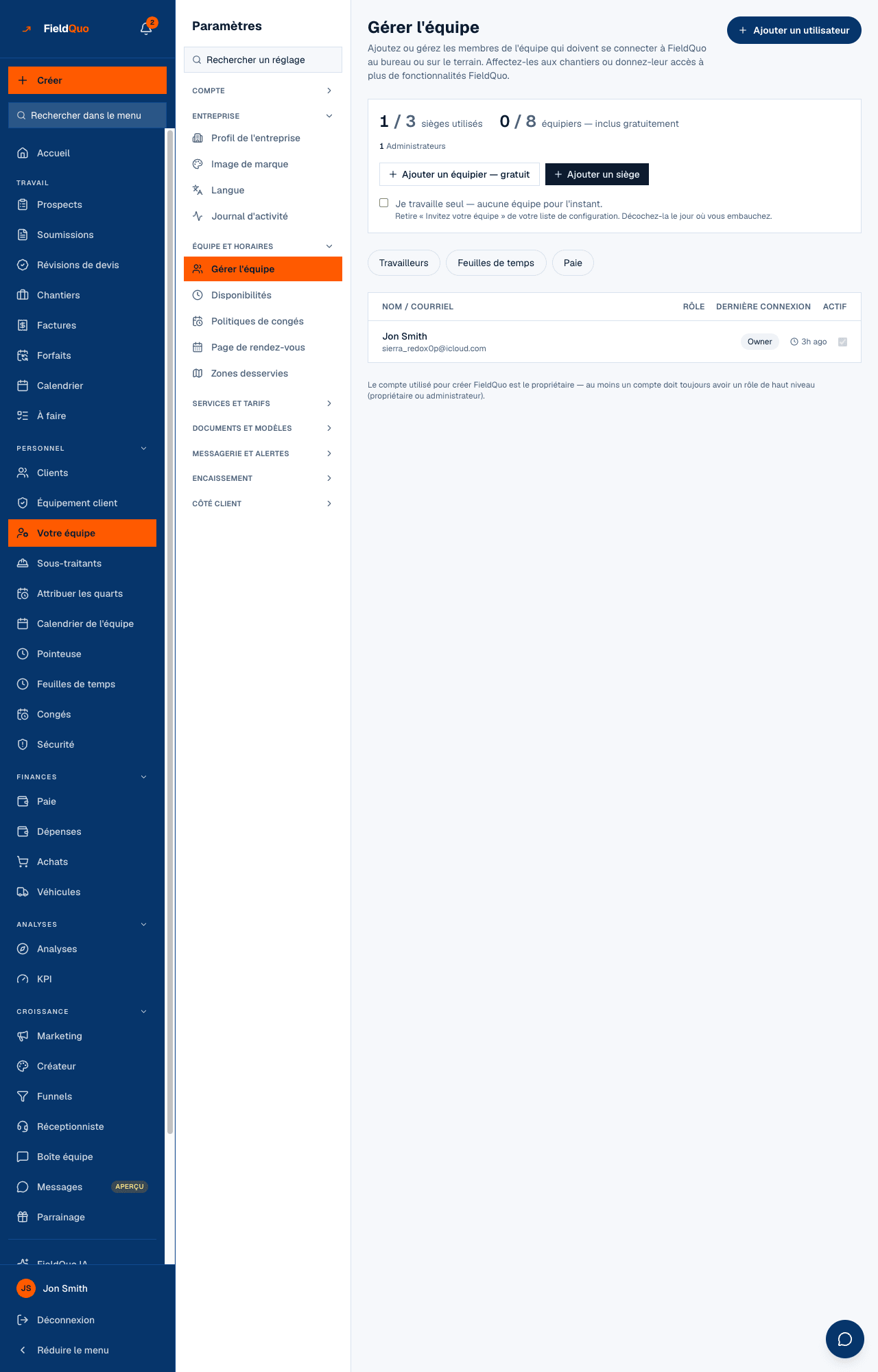
La page a trois parties, de haut en bas : le panneau des sièges, une rangée d'onglets, et l'effectif. Le panneau des sièges compare votre forfait aux personnes qui l'occupent. L'effectif liste chaque membre avec son niveau dans la colonne Rôle, sa Dernière connexion et une case Actif. Une invitation que personne n'a encore acceptée se place au bas de l'effectif avec un badge Invité et un bouton Annuler l'invitation.
Ce qu'il y a à l'écran
- Ajouter un utilisateur, en haut à droite, ouvre le formulaire Nouvel utilisateur — voir Inviter un membre de l'équipe.
- Le panneau des sièges : les sièges utilisés sur ceux que votre forfait comprend, les équipiers — inclus gratuitement sur ses places d'équipiers, et une répartition par sorte — Administrateurs, Gestionnaires, Répartiteurs, Employés, Équipiers, Accès personnalisé — qui ne liste que les sortes que vous avez vraiment.
- Ajouter un équipier — gratuit et Ajouter un siège. Les deux ouvrent le même formulaire Nouvel utilisateur ; le premier avec le niveau Crew déjà choisi, le second avec Dispatcher. Quand un plafond est atteint, le bouton se grise avec la raison, et la phrase à côté nomme le prochain forfait qui conviendrait.
- Je travaille seul — aucune équipe pour l'instant. — affiché seulement tant que vous êtes la seule personne de l'effectif. Cocher la case retire « Invitez votre équipe » des Étapes de configuration supplémentaires du tableau de bord, et la case disparaît dès que quelqu'un d'autre est ajouté.
- Les onglets Travailleurs, Feuilles de temps et Paie. Travailleurs et Paie n'apparaissent que pour un propriétaire ou un administrateur ; Feuilles de temps pour tous ceux qui peuvent ouvrir cette page.
- Les colonnes de l'effectif : Nom / Courriel, Rôle, Dernière connexion (retirée sur les écrans étroits pour que la case Actif reste atteignable) et Actif.
- Sur la paie, sans accès — une section qui apparaît quand une fiche de travailleur existe sans identifiant rattaché : cette personne peut être planifiée et payée, mais ne peut pas se connecter. Gérez-la dans Travailleurs.
Comment changer l'accès de quelqu'un
- Trouvez la personne dans l'effectif. Son niveau apparaît dans la colonne Rôle — sous forme de liste déroulante si vous pouvez le changer, de badge gris si vous ne le pouvez pas.
- Choisissez Crew, Estimator, Dispatcher, Manager ou Administrator dans la liste. Le changement s'applique tout de suite : le palier de la personne et toute sa grille d'autorisations sont remplacés par ceux du niveau, et elle garde le même identifiant.
- Choisissez plutôt Personnalisé… pour ouvrir l'éditeur et déplacer les réglages un par un — voir L'éditeur d'accès personnalisé.
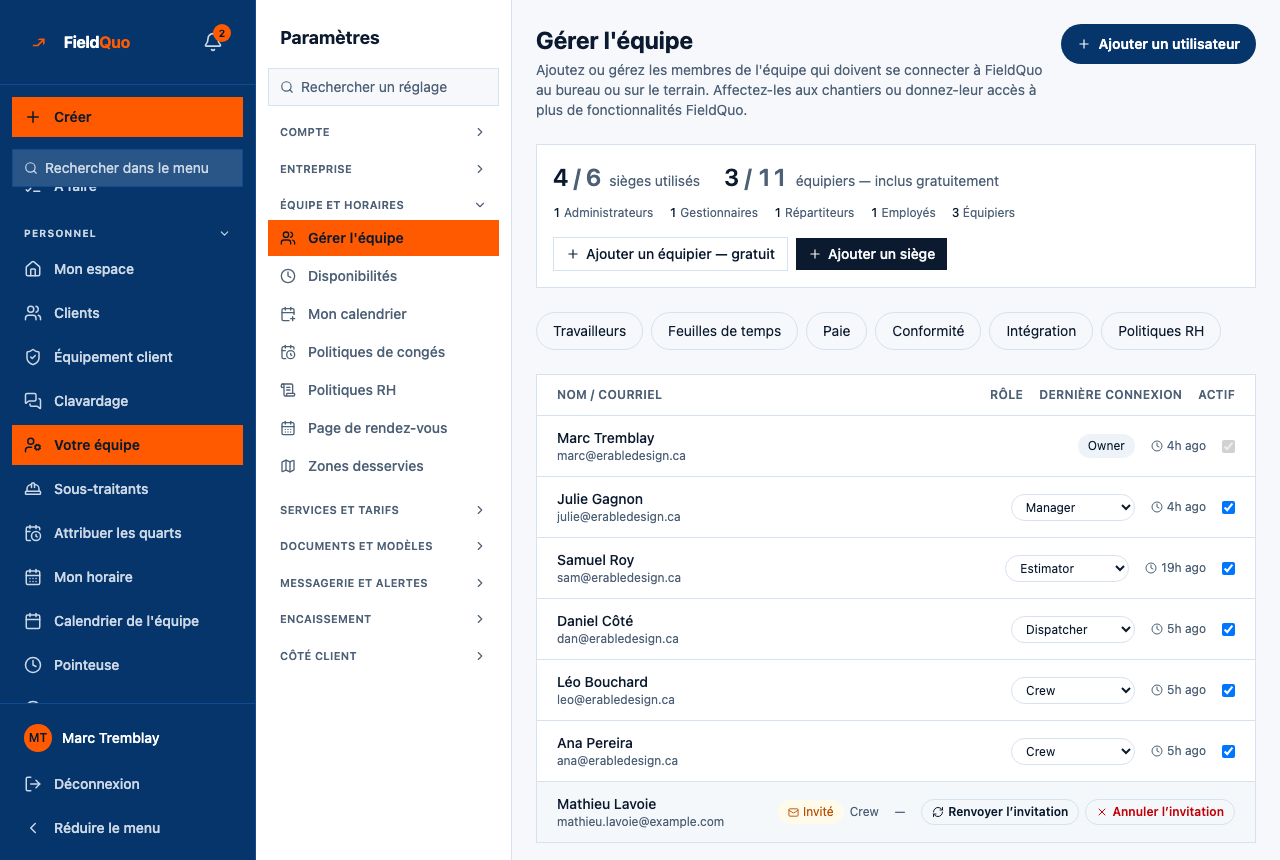
Faire passer quelqu'un de Crew à n'importe quel autre niveau occupe un siège. Si votre forfait n'en a plus de libre, le changement est refusé avec les chiffres de votre forfait et celui qui conviendrait ; passez d'abord au forfait supérieur depuis Compte et facturation.
Ce que chaque commande change
| Commande | Ce qu'elle fait |
|---|---|
| Liste Rôle | Remplace l'accès de la personne par le niveau choisi, immédiatement. Un badge à la place d'une liste veut dire que vous ne pouvez pas changer cette ligne : c'est la vôtre, c'est celle d'un propriétaire, ou la personne est à votre rang ou au-dessus. |
| Case Actif | Décochée, la personne ne peut plus se connecter à votre entreprise et cesse de compter dans votre forfait ; ses dossiers restent. Propriétaire et administrateur seulement — voir Désactiver un membre de l'équipe. |
| Annuler l'invitation | Vous demande de confirmer, puis rend le lien d'invitation inutilisable et libère la place qu'il retenait. Une fiche de travailleur déjà dans vos livres est conservée. |
| Ajouter un équipier — gratuit / Ajouter un siège | Ouvrent Nouvel utilisateur avec un niveau présélectionné. Le niveau reste modifiable sur le formulaire. |
| Je travaille seul — aucune équipe pour l'instant. | Enregistre que vous travaillez seul et retire la ligne d'invitation des Étapes de configuration supplémentaires du tableau de bord. Décochez-la le jour où vous embauchez. |
Titre du poste et niveau d'accès
Une personne porte deux étiquettes différentes dans FieldQuo, et ce n'est volontairement pas le même mot. Son niveau d'accès — Équipe, Estimateur, Répartiteur, Gestionnaire, Administrateur — est le siège : il décide de ce qu'elle peut voir et faire, et il se règle ici, dans la colonne Rôle. Son titre du poste — Réceptionniste, Commis, Contremaître, Installateur principal, Gestionnaire de bureau — est le nom que votre entreprise lui donne : il ne change rien aux accès et s'affiche à côté de son nom partout où les personnes sont listées : cette liste, l'horaire de l'équipe, la barre Membres du clavardage et les sélecteurs d'assignation des rendez-vous, des tâches et des visites.
Le titre se règle sur la fiche de travailleur de la personne — onglet Travailleurs, Modifier — ou se saisit dans le formulaire Nouvel utilisateur au moment de l'invitation. C'est un texte libre de 60 caractères au plus ; les suggestions proposées par le champ ne sont que des suggestions. Une personne sans titre n'affiche rien à sa place, jamais un mot inventé.
Le même mot peut être un titre pour l'un et un niveau pour l'autre. « Estimateur » comme titre dit ce que fait la personne ; le niveau Estimateur dit ce qu'elle peut ouvrir. Donner à une réceptionniste le niveau Équipe et le titre Réceptionniste est le cas normal — le niveau garde vos prix derrière la porte, le titre dit qui elle est.
Qui peut le voir
Les propriétaires, les administrateurs, les Dispatchers et les Managers voient la ligne Votre équipe et l'effectif. Les Estimators et les Crew ne la voient pas — la ligne est masquée et la page les refuse. Parmi ceux qui peuvent l'ouvrir, seul un propriétaire ou un administrateur peut changer le niveau d'une personne existante ou décocher Actif. Un Dispatcher ou un Manager peut ajouter des gens (Crew ou Estimator seulement) et annuler des invitations, et voit le niveau de chacun comme un badge en lecture seule.
Le compte qui a inscrit l'entreprise est le propriétaire. FieldQuo n'a aucune commande pour transférer la propriété ni pour changer le niveau d'un propriétaire, alors la ligne du propriétaire est toujours un badge — pour tout le monde, autres propriétaires compris — et l'écran le dit au bas de la page : au moins un compte doit toujours avoir un rôle de haut niveau (propriétaire ou administrateur).
Questions fréquentes
Pourquoi le niveau de quelqu'un est-il un badge gris plutôt qu'une liste ?
Soit vous n'êtes pas propriétaire ou administrateur, soit la personne est à votre rang ou au-dessus. Votre propre ligne est toujours un badge : personne ne change son propre accès, même un propriétaire.
Pourquoi la colonne Rôle dit-elle Personnalisé ?
La grille de la personne ne correspond exactement à aucun préréglage — quelqu'un a déplacé un réglage après avoir choisi un niveau. Ouvrez Personnalisé… pour voir lesquels, ou choisissez un préréglage pour remplacer toute la grille.
Un Manager peut-il ajouter un Administrator ?
Non. Un Manager ou un Dispatcher ne peut ajouter que Crew ou Estimator, avec chaque réglage au plus égal au sien. Seul le propriétaire peut nommer un administrateur.
Cet article vous a-t-il aidé?