

L'éditeur d'accès personnalisé
La grille derrière chaque niveau — onze domaines, trois interrupteurs — comment l'ouvrir pour une personne nouvelle ou existante, ce que chaque réglage fait, et ce que vous avez le droit d'accorder.
Chaque niveau sauf Administrator est une grille : onze domaines, chacun une échelle du moins au plus d'accès, et trois interrupteurs marche/arrêt. Les quatre préréglages sont des grilles remplies. Personnalisé est la même grille avec vos propres réglages.
Le même éditeur sert dans Nouvel utilisateur et, pour quelqu'un déjà dans l'équipe, depuis l'entrée Personnalisé… de sa liste Rôle dans Gérer l'équipe — ce que vous pouvez régler à l'invitation, vous pouvez donc aussi le changer plus tard.
Vue d'ensemble
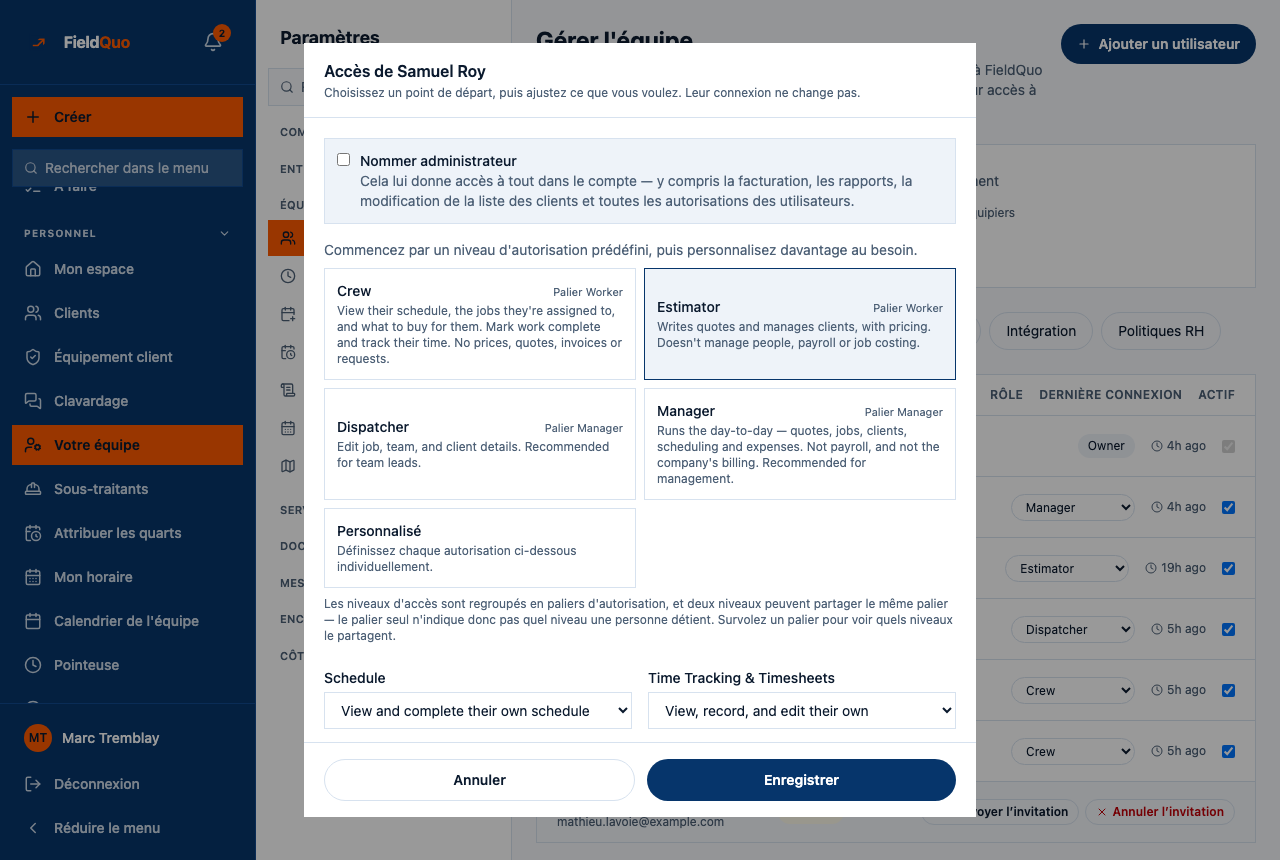
L'éditeur s'ouvre sous le titre Accès de … avec une ligne de consigne : « Choisissez un point de départ, puis ajustez ce que vous voulez. Leur connexion ne change pas. » De haut en bas : Nommer administrateur (propriétaire seulement), les quatre cartes de niveau avec leur pastille de palier, la carte Personnalisé, les onze listes déroulantes et les trois cases à cocher. Annuler ferme sans enregistrer ; Enregistrer applique la grille tout de suite.
Comment l'ouvrir
- Pour quelqu'un dans l'équipe : Gérer l'équipe → sa liste Rôle → Personnalisé…. Le panneau s'ouvre en montrant le niveau qu'il a maintenant, ou Personnalisé si sa grille ne correspond à aucun.
- Pour quelqu'un de nouveau : Ajouter un utilisateur → sous Autorisations, appuyez sur la carte Personnalisé (« Définissez chaque autorisation ci-dessous individuellement. »).
- Appuyez sur une carte de niveau pour charger sa grille, puis déplacez n'importe quel réglage. Dès que vous touchez un réglage, la carte se désélectionne : la personne est maintenant Personnalisé.
- Appuyez sur Enregistrer. Une grille personnalisée au-dessus de Crew sur un seul réglage occupe un siège, et l'enregistrement est refusé si votre forfait n'en a plus de libre.
Les onze domaines
| Domaine | Échelon 1 (le plus bas) | Échelon 2 | Échelon 3 | Échelon 4 | Échelon 5 |
|---|---|---|---|---|---|
| Schedule | View their own schedule | View and complete their own schedule | Edit their own schedule | Edit everyone's schedule | Edit and delete everyone's schedule |
| Time Tracking & Timesheets | View and record their own | View, record, and edit their own | View, record, edit, and delete everyone's | — | — |
| Payroll & Payslips | No access | View their own payslips | View everyone's payslips | View everyone's and run payroll | — |
| Notes | View notes on jobs and visits only | View all notes | View and edit all | View, edit, and delete all | — |
| Expenses | View, record, and edit their own | View, record, and edit everyone's | — | — | — |
| Clients and Properties | View client name and address only | View full client and property info | View and edit full client and property info | View, edit, and delete full client and property info | — |
| Requests | No access | View only | View, create, and edit | View, create, edit, and delete | — |
| Quotes | No access | View only | View, create, and edit | View, create, edit, and delete | — |
| Jobs | No access | View only | View, create, and edit | View, create, edit, and delete | — |
| Invoices | No access | View only | View, create, and edit | View, create, edit, and delete | — |
| Safety Incidents | No access | Report incidents, and view their own | View everyone's incidents | View everyone's incidents and follow up on them | — |
Un tiret veut dire que l'échelle s'arrête là ; la dernière case remplie est l'échelon le plus haut. Requests, c'est l'écran Prospects. Jobs à No access retient la fiche du chantier, pas le travail : l'horaire, la liste de vérification de la visite et la pointeuse sont leurs propres domaines, alors un équipier voit quand même sa journée. L'échelon le plus haut de Time Tracking est celui qui supprime une entrée, et l'échelle de la paie commence volontairement à « leurs propres » : un employé qui voit la paie d'un autre, c'est un incident, pas un réglage.
Le réglage Notes contrôle les notes internes sur les personnes — le journal de rappels d'un prospect et les notes privées d'un client : lecture à View all notes, écriture à View and edit all notes, suppression d'une note de prospect à View, edit and delete all notes. En dessous, la personne voit « masqué par votre niveau d'accès » à la place des notes. Les notes d'une visite restent lisibles à tous les niveaux, et les notes d'une soumission ou d'une dépense appartiennent à ce document, pas à ce réglage.
Les trois interrupteurs
- Show Pricing — voir les prix sur les soumissions, les factures et les chantiers, et les modifier ; sans lui, les montants sont retirés de ce que la personne peut lire autant que de ce qu'elle peut écrire (la description est en anglais à l'écran). Désactivé, il masque aussi la liste de prix, les Analyses et chaque PDF avec prix.
- Job Costing — montrer le profit du chantier en suivant les revenus et les coûts à partir des lignes, de la main-d'œuvre et des dépenses. Exige Show Pricing, le suivi du temps, les dépenses et l'accès aux chantiers. Il garde aussi la base de coûts : Frais généraux, Coût des matériaux, KPI.
- Payments — permettre l'encaissement des paiements sur les soumissions et les factures. Exige Show Pricing, la modification de Clients and Properties, et la modification de Quotes et/ou Invoices.
Deux lignes d'information se trouvent sous la grille dans Nouvel utilisateur et ne sont pas des réglages : les communications avec les clients et les rapports découlent des autres autorisations que la personne détient.
Ce que vous pouvez accorder
Un propriétaire ou un administrateur voit chaque échelon et chaque interrupteur. Un Dispatcher ou un Manager ne voit chaque échelle que jusqu'à son propre échelon, et seulement les interrupteurs qu'il détient lui-même — un niveau que vous n'avez pas n'est pas à vous à déléguer. Le serveur applique le même plafond à l'enregistrement, alors une grille arrivée par un autre chemin est ramenée à la même ligne. Changer la grille d'une personne existante est réservé au propriétaire et aux administrateurs ; un Dispatcher ou un Manager ne rencontre cet éditeur que dans Nouvel utilisateur.
Crew n'affiche aucun réglage. Le choisir verrouille la grille au niveau gratuit ; pour donner plus que Crew à quelqu'un, partez d'une autre carte ou de Personnalisé — et cela en fait un siège.
Questions fréquentes
Une grille personnalisée occupe-t-elle un siège ?
Oui, sauf si chaque réglage est au niveau de Crew ou en dessous et qu'aucun interrupteur n'est activé. Un seul réglage au-dessus de celui de Crew fait de l'accès un siège, quoi que dise le reste.
J'ai choisi un préréglage et le badge dit Personnalisé.
Un réglage a été déplacé après le chargement du préréglage — par vous, ou par quelqu'un avant. Choisissez de nouveau le préréglage dans la liste Rôle pour remplacer toute la grille.
Le réglage que j'ai choisi est revenu plus bas.
Vous ne pouvez pas accorder plus que ce que vous détenez. Le serveur a ramené la grille à votre propre échelon sur ce domaine ; demandez à un propriétaire ou à un administrateur de le régler.
Cet article vous a-t-il aidé?