

Le portail client
La page unique où un client voit ses factures, ce qu'il doit encore et ses soumissions — comment il y arrive, ce qu'elle contient, ce qu'il peut faire ou non, et le fait qu'il n'y a rien à configurer.
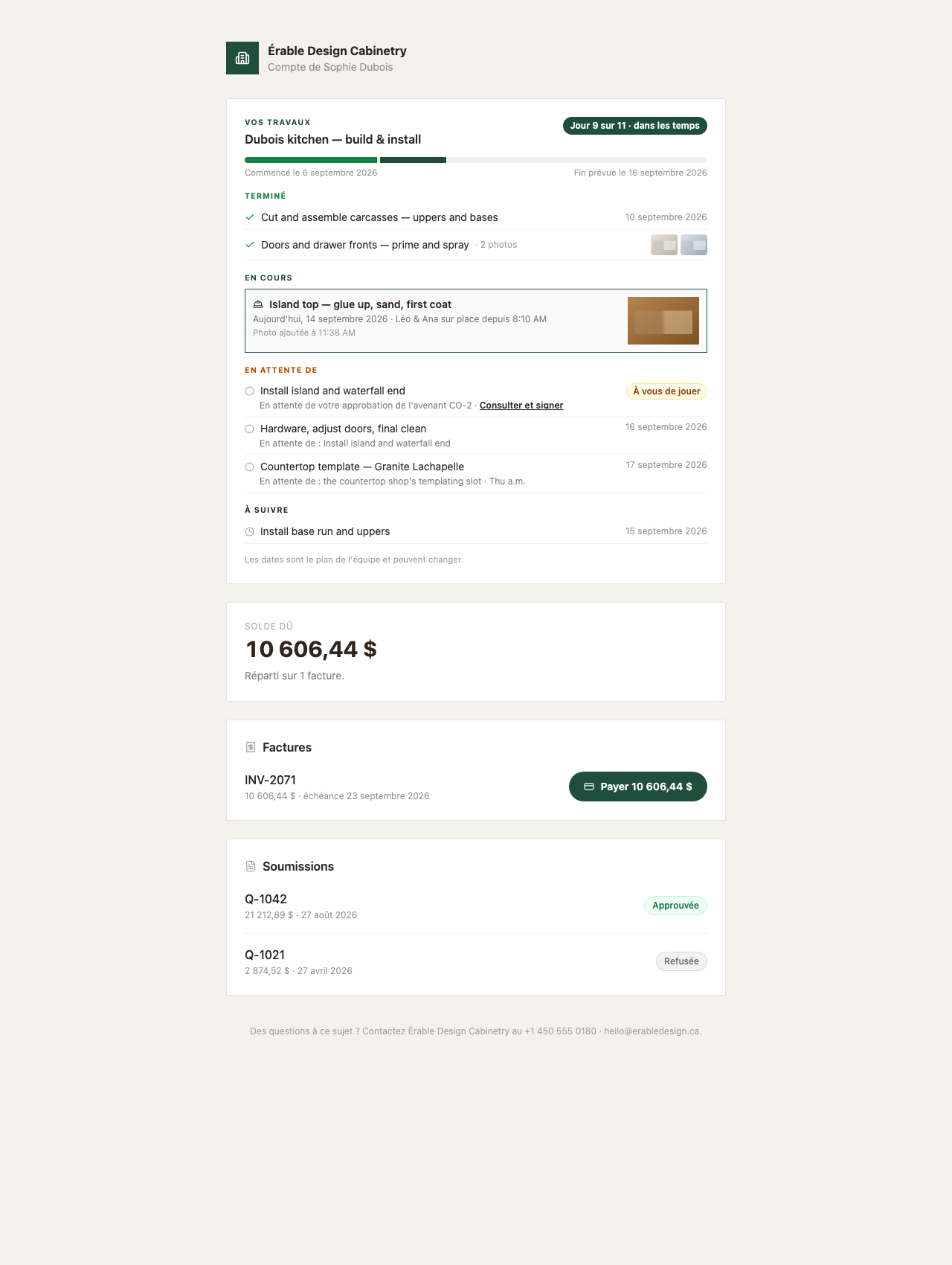
Le portail client est une seule page, sur votre papier à en-tête, intitulée Compte de [client] : un solde, les factures qui le composent avec leurs boutons Payer, et les soumissions avec l'état de chacune. Pas de connexion, pas de mot de passe, pas d'application — le lien est la clé, et il n'expire jamais.
Il n'y a rien à activer. Chaque courriel de facture porte déjà un lien vers le portail, donc un client à qui vous avez déjà envoyé une facture a un portail.
Vue d'ensemble
La page est rédigée dans la langue du client (sa fiche, puis la langue par défaut de votre entreprise), formate l'argent dans votre devise, et dérive chaque couleur de votre couleur de marque, contraste mesuré. Elle est tenue hors des moteurs de recherche et ne montre que ce qui est dû au client et ce qu'il doit — pas de chantiers, pas de visites, pas de photos.
Comment le client y arrive
- Le bouton Payer en ligne / Consulter votre facture de chaque courriel de facture, demande de paiement, demande de dépôt ou de versement et facture de plan d'entretien ouvre la page de la facture ; Retour à votre compte en haut de celle-ci ouvre le portail.
- Après avoir payé sur la page de Stripe, le client est ramené au portail avec une bannière « Paiement reçu ».
- Un rappel automatique de retard bâti sur votre propre modèle peut porter le même lien de facture.
Il n'y a pas de bouton dans l'application pour copier ou envoyer un lien de portail, et les courriels de soumission n'en portent pas — on atteint le portail par les factures. Le lien est créé une fois par client et réutilisé ; FieldQuo n'offre pas de moyen de le faire expirer ou de le remplacer depuis l'application.
Ce qu'il y a sur la page
- Votre logo (ou votre initiale sur votre couleur), le nom de votre entreprise, et Compte de [client].
- Solde dû — la somme de toutes les factures émises — puis « Réparti sur 2 factures. » ou « Rien en souffrance. Merci. »
- Factures — une ligne par facture : le numéro, le total, « 5 000,00 $ payé » quand une partie est réglée, « échéance [date] », et à droite la même action que sur la page de la facture : Payer 10 606,44 $ (ou Payer … par carte et Payer … depuis un compte bancaire), Paiement bancaire en attente, un crochet Payé, ou la ligne pour organiser le paiement. Seule la dernière version d'une facture modifiée est listée.
- Soumissions — une ligne par soumission envoyée : le numéro, le total, la date, et une pastille — En attente de votre réponse, Approuvée ou Refusée — avec un lien Consulter qui ouvre la page d'approbation tant que la soumission attend.
- Le pied de page : « Des questions à ce sujet ? Contactez [Votre entreprise] au [téléphone] · [courriel]. »
Ce que le client peut faire, et ne peut pas
Depuis le portail, un client peut ouvrir une facture, la payer (par carte, depuis un compte bancaire, ou avec Affirm sur la page de Stripe), et ouvrir une soumission en attente pour l'approuver ou la refuser. C'est toute la liste.
- Il ne peut pas changer son nom, son adresse ou son courriel — cela vit sur sa fiche client, que vous modifiez.
- Il ne peut pas télécharger un PDF de facture ou de soumission depuis le portail.
- Il ne peut pas voir les chantiers, les visites, les rendez-vous, les photos ou un historique de paiements — le portail ne montre que les factures et les soumissions.
- Il ne peut pas vous écrire depuis la page ; le pied de page lui donne votre téléphone et votre courriel.
Ce que vous contrôlez
| Où | Ce que cela change sur le portail |
|---|---|
| Paramètres → Image de marque et Paramètres → Profil de l'entreprise | Le logo, la couleur, le nom, le téléphone et le courriel du pied de page, le numéro de taxes sur la page de facture. |
| Paramètres → Paiements | Si les boutons Payer apparaissent, si un bouton de compte bancaire est offert, et les modes hors ligne acceptés. |
| La langue du client et la langue par défaut de votre entreprise | La langue de chaque libellé de la page. |
| L'envoi | Ce qui est listé : une facture ou une soumission en brouillon n'est jamais montrée ; seules les envoyées le sont. |
Il n'y a pas d'écran de paramètres du portail. FieldQuo ne permet pas de cacher la carte des soumissions, d'ajouter un message ou de désactiver le portail.
Qui peut le voir
Quiconque a le lien — et c'est pourquoi il n'est jamais envoyé qu'à l'adresse courriel du client. De votre côté, il n'y a rien à ouvrir : ce que le portail liste est exactement les factures et les soumissions que vous voyez déjà sous Factures et Soumissions.
Questions fréquentes
Comment envoyer à un client son lien de portail ?
Envoyez-lui une facture, ou appuyez sur Demander un paiement sur une facture qu'il a déjà. Les deux courriels portent le lien. Il n'y a pas de bouton distinct pour envoyer le portail.
Le lien expire-t-il ?
Non. Il est créé une fois par client et réutilisé dans chaque courriel, et FieldQuo n'offre pas de moyen de le remplacer depuis l'application.
Le client peut-il voir son prochain rendez-vous dans le portail ?
Non. Les visites se gèrent depuis le lien du courriel de confirmation de rendez-vous — voir Gérer une visite réservée. Le portail ne montre que les factures et les soumissions.
Cet article vous a-t-il aidé?