

La page d'approbation de la soumission
La page que le client ouvre depuis le courriel de soumission : le document sur votre papier à en-tête, les options supplémentaires qu'il peut cocher, la signature qu'il donne pour approuver, ce que fait Refuser, et ce qui se passe de votre côté dès qu'il répond.
Le lien du courriel de soumission ouvre une seule page : la soumission, présentée comme un document sur votre papier à en-tête, avec deux boutons au bas — Approuver cette soumission et Refuser. Elle est volontairement hors de l'application. Pas de navigation, pas de connexion, pas de marque FieldQuo qui concurrence la vôtre ; elle doit se lire comme un document de l'entreprise qu'ils ont engagée.
L'approbation est une vraie signature. Le client tape son nom, signe dans une case, coche un accord qui nomme le total, et confirme. Un tapotement sur un téléphone en plein soleil ne peut pas créer un contrat par accident.
Vue d'ensemble
La page est publique pour quiconque détient le lien — un long jeton aléatoire, et la page est tenue hors des moteurs de recherche. Elle ne montre la soumission qu'une fois celle-ci envoyée ; le lien d'un brouillon répond que la soumission n'est pas encore prête. La langue est celle de la soumission, pour que la page, le PDF reçu et le courriel d'accompagnement disent la même chose avec les mêmes mots.
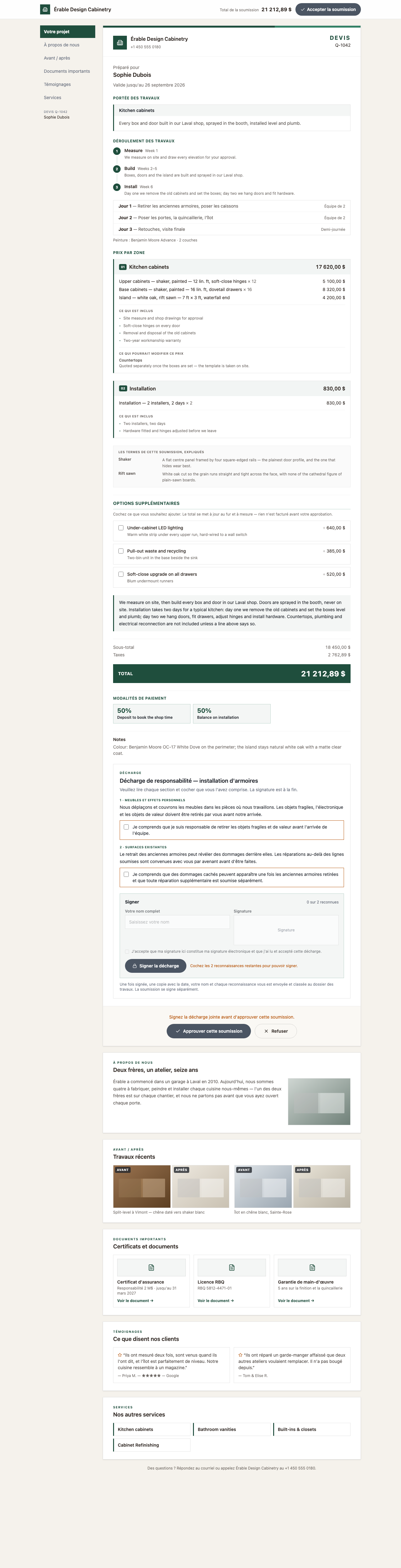
Ce qu'il y a sur la page, de haut en bas
- Le filet de marque, votre logo (ou votre initiale sur votre couleur), votre nom et votre téléphone ; le mot du document (DEVIS) et le numéro à droite.
- Préparé pour le nom du client, et Valide jusqu'au la date quand la soumission en a une.
- Une carte numérotée par groupe de travaux — le nom du groupe et son sous-total, une description, les lignes chiffrées avec les quantités, Ce qui est inclus, et Ce qui pourrait modifier ce prix là où le métier en déclare.
- Les termes de cette soumission, expliqués — un court glossaire des mots de métier utilisés plus haut (« Shaker », « Rift sawn »).
- Options supplémentaires — « Cochez ce que vous souhaitez ajouter. Le total se met à jour au fur et à mesure — rien n'est facturé avant votre approbation. » Chaque option a une description et un prix ; une option taxable ajoute sa taxe dès qu'elle est cochée.
- Déroulement des travaux — les étapes numérotées avec leur semaine ou leur jour, et vos notes de procédé.
- Modalités de paiement — votre calendrier de paiement en tuiles (« 50 % Dépôt pour réserver », « 50 % Solde à l'installation ») ou votre texte de modalités ; puis Notes.
- Sous-total, Rabais, Taxes (ou la raison de leur absence), « Comprend les options supplémentaires » quand il y en a de cochées, et la bande TOTAL.
- Payer mensuellement — « Environ 410 $ par mois », la durée et le TAEG, et « Estimation seulement, selon les conditions annoncées par [Votre entreprise]… » — seulement si vous avez saisi un taux et une durée sous financement ; sinon un simple panneau Financement avec votre note et un lien Voir les options de financement, ou rien.
- Approuver cette soumission et Refuser ; en dessous, « Des questions ? Répondez au courriel ou appelez [Votre entreprise] au [téléphone]. »
Comment le client approuve
- Il coche les Options supplémentaires qu'il veut. Le total de la page bouge à mesure ; le navigateur n'envoie jamais que les identifiants des options — le serveur recalcule à partir de ses propres lignes, donc rien sur la page ne peut changer ce qui est facturé.
- Il appuie sur Approuver cette soumission. La page demande « Approuver cette soumission pour 21 212,89 $ ? » — « Comprend 640,00 $ d'options supplémentaires. Cela leur indique d'aller de l'avant. » quand des options sont cochées.
- Il tape Votre nom complet, signe dans la case Signature, et coche « J'accepte que ma signature ici constitue ma signature électronique et approuve cette soumission pour 21 212,89 $. » Le bouton Oui, approuver reste inactif tant que les trois ne sont pas faits.
- La page devient Approuvée — merci : « [Votre entreprise] a été avisé et vous contactera au sujet des prochaines étapes. »
La signature est conservée avec la soumission comme un dossier — le nom, la signature tracée, l'heure, l'adresse IP et le navigateur du client, et une empreinte de ce qui a été approuvé exactement (lignes, options, totaux). Le PDF de la soumission porte ensuite un bloc Approbation avec la signature, le nom, la date et « Signé électroniquement ».
Une soumission dont la date Valide jusqu'au est passée ne peut pas être approuvée : la page indique Cette soumission est expirée — « Contactez [Votre entreprise] pour obtenir un prix à jour. » Il en va de même si elle expire entre l'ouverture de la page et l'appui sur le bouton.
Refuser
Refuser demande « Refuser cette soumission ? » — « Vous pouvez toujours demander une soumission révisée. » — puis Oui, refuser. La page devient Soumission refusée : « [Votre entreprise] a été avisé. S'il s'agit d'une erreur, appelez-les. » Aucune signature n'est nécessaire pour refuser, et une soumission refusée peut être modifiée et renvoyée.
Ce qui se passe de votre côté
- La soumission passe à Approuvée (ou Refusée) avec le total accepté, options comprises. Les propriétaires et les administrateurs reçoivent un courriel — « Sophie Dubois approved Q-1042 — plus $640.00 in extras » — avec le PDF signé en pièce jointe et un lien vers la soumission ; une notification apparaît dans l'application.
- Le client reçoit une copie signée par courriel : objet « Approuvée — merci — Q-1042 », « Merci d'avoir approuvé votre soumission avec [Votre entreprise]. Une copie est jointe pour vos dossiers. », de la part de votre entreprise.
- Un chantier est créé à partir de la soumission, prêt à planifier, et une facture en brouillon qui reflète la soumission est produite.
- Si votre entreprise a un calendrier de paiement avec une étape Dépôt pour réserver, cette étape se déclenche immédiatement : le client reçoit par courriel une demande pour exactement le dépôt, avec un lien pour le payer depuis son portail. Voir Dépôts et calendriers de paiement.
- Le prospect d'où vient la soumission est marqué Gagné ou Perdu, et une tâche de suivi est créée pour une soumission approuvée.
Si le client a répondu par téléphone, ouvrez Faire approuver sur la soumission et utilisez Consigner leur réponse — Ils l'ont approuvée ou Ils l'ont refusée — pour que le pipeline reste juste. Le même écran offre Lien client avec Copier, Aperçu de ce qu'ils voient, et Remplacer le lien, qui tue l'ancien lien si la mauvaise personne l'a reçu (tout courriel déjà envoyé cesse de fonctionner).
Qui peut la voir
La page elle-même est ouverte à quiconque a le lien, et c'est pourquoi le lien n'est envoyé qu'au client. De votre côté, la soumission, son dossier de signature et l'écran Faire approuver suivent votre accès Soumissions ; consigner une réponse téléphonique demande le même niveau que modifier la soumission.
Questions fréquentes
Le client peut-il changer le prix ou les lignes ?
Non. Il peut cocher ou décocher les options supplémentaires que vous avez offertes, et rien d'autre. Le total est recalculé sur le serveur à partir de vos prix enregistrés, quoi que la page prétende.
La signature est-elle légalement une signature ?
C'est une signature électronique avec un dossier de vérification : nom, signature tracée, heure, adresse IP, navigateur et empreinte du document approuvé, imprimés dans le bloc Approbation du PDF. Savoir si cela satisfait un contrat donné est une question pour votre avocat, pas pour le logiciel.
Le client a approuvé, puis a changé d'idée.
Une soumission ne peut recevoir qu'une seule réponse depuis la page. Modifiez la soumission et renvoyez-la, ou consignez le changement depuis la page de la soumission.
Le client paie-t-il sur cette page ?
Non. L'approbation et le paiement sont séparés. Si vous avez une étape de dépôt, la demande de dépôt est envoyée par courriel juste après l'approbation avec son propre lien de paiement ; sinon la facture suit quand vous l'envoyez. Voir Le courriel de facture et la page de paiement.
Cet article vous a-t-il aidé?