

Le formulaire de demande de soumission
Ce qu'un propriétaire voit quand il ouvre votre lien Demander une soumission : trois courtes étapes, aucun prix, une confirmation à vos couleurs, et un prospect dans votre pipeline.
Votre lien Demander une soumission est un formulaire public qu'un inconnu peut remplir depuis votre site web, une publication Facebook ou l'arrière du camion. Il porte votre logo, votre nom et votre couleur de marque; rien dessus ne dit FieldQuo. Il demande le service, la taille approximative des travaux, et un moyen de répondre — dans cet ordre, parce que quelqu'un qui compare trois entrepreneurs choisira un service avant de donner une adresse courriel.
Il n'affiche jamais de prix. Le formulaire produit un prospect, pas une soumission : on dit au propriétaire qu'une personne chiffrera les travaux, et ce qu'il a tapé arrive sur votre tableau Prospects avec la taille des travaux déjà connue.
Vue d'ensemble
Le formulaire vit au lien propre à votre entreprise (la carte Demander une soumission de Paramètres → Partager vos liens vous le donne, avec un extrait de code pour l'intégrer dans un site web que vous avez déjà). Il est écrit dans la langue de votre entreprise et disposé dans le même ordre que votre soumission — bandeau d'identité en haut, une ligne de progression à trois points, puis une étape à la fois.
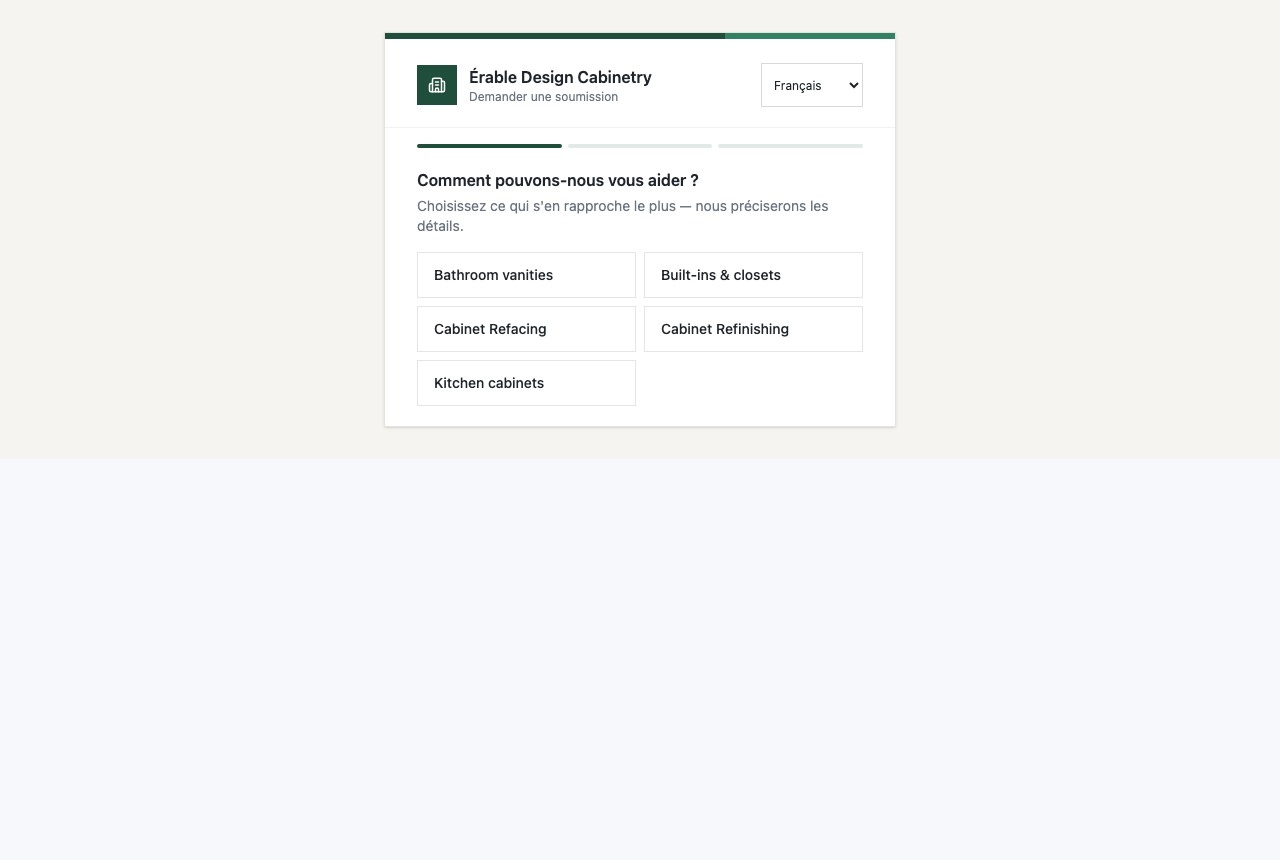
La liste des services est celle que vous avez activée sous Paramètres → Services et tarifs. Un visiteur ne peut pas demander des travaux que vous ne faites pas, et la grille de tarifs derrière chaque service ne quitte jamais cet écran de réglages — le point d'accès public renvoie des services et des champs de prise d'information, pas des prix.
Ce que le propriétaire remplit
- Comment pouvons-nous vous aider ? — un tapotement sur un service. Une entreprise d'armoires qui a activé Conception de cuisine montre aussi une ligne ici : « Vous préférez le dessiner? Concevez votre cuisine vous-même et envoyez-nous le plan → ».
- Quelle est l'ampleur? — au plus trois champs numériques ou à choix pour ce service (portes, pieds carrés, pièces), puis deux rangées de puces toujours demandées : Quand souhaitez-vous commencer ? (Dès que possible · D'ici 2 semaines · Dans 1 à 3 mois · Je me renseigne seulement) et Budget approximatif ? (quatre tranches dans votre devise, plus Je ne sais pas encore — facultatif), et un champ libre Autre chose à nous signaler ?.
- Où devons-nous vous répondre ? — un nom, et un courriel ou un numéro de téléphone (« Un courriel ou un téléphone suffit. »), une adresse facultative avec l'autocomplétion Google, et Ajouter des photos, une vidéo ou un plan PDF. Le bouton se lit Envoyer ma demande, et en dessous : « Sans obligation. [Votre entreprise] vous reviendra avec un prix. »
Une adresse choisie dans l'autocomplétion apporte sa ville, sa province et son pays au prospect, alors le client que vous en créez a déjà une juridiction fiscale. Une adresse tapée à la main s'envoie quand même — le formulaire ne dépend jamais de la disponibilité de Google.
Ce qui se passe après Envoyer
- L'écran se transforme en document Demande reçue à vos couleurs : votre logo et votre téléphone, le mot Demande, une référence, un panneau « préparé pour » avec ce qu'il a tapé, Ce que vous avez demandé, et Les prochaines étapes en trois points numérotés — vous la lisez, vous la chiffrez, il reçoit une soumission. Une ligne se lit « Aucun prix n'est affiché pour l'instant — cette demande n'a pas été chiffrée. »
- S'il a donné un courriel, une copie lui part de votre entreprise, dans la langue dans laquelle le prospect a été créé, avec le même contenu et sans prix. L'écran dit « Une copie est en route vers … » seulement quand une copie a vraiment été envoyée.
- Si votre entreprise peut prendre des rendez-vous (au moins un type d'événement actif et le mode visite activé), un panneau Souhaitez-vous que nous venions voir ? apparaît sous la confirmation avec un bouton Réserver une visite, prérempli avec les coordonnées qu'il vient de taper. Voir La page de rendez-vous.
- De votre côté, un prospect apparaît dans Prospects avec la source, les réponses en champs structurés, les photos et le plan, coté Chaud, Tiède ou Froid — et les gens qui reçoivent les notifications de prospects sont avertis. Un numéro de téléphone donné ici est enregistré comme un consentement à être rappelé.
Le prospect garde la langue dans laquelle il a été écrit, et la soumission en laquelle vous le convertissez est créée dans cette langue — voir Une soumission garde sa langue.
Ce que vous contrôlez
| Où | Ce que ça change sur le formulaire |
|---|---|
| Paramètres → Image de marque | Le logo, la couleur de marque et chaque couleur qui en découle — le contraste est mesuré, alors une marque jaune ou blanche reste lisible. |
| Paramètres → Services et tarifs | Quels services apparaissent à l'étape 1, et quels champs l'étape 2 demande (les trois premiers champs numériques ou à choix de chaque service). |
| Paramètres → Langue | La langue dans laquelle le formulaire et la confirmation sont écrits — celle par défaut de votre entreprise. Il n'y a pas de sélecteur de langue pour le visiteur aujourd'hui : FieldQuo ne permet pas encore à une entreprise de lister plusieurs langues d'envoi. |
| Paramètres → Page de rendez-vous | Si le panneau Réserver une visite apparaît après la confirmation (il faut au moins un type d'événement actif). |
| Paramètres → Partager vos liens | Le lien lui-même, un bouton Ouvrir, et l'extrait de code à intégrer dans votre propre site web. |
La formulation des étapes est celle de FieldQuo, en huit langues; elle ne peut pas être modifiée. Ce que vous ne pouvez pas faire, volontairement : afficher un prix, demander une carte, ou ajouter vos propres champs.
Qui peut le voir
Le formulaire lui-même est public — quiconque a le lien. L'écran Partager vos liens qui distribue le lien demande le niveau Manager ou plus (un propriétaire, un administrateur, un Manager ou un Dispatcher). Les prospects qu'il crée sont visibles par quiconque a un accès qui inclut les demandes.
Questions fréquentes
Le propriétaire peut-il voir un prix sur le formulaire?
Non, et c'est voulu. Le formulaire crée un prospect; une personne le chiffre. Si vous voulez qu'un visiteur voie un montant de départ, c'est la soumission instantanée — voir La page de soumission instantanée.
Pourquoi le formulaire ne montre-t-il qu'une partie de mes services?
Il liste les services activés sous Paramètres → Services et tarifs. Activez-en un et il apparaît sur le formulaire tout de suite.
Le visiteur doit-il donner un courriel?
Un courriel ou un numéro de téléphone — un seul suffit. Un courriel mal orthographié est refusé pendant qu'il regarde encore le formulaire, plutôt que de rebondir plus tard.
Puis-je mettre le formulaire sur mon site web existant?
Oui. Paramètres → Partager vos liens a un extrait de code à intégrer; dans votre propre page, le formulaire laisse tomber son bandeau de logo parce que votre site porte déjà votre nom.
Cet article vous a-t-il aidé?