

Solo en FieldQuo
Incidentes de seguridad y casi accidentes
Un miembro de la cuadrilla reporta una lesión, un casi accidente o un daño material desde la obra en menos de un minuto; un gerente da seguimiento, fija el estado y anota lo que se hizo.
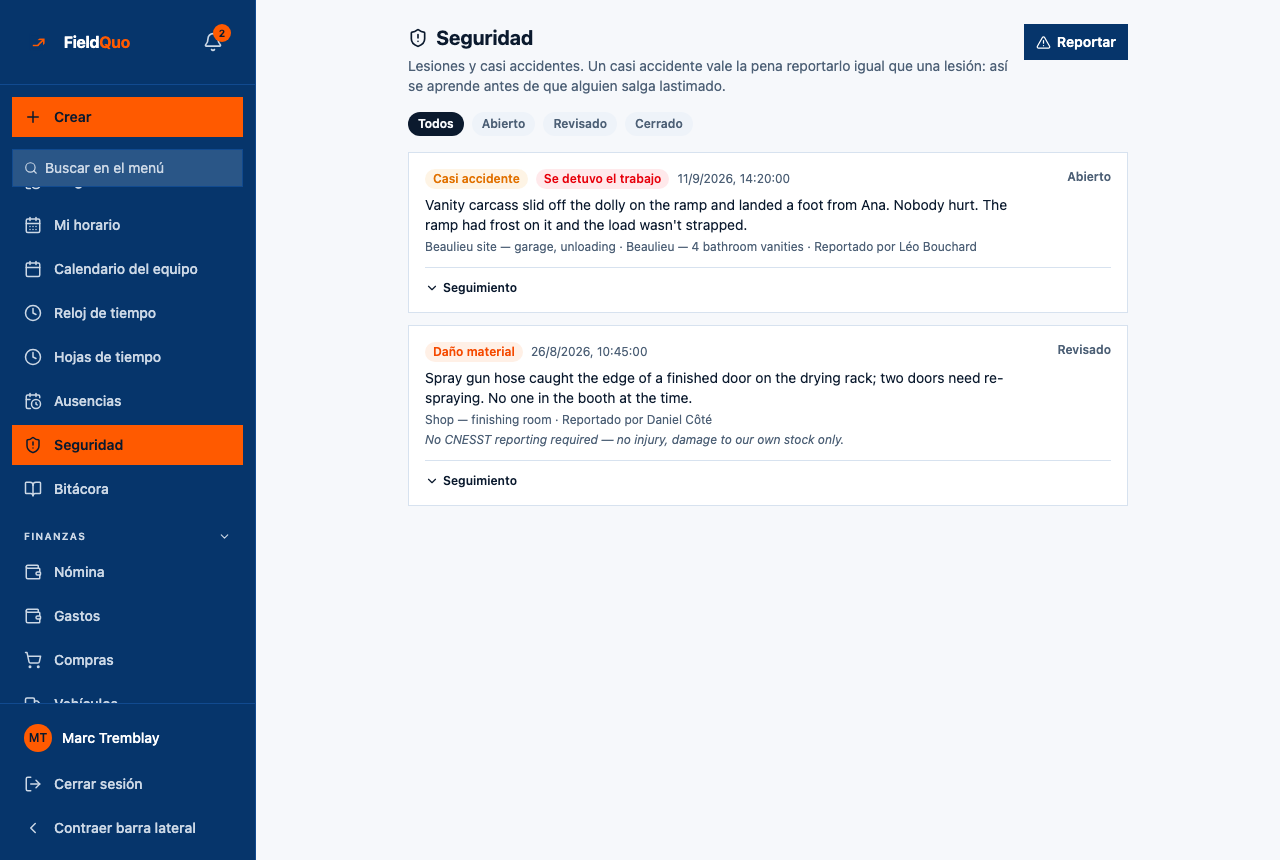
Seguridad es el lugar donde un incidente queda escrito mientras está fresco: por la persona que estaba ahí, desde su teléfono, sin pedirle permiso a nadie. El encabezado dice por qué: Lesiones y casi accidentes. Un casi accidente vale la pena reportarlo igual que una lesión: así se aprende antes de que alguien salga lastimado.
Reportar está abierto a todos los niveles de acceso. Leer los reportes de todos y darles seguimiento es un permiso aparte, más alto, porque un reporte que nombra a un empleado lesionado es delicado.
Resumen
La pantalla es un botón Reportar, los filtros Todos / Abierto / Revisado / Cerrado y una tarjeta por incidente. Cada tarjeta muestra el tipo — Casi accidente, Lesión, Daño material u Otro —, una insignia roja Se detuvo el trabajo cuando el trabajo se detuvo, cuándo pasó, la descripción, dónde, en qué trabajo, Reportado por quién, la nota sobre el reporte si la hay, hasta seis fotos y el estado a la derecha. Cuando no se ha presentado nada, la lista dice No hay nada reportado — Eso es bueno.
Cómo reportar un incidente
- Abra Seguridad y presione Reportar.
- Elija Qué tipo de incidente y Cuándo pasó (ahora viene prellenado).
- Escriba Qué pasó — *Con tus propias palabras — corto está bien.* Es el único texto obligatorio.
- Agregue Dónde y elija el Trabajo (opcional) al que pertenece, o déjelo en No está ligado a un trabajo.
- Marque El trabajo se detuvo por esto si así fue, y agregue una Nota sobre el reporte (opcional) para cualquier cosa sobre reportarlo a una autoridad provincial.
- Presione Presentar reporte. La pantalla ofrece entonces Agrega una foto del lugar si tienes una — es opcional; agregue hasta seis y presione Listo.
Si su lista de trabajos no se pudo cargar, el formulario lo dice en ámbar y el reporte quedaría registrado sin ningún trabajo. Recargue antes de presentarlo si pertenece a uno: nadie vuelve después a corregir eso.
Cómo da seguimiento un gerente
Cada tarjeta tiene un desplegable Seguimiento para quien tenga el nivel de seguimiento. Ábralo, fije el estado — Abierto, Revisado o Cerrado —, escriba Qué se hizo al respecto y presione Guardar. FieldQuo deja constancia de quién lo revisó y cuándo. Los filtros de estado de arriba leen ese mismo estado.
La nota sobre el reporte es deliberadamente una nota, no un flujo. FieldQuo no conoce las reglas ni los plazos de reporte de su provincia y no presenta nada ante una autoridad por usted; el campo es donde anota lo que decidió.
Qué no hace FieldQuo
- No le manda un mensaje a nadie cuando se presenta un reporte. El reporte aparece en esta pantalla y en el registro de actividad; si quiere que un gerente se entere de inmediato, dígaselo.
- No detiene el reloj, no cancela la visita ni cambia el estado del trabajo cuando se marca Se detuvo el trabajo. La insignia registra el hecho; el horario lo cambia usted.
- No nombra a la persona lesionada por separado de quien reporta. El reporte dice quién lo presentó; quién se lastimó va en la descripción.
Solo en FieldQuo
Un registro de seguridad que un miembro de la cuadrilla puede llenar desde un teléfono, con el seguimiento del gerente en la misma tarjeta, no aparece en la página de precios de Jobber, Housecall Pro, ServiceTitan, QuoteIQ ni Projul en ningún nivel, que es la prueba que usan las páginas de comparación de FieldQuo. Otras herramientas ponen esto en una aplicación de seguridad aparte; aquí está junto al trabajo y al reloj que la misma cuadrilla ya usa.
Quién puede verlo
| Nivel Safety Incidents | Qué permite | Quién lo tiene por defecto |
|---|---|---|
| «Report incidents, and view their own» | Presentar un reporte; ver los reportes que usted presentó. | Crew, Estimator |
| «View everyone's incidents» | Ver todos los reportes de la empresa y usar los filtros de estado. | Nadie por defecto: se concede en el editor de acceso personalizado |
| «View everyone's incidents and follow up on them» | Todo lo anterior, más Seguimiento. | Dispatcher, Manager, los administradores, el propietario |
La fila de la barra lateral desaparece solo para alguien puesto explícitamente en «No access». El servidor comprueba el mismo nivel en cada petición, así que ocultar la fila no es lo que protege un reporte.
Preguntas frecuentes
¿Un miembro de la cuadrilla puede ver el reporte de un compañero?
No en el nivel por defecto. «Report incidents, and view their own» significa los reportes que él presentó, y nada más, incluso uno sobre un incidente en el que estuvo involucrado pero que no presentó.
¿Un reporte se puede editar o eliminar después de presentarlo?
Eliminar no, y la descripción nunca se reescribe. Un gerente puede cambiar el estado, las notas de seguimiento, la nota sobre el reporte y la marca Se detuvo el trabajo; lo que pasó queda como lo escribió quien reportó.
¿Un incidente aparece en el trabajo?
La tarjeta nombra el trabajo, y se puede elegir un trabajo al presentarlo. La página del trabajo en sí no lista incidentes.
¿Le resultó útil?