

El programador: preparar y publicar la semana del equipo
Asignar turnos es un tablero de día —una fila por persona, una columna por hora— y una lista semanal. Preparas turnos con almuerzo y descansos, la franja de cobertura dice quién queda en el sitio, el reloj de fichaje pone los puntos en verde y ámbar, y publicas una vez; el equipo no ve nada hasta entonces.
Asignar turnos en la barra lateral abre Programación, con un selector Día | Semana arriba a la derecha. Día es el tablero de despacho: un día a la vez, una fila por persona, una columna por hora, los turnos como bloques. Semana es la lista de siete tarjetas de día. Ambos preparan los mismos turnos, comparten el mismo formulario y publican con el mismo botón: los turnos quedan en Borrador, invisibles para el equipo, hasta que publicas.
Un turno son las horas de una persona, no un viaje a una dirección. Las visitas viven en el trabajo y el calendario; los turnos dicen quién trabaja cuándo. El tablero de día dibuja ambos en la misma fila para que no se contradigan en silencio.
Horas, coste, asistencia y festivos — antes de publicar
Sobre el tablero, una línea dice lo que cuesta el horario antes de publicarlo: Este día y Esta semana en dinero, las horas programadas esta semana y las horas extra por encima del umbral semanal (40 h salvo que una nómina lo cambie). El dinero solo lo ven quienes pueden ver las tarifas — los mismos que las ven en Ajustes → Trabajadores; los demás ven las horas. Alguien programado sin tarifa por hora aparece nombrado junto al total (Tarifa sin definir: Jean Roy) en vez de contado a cero, porque un total que omite a tres personas no es un total.
Bajo cada nombre del tablero del día, 38,5h esta semana son las horas programadas de esa persona en la semana, borradores incluidos. Por encima del umbral se vuelve ámbar y dice más de 40 h. La vista Semana tiene las mismas cifras en lista, Horas esta semana, con el coste por persona cuando puedes verlo.
Una pequeña etiqueta en un bloque de turno es el veredicto del reloj para ese turno: A tiempo, 12 min tarde, Salió 20 min antes o No se presentó. Se calcula cada quince minutos a partir de los fichajes (un primer fichaje más de diez minutos después del inicio es tarde; ninguno una hora después del inicio es ausencia; una salida más de quince minutos antes del fin es salida anticipada), hueca mientras el turno sigue en curso y rellena cuando es definitiva. La misma etiqueta está en la fila de la hoja de horas, y un recuento de 30 días por persona en su tarjeta de Gestionar equipo.
Un festivo oficial, o un rango bloqueado definido en Políticas de ausencias, dibuja una banda gris arriba del tablero — Día del Trabajo — festivo oficial. Nada se atenúa ni se rechaza: un fontanero trabaja el Día del Trabajo. Se dice, para que quien programa el día lo sepa.
Publicar ahora avisa al equipo. Cada persona cuyos turnos acaban de hacerse visibles recibe una notificación — Tu horario está publicado: lun 14 sep, 8:00 – 16:00 en Sophie Dubois, 12 rue Principale, y 4 más — en la campana y como push en los teléfonos donde activó las notificaciones. Mover un turno publicado, cambiarle el trabajo, borrarlo o despublicarlo también avisa. Los borradores nunca: crear, mover o borrar un borrador no dice nada a nadie. Cada uno de esos cambios se escribe además en el registro de actividad — quién, el turno de quién, las horas antiguas y nuevas.
Qué hay en la pantalla
En Día: Día anterior, Hoy, Día siguiente, un campo de fecha y el nombre del día; para quienes pueden editar, Copiar el lunes pasado (el mismo día de la semana anterior) y Publicar este día en cuanto exista un borrador. Luego el tablero: una franja Cobertura, una cabecera de horas y una fila por trabajador activo: iniciales con un punto de estado, el nombre, su título si tiene uno, y una segunda línea como 8h 00m · en el sitio desde las 7:42, 7h 30m · sin fichar, Tiempo libre · Vacaciones o Sin programar. Una leyenda bajo el tablero nombra cada color.
Un turno es un bloque relleno con sus horas y su trabajo —el cliente, la dirección del sitio y el título del trabajo, cuando el turno tiene uno; si no, su nota. Un borrador tiene borde discontinuo y lo dice. Un almuerzo o descanso es una franja rayada ámbar dentro del bloque, con etiqueta cuando hay espacio. El tiempo libre aprobado llena toda la fila con un bloque atenuado Ausente — Vacaciones. Las horas en que una persona no dijo estar disponible van en gris. Una visita de trabajo reservada desde la página del trabajo es una pequeña ficha discontinua con un pin bajo la banda de turnos, coloreada por su estado; aquí es de solo lectura y abre el trabajo. Una línea roja marca la hora actual.
En Semana: el encabezado, «Añade los turnos de la semana y luego pulsa Publicar para que tu equipo los vea: los turnos permanecen ocultos hasta que publicas.», Semana anterior, Esta semana, Semana siguiente y el rango de fechas; Agregar turno; Publicar semana en cuanto exista un borrador; y siete tarjetas de día, cada una con un más, Hoy en el día actual y No hay turnos programados. cuando está vacía. Una fila de turno muestra la persona, las horas, el trabajo o la nota, su almuerzo y descansos, una insignia Borrador hasta publicarse, Editar, y una ✕ para quienes pueden eliminar.
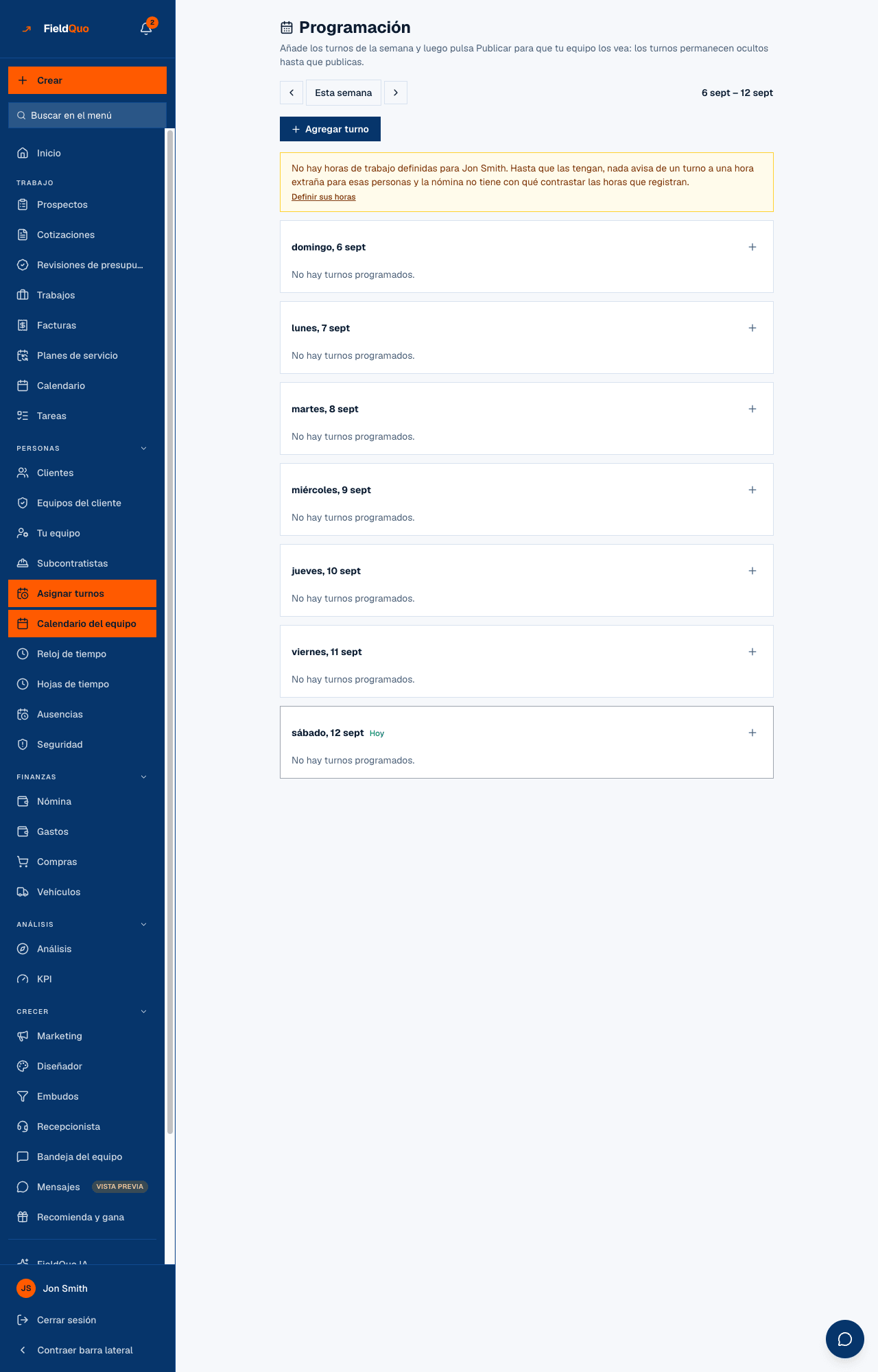
Un banner ámbar nombra a quien no tiene horas de trabajo: «No hay horas de trabajo definidas para … Hasta que las tengan, nada señala un turno a una hora rara y la nómina no tiene contra qué comprobar sus horas.» Definir sus horas lleva directamente a su Disponibilidad.
La franja de cobertura
Sobre las filas, una celda por media hora. El número grande es cuántas personas están trabajando —en turno y no en descanso—; un pequeño 2 desc. debajo es cuántas de las que están en turno están almorzando o en descanso. Una celda dentro del horario de atención de la empresa donde nadie trabaja se pone roja: ese es el hueco a cubrir. Pasa el cursor por una celda para leer la frase.
Las horas del tablero salen de tu horario de atención (Configuración → Horario comercial), una hora a cada lado; una empresa sin horario ve 7:00–18:00. Un turno fuera de ese rango amplía el tablero en lugar de cortarse.
Los almuerzos son por turno, no una regla de empresa, a propósito. La gracia de la franja es escalonarlos —dos personas a las 12:00 y una a las 12:30 dejan a alguien en el sitio— y un horario escalonado es una hora distinta por persona y por día.
Cómo preparar y publicar un día
- En el tablero de día, haz clic en una hora vacía de la fila de una persona (o en el + discontinuo de una fila vacía). En la lista semanal, pulsa Agregar turno o el más de una tarjeta.
- En Nuevo turno, revisa Trabajador, Fecha, Inicio y Fin —un clic en el tablero los rellena con esa hora y ocho horas más. Elige un Trabajo (opcional) entre tus trabajos abiertos, o deja Sin trabajo y pon el sitio en la Nota (opcional).
- Bajo Almuerzo y descansos, pulsa Agregar almuerzo de 30 min a la mitad o Agregar descanso, y fija el tipo, las horas y si es Pagado. Los descansos deben caer dentro del turno y no solaparse; el formulario lo dice antes de guardar.
- Pulsa Agregar al borrador. El bloque aparece con borde discontinuo.
- Haz clic en un bloque para cambiarlo —horas, trabajo, nota, descansos— y pulsa Guardar cambios; Eliminar turno está ahí para quienes pueden eliminar.
- Pulsa Publicar este día (o Publicar semana en la lista). Cada borrador de ese rango se vuelve visible para las personas implicadas, y el aviso dice cuántos.
Copiar el lunes pasado copia los turnos y descansos del mismo día de la semana, siete días antes, a este día como borradores, tras preguntar. Se omite a quien ya tenga un turno ese día, y también una copia que las comprobaciones de abajo rechacen (ahora de permiso, ahora no disponible); el aviso dice cuántos se copiaron y cuántos se omitieron.
Publicar muestra los turnos en la pantalla Asignar turnos de cada persona: «Estos son los turnos que publicó tu gerente. Vuelve para ver cambios.» No envía correo ni mensaje de texto.
El reloj de fichaje mueve los puntos
El punto sobre las iniciales de cada persona sale del reloj de fichaje, no del plan. Verde significa fichado ahora —la línea dice en el sitio desde las 7:42. Ámbar significa que pulsó Iniciar almuerzo o Iniciar descanso en el reloj y no lo ha terminado —en descanso desde las 12:03. Gris significa programado hoy y sin fichar. Un punto hueco no está programado; uno atenuado está de permiso aprobado.
El tablero se relee cada treinta segundos mientras la pestaña está abierta, y al instante cuando vuelves a ella, así que un descanso fichado en la furgoneta cambia el color aquí sin recargar. El almuerzo planificado sigue rayado dentro del bloque; el punto muestra el real —así ves que el almuerzo de las 12:00 empezó de verdad a las 12:20.
Un descanso fichado en el reloj se registra en la entrada de tiempo de la persona, no en el turno. Los descansos no pagados se restan de las horas anotadas al fichar la salida, y la hoja de horas muestra los minutos junto a las horas.
Qué comprueba FieldQuo al agregar un turno
| El turno cae… | Qué pasa |
|---|---|
| Fuera de las horas en que la persona dijo estar disponible | El formulario se detiene: «Confírmalo con la persona antes de seguir: todavía no lo ha aceptado.» Puedes añadir un motivo en ¿Por qué? y pulsar Programar de todos modos; el turno queda marcado Fuera de la disponibilidad declarada con un símbolo de aviso en el bloque, y la persona lo ve al publicarse. |
| En tiempo libre aprobado | Bloqueado. «Cambia la fecha o modifica antes su tiempo libre.» El permiso aprobado es una decisión ya tomada y no hay forma de saltársela. La fila muestra Ausente en lugar de celdas de horas. |
| Fuera de sus horas de trabajo habituales | Guardado, con un aviso tras Turno agregado. Las horas extra no son un error. |
| En alguien sin horas definidas | Guardado. El silencio no es un rechazo: el banner te anima a definir sus horas, y nada de su fila va en gris. |
| Con un descanso fuera del turno, o dos que se solapan | Rechazado: «Los descansos deben caer dentro del turno, terminar después de empezar y no solaparse.» Mover un turno vuelve a comprobar sus descansos contra las nuevas horas. |
Disponibilidad, horas de trabajo y tiempo libre son tres cosas distintas: ver Horas de trabajo y horas reservables y Solicitudes de tiempo libre.
Quién puede hacer qué
- Agregar, editar, copiar y publicar requieren el área Schedule en Edit everyone's schedule: Dispatchers, Managers, propietarios y administradores.
- Eliminar un turno (la ✕, o Eliminar turno en el formulario) requiere Edit and delete everyone's schedule: Managers, propietarios y administradores. Un Dispatcher prepara y publica, pero no elimina.
- Crew y Estimators abren el mismo tablero y ven solo su propia fila, solo los turnos publicados, con su almuerzo y descansos, y la nota de que su gerente los publica. Nada es clicable para ellos.
Preguntas frecuentes
¿Puedo despublicar una semana?
No desde la pantalla. Elimina el turno equivocado y agrega el correcto; el nuevo queda en Borrador hasta que publiques de nuevo.
¿Un turno pone algo en el calendario del cliente?
No. Los turnos son internos. Al cliente se le informa de las visitas, nunca de los turnos.
¿Por qué puedo agregar un turno un domingo?
Las horas de trabajo solo avisan; no bloquean. Solo el tiempo libre aprobado bloquea.
¿Por qué aparece una visita en el tablero sin un turno debajo?
Porque se reservó desde la página del trabajo y se asignó a esa persona, y nadie le ha preparado todavía un turno ese día. El tablero muestra ambos para que nunca se contradigan en silencio.
¿Puedo arrastrar un bloque para moverlo?
No. Haz clic en él y cambia las horas en el formulario: ahí es donde se ejecutan las comprobaciones de disponibilidad y tiempo libre.
¿Le resultó útil?