

El reloj de tiempo
La marcación propia de la cuadrilla: registrar la entrada en el trabajo en el que están, cambiar de trabajo a mitad del día, registrar la salida y ver las horas de hoy — con una posición capturada al tocar para que la hoja de tiempo muestre a qué distancia del sitio se hizo.
Reloj de tiempo es la única pantalla que un trabajador por hora toca en cada turno, así que se mantiene sencilla: la fecha, un reloj en vivo, un botón grande, el total de hoy. Cada toque escribe una entrada de tiempo simple que va al gerente para revisarla en las hojas de tiempo — aquí no se hace ningún cálculo de nómina.
Cada entrada puede nombrar el trabajo en el que se trabajó, que es lo que permite al costeo saber cuánto costó de verdad la mano de obra de un trabajo. Una hora sin trabajo — traslados, el taller, una mañana presupuestando — es una hora real y se registra exactamente como tal.
¿Sigues fichado?
Cada quince minutos FieldQuo busca un fichaje que haya sobrevivido a su turno. Si tu turno publicado terminó hace más de treinta minutos y sigues fichado — o, sin turno detrás de la entrada, llevas catorce horas fichado — tu teléfono recibe un aviso, ¿Sigues fichado?, y tu responsable una nota. Una vez por entrada, nunca cada cuarto de hora.
No se cierra nada por ti. Si te fuiste a las 16:00 o trabajaste hasta las 19:00 es una cuestión de pago, y solo la responde una persona: tú, fichando la salida, o tu responsable, con la salida manual en la hoja de horas. Un reloj que adivinara inventaría horas o las quitaría.
Cada fichaje — entrada, salida, cambio de trabajo, comida y descanso — se escribe también en el registro de actividad de la empresa con la hora, para que una edición posterior de la entrada nunca borre lo que el reloj registró originalmente.
Qué hay en la pantalla
Dos pestañas: Registrar tiempo y Registro. Registrar tiempo muestra lo que haces ahora — la actividad (En obra, Manejando, Oficina, Materiales, Descanso, Almuerzo o General, según use tu empresa), cuánto llevas en ella, Desde qué hora y En {trabajo} — y luego Total de hoy. Debajo, los botones de actividad, con el que está en curso resaltado y un Registrar salida rojo en la última fila. Hoy lista cada tramo con su actividad, horas y trabajo, con la línea «Tus horas se envían a tu gerente para revisar y aprobar.» Registro muestra un día entero como línea de tiempo, persona por persona; un supervisor que puede ver las horas de todos ve a todos.
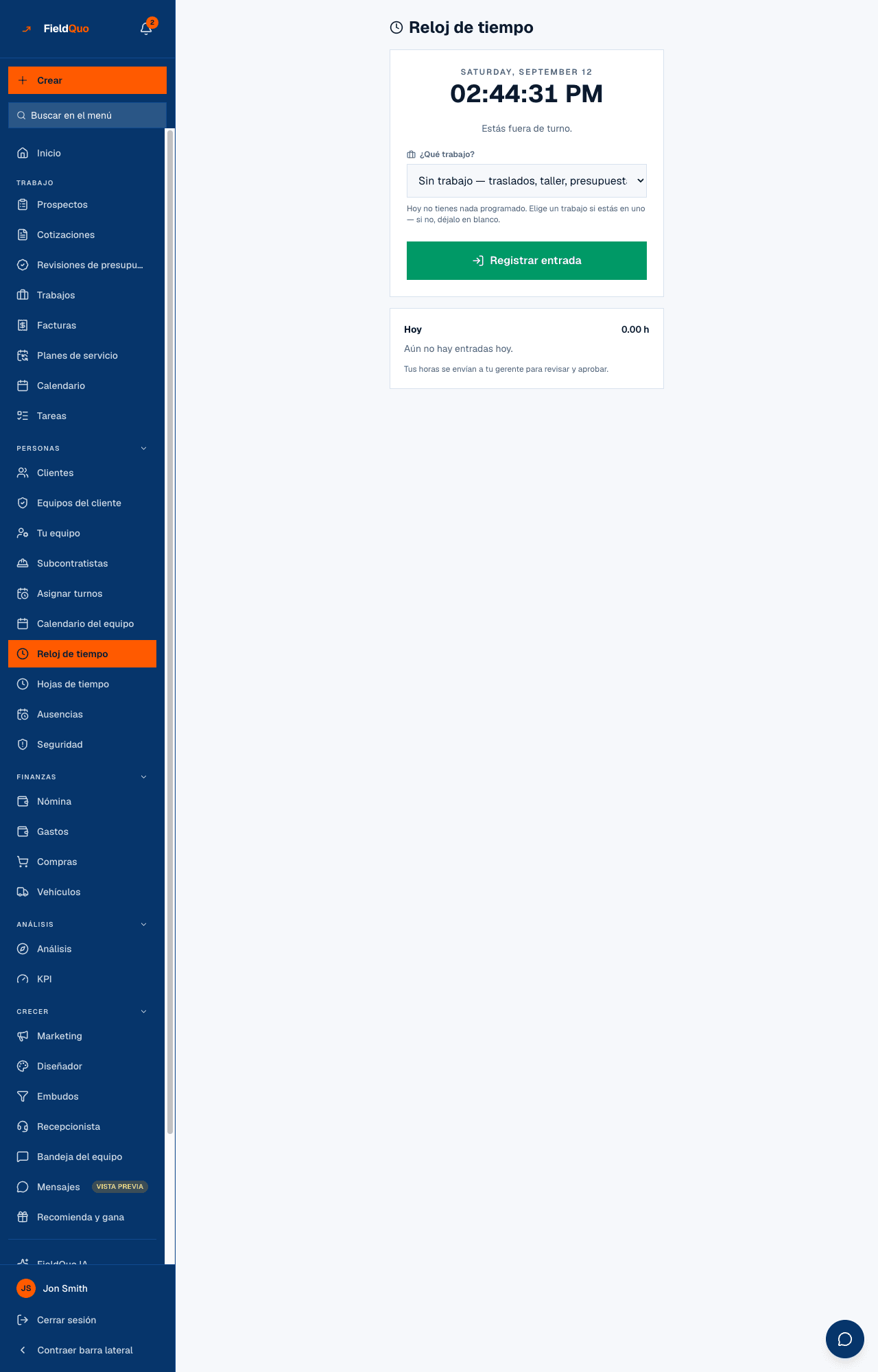
Cómo registrar entrada, cambiar de actividad y registrar salida
- Toca el botón de lo que vas a empezar. Eso marca tu entrada. En obra pide primero el trabajo — la única visita del día ya viene elegida; si hay varias, elige la que empiezas. Manejando y Materiales te dejan elegir un trabajo, para que el tiempo cuente en él, o dejar Ningún trabajo. Oficina y General nunca llevan trabajo.
- Si el navegador pregunta dónde está tu teléfono, es la posición única que se guarda junto a este toque — di sí o no; el registro se guarda en ambos casos.
- ¿Pasas a otra cosa? Toca el siguiente botón. Lo que estaba en curso se cierra en ese instante y empieza la nueva actividad; el tiempo hecho conserva la actividad y el trabajo en que se hizo. Descanso y Almuerzo pausan lo que hacías; Terminar descanso — volver a …, o el mismo botón, lo retoma.
- Presiona Registrar salida al final del día. Todo se cierra y aparece en Hoy y en el Registro.
Tocar el botón que ya está en curso no hace nada — el reloj lo rechaza en lugar de duplicarlo. Una salida olvidada se corrige en las hojas de horas — consulta Hojas de horas: revisar y aprobar horas.
Qué es la posición de marcación, y qué no es
Cuando toca Registrar entrada o Registrar salida, se le pregunta al teléfono dónde está — una sola vez, con su permiso a través del aviso del propio teléfono — y esa posición se guarda junto a la marcación. Nada corre en segundo plano y nada se rastrea entre toques; un navegador no puede hacerlo, y FieldQuo no finge hacerlo.
- En las hojas de tiempo la marcación muestra En el sitio cuando se hizo a menos de unos 250 m de la dirección del trabajo, o a 2,1 km cuando no — una pregunta para el gerente, no un veredicto.
- No se muestra ninguna posición cuando el teléfono no respondió, el trabajo no tiene dirección del sitio o la lectura fue demasiado imprecisa para confiar en ella.
- Rechazar el permiso no cambia nada de la marcación. La respuesta se recuerda durante la sesión; no se le vuelve a preguntar en el siguiente toque.
Adónde van las horas
- Cada entrada queda pendiente hasta que un gerente la aprueba en las Hojas de tiempo; las horas aprobadas alimentan la nómina.
- Las horas en un trabajo alimentan el costeo de ese trabajo como mano de obra. Las horas sin trabajo se cuentan y se nombran como no atribuidas en el panel de costeo en lugar de perderse. Vea Costeo del trabajo: presupuestado contra real.
- El tiempo de Manejando y Materiales vinculado a un trabajo cuenta en el costo de ese trabajo, pero solo el tiempo En obra se ofrece como mano de obra en la factura del cliente.
- Usted no cambia un registro por su cuenta. En el Registro, Pedir una corrección envía el arreglo a su gerente, y el registro queda como está hasta que lo aprueba — vea Solicitudes de corrección.
Quién puede usarlo
Cualquiera con una ficha de trabajador, en todos los niveles de acceso — el reloj se limita a la persona conectada y nadie puede marcar por otra. Sin ficha de trabajador la pantalla dice « Aún no estás configurado como trabajador. Pide a un administrador que te agregue en Equipo. »
Un propietario o un administrador puede apagar el reloj para una persona. Entonces sale del menú de esa persona y el reloj la rechaza — vea Apagar el reloj de tiempo para una persona.
Preguntas frecuentes
¿Necesito la aplicación?
No. El reloj de tiempo es una página web que funciona en cualquier teléfono. Vea Registrar entrada y salida desde su teléfono.
¿FieldQuo rastrea dónde estoy durante el día?
No. Pide una posición en el momento en que toca, si usted lo permite, y nada entre medio.
Ayer olvidé registrar la salida.
La entrada sigue abierta. Registre la salida ahora, luego abra el Registro, vuelva a ayer y presione Pedir una corrección con la hora en que de verdad se fue. Su gerente la aprueba en las hojas de tiempo.
¿Le resultó útil?