

Solo en FieldQuo
Chat del equipo
La empresa hablando entre sí: #general para todos, una sala por trabajo activo para la cuadrilla asignada y la oficina, mensajes directos, @menciones que llegan a un teléfono — y nada que salga de la empresa.
Chat es la conversación propia de la empresa, dentro de FieldQuo. Todos los de la lista están en #general; cada trabajo del calendario tiene una sala para la cuadrilla asignada y la oficina; y dos personas cualesquiera pueden escribirse directamente. Las menciones avisan a la persona nombrada, y en un teléfono Chat es la pestaña propia de la cuadrilla al pie de la pantalla.
Nada de esto llega a un cliente, y nada llega a FieldQuo — la sesión de solo lectura del equipo de soporte puede ver las salas y no puede publicar en ellas.
Resumen
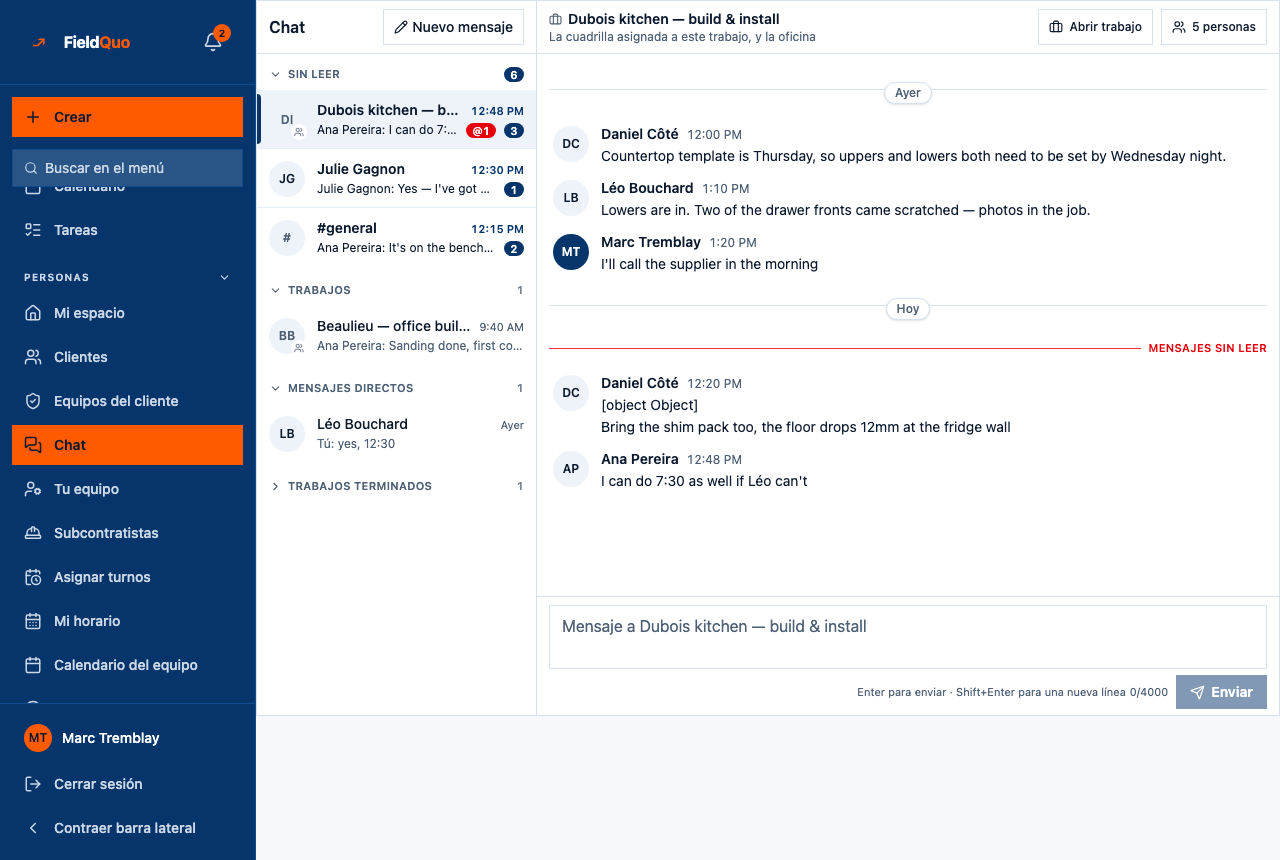
La pantalla es el mismo kit de chat que Mensajes: la lista de conversaciones a la izquierda, el hilo en el centro con separadores de día y una línea de no leídos, los Miembros de la sala a la derecha, y el cuadro de redacción abajo. Las salas sin leer suben al principio de la lista, porque la lista existe para responder «quién me está esperando». Las salas las crea y mantiene FieldQuo a partir de su lista de personal y su agenda — nadie añade ni quita a nadie a mano, y por eso la lista nunca puede desviarse de quién está realmente en un trabajo.
Qué hay en la pantalla
- Sin leer — cualquier sala con algo que usted no ha visto, con las menciones contadas aparte.
- Empresa — #general, «Todo el equipo».
- Trabajos — una sala por trabajo programado o en curso, con su nombre, «La cuadrilla asignada a este trabajo, y la oficina», con Abrir trabajo en su cabecera.
- Mensajes directos — «Solo ustedes dos. Nadie más puede leer esto.»
- Trabajos terminados — las salas de trabajos completados o cancelados, conservadas con su historial: «Este trabajo está terminado. La sala se conserva como registro.»
Nuevo mensaje, arriba, abre un mensaje directo: busque en el equipo por nombre o correo y elija a una persona. El cuadro de redacción dice Mensaje a #general o Mensaje a Ana; escribir @ abre Mencionar a alguien con las personas de esa sala — ↑↓ para elegir, Tab para insertar.
Los tres tipos de sala
| Sala | Quién está en ella | Cómo se mantiene |
|---|---|---|
| #general | Todos los que pueden iniciar sesión en la empresa. | Cada persona entra en cuanto acepta su invitación y sale cuando se desactiva su cuenta. Nadie puede abandonarla. |
| Una sala de trabajo | Quien esté asignado a una de las visitas del trabajo, más el propietario, los administradores y los gerentes, que dirigen todos los trabajos. | Se crea para un trabajo en cuanto se programa; la membresía sigue a las visitas — asigne a alguien a una visita y está dentro, quítelo y está fuera. Se conserva, en Trabajos terminados, cuando el trabajo acaba. |
| Un mensaje directo | Dos personas. | Lo abre cualquiera de las dos desde Nuevo mensaje; solo existe una sala por cada par. |
Nunca se crea una sala para un trabajo sin programar — contendría a la oficina hablando consigo misma de un trabajo que nadie ha recibido. Programe una visita y la sala aparece.
Menciones y notificaciones
Un mensaje solo puede mencionar a alguien que esté en la sala. La persona nombrada ve el mensaje resaltado en el hilo, un conteo de menciones en la sala dentro de la lista y — si activó las notificaciones del navegador — «Ana te mencionó en #Cocina Nguyen» en su teléfono o su ordenador, que abre directamente la sala. Un mensaje directo avisa a la otra persona del mismo modo. Ni el autor ni nadie más recibe aviso.
- Active las notificaciones por navegador en Configuración → Notificaciones — vea Notificaciones para usted: correo y navegador.
- Un mensaje que no pudo enviarse como push igualmente se guarda y se cuenta; el push es una cortesía sobre un mensaje que ya existe.
Una sesión de soporte de solo lectura ve «Estás viendo esta cuenta en modo de solo lectura. El acceso de soporte puede ver el chat y no puede publicar en él.» No puede enviar, mencionar ni abrir un mensaje directo.
Cómo usarlo en la obra
- En un teléfono, toque Chat en la barra de pestañas al pie de la pantalla; en un ordenador, abra Chat en la barra lateral.
- Abra la sala del trabajo en Trabajos y escriba. Ponga @ antes de un nombre para asegurarse de que la oficina vea una pregunta.
- Para hablar con una persona en privado, pulse Nuevo mensaje, busque su nombre y envíe.
- Cuando el trabajo termina, su sala pasa a Trabajos terminados — «qué acordamos sobre la cocina Nguyen» sigue teniendo respuesta en marzo.
Quién puede verlo
Todos los de la lista, incluidos los accesos de Cuadrilla — el chat es la pantalla propia de la cuadrilla y no tiene un nivel de acceso propio. Lo que cada persona ve son las salas en las que está: #general, los trabajos a los que está asignada y sus mensajes directos. El propietario, los administradores y los gerentes están en todas las salas de trabajo.
Qué es distinto aquí
Ninguna de las páginas de precios con las que FieldQuo se compara — Jobber, Housecall Pro, QuoteIQ, ServiceTitan, Projul — lista un chat de equipo en ningún nivel. Aquí está en todos los planes, para todos los accesos, incluidos los de cuadrilla gratuitos, con las salas de trabajo tomadas de la agenda en vez de mantenidas a mano.
Preguntas frecuentes
¿Puede un cliente ver algo de esto?
No. El chat es solo entre miembros de su empresa. Las conversaciones con clientes viven en Mensajes, y los mensajes de texto a clientes son los dos descritos en Mensajes de texto a clientes: qué es automático y qué no.
¿Cómo añado a alguien a la sala de un trabajo?
Asígnelo a una de las visitas del trabajo. La membresía se deriva de la agenda, así que no hay botón de añadir — y quitarlo de las visitas lo saca de la sala.
¿Puedo borrar un mensaje o una sala?
No. La sala de un trabajo terminado se conserva como registro, y los mensajes de un miembro que se fue siguen atribuidos a «Alguien que se fue».
¿Le resultó útil?